
Mouser APIの設定方法 - APIキーの取得手順

Mouser APIキーの取得方法 - Search APIの申請手順
Mouser APIを利用すると、電子部品の価格・在庫情報をプログラムから自動取得できます。この記事では、Mouser Search APIの APIキー を取得する手順を解説します。Mouserは APIキー1つだけ で利用開始できるため、設定は非常にシンプルです。
必要なもの
- Mouserのアカウント
- メールアドレス
Mouserのアカウントをお持ちでない場合は、Mouser公式サイトから無料で登録できます。
ステップ1: Mouser API Hubにアクセス
Mouser API Hubにアクセスします。
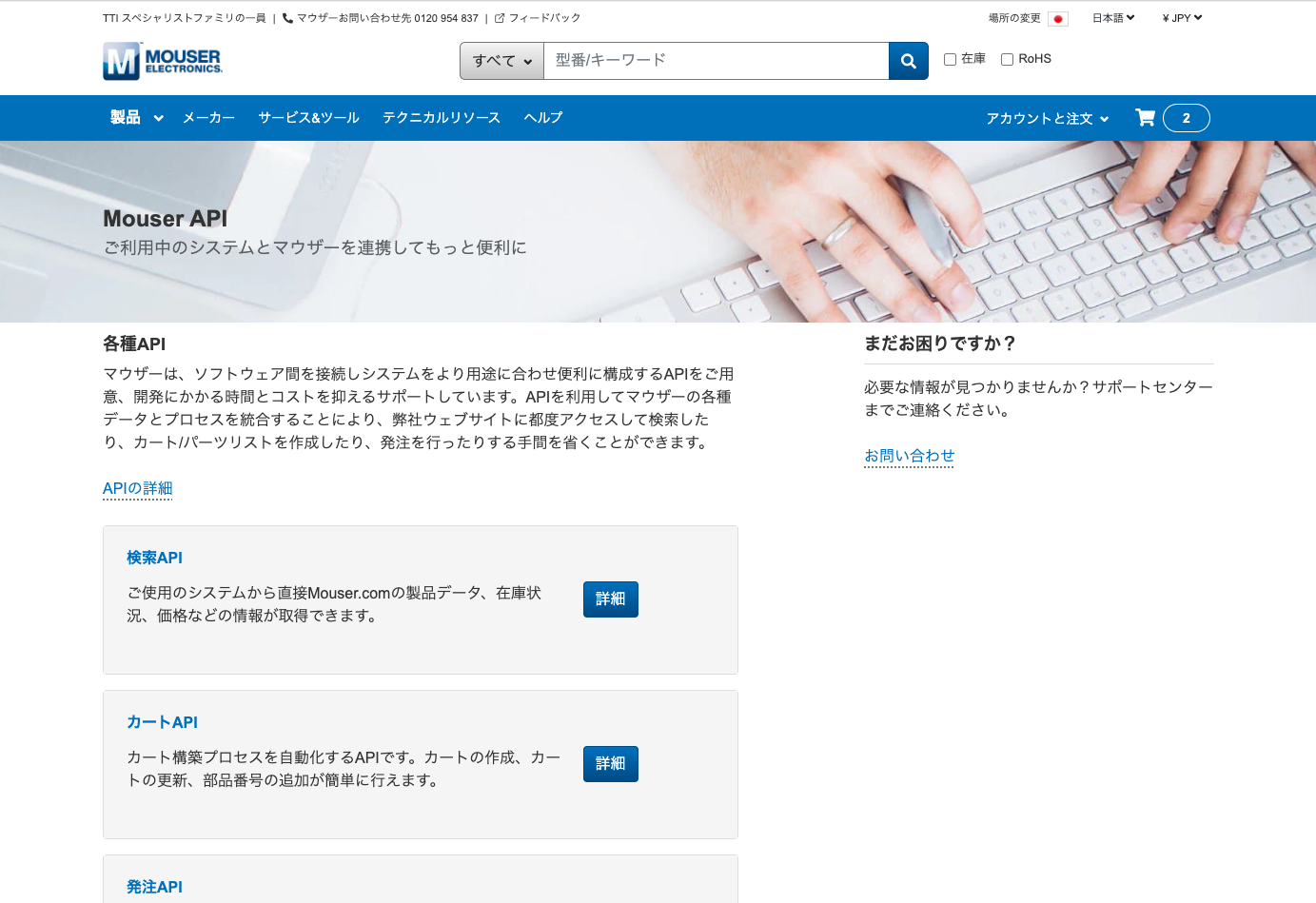
Mouserでは以下の4つのAPIが提供されています。
API | 説明 |
|---|---|
Search API | 製品情報・価格・在庫の検索 |
Cart API | カートの作成・管理 |
Order API | 注文処理 |
Order History API | 注文履歴の確認 |
電子部品の価格・在庫検索に使用するのは Search API です。
ステップ2: ログイン / アカウント登録
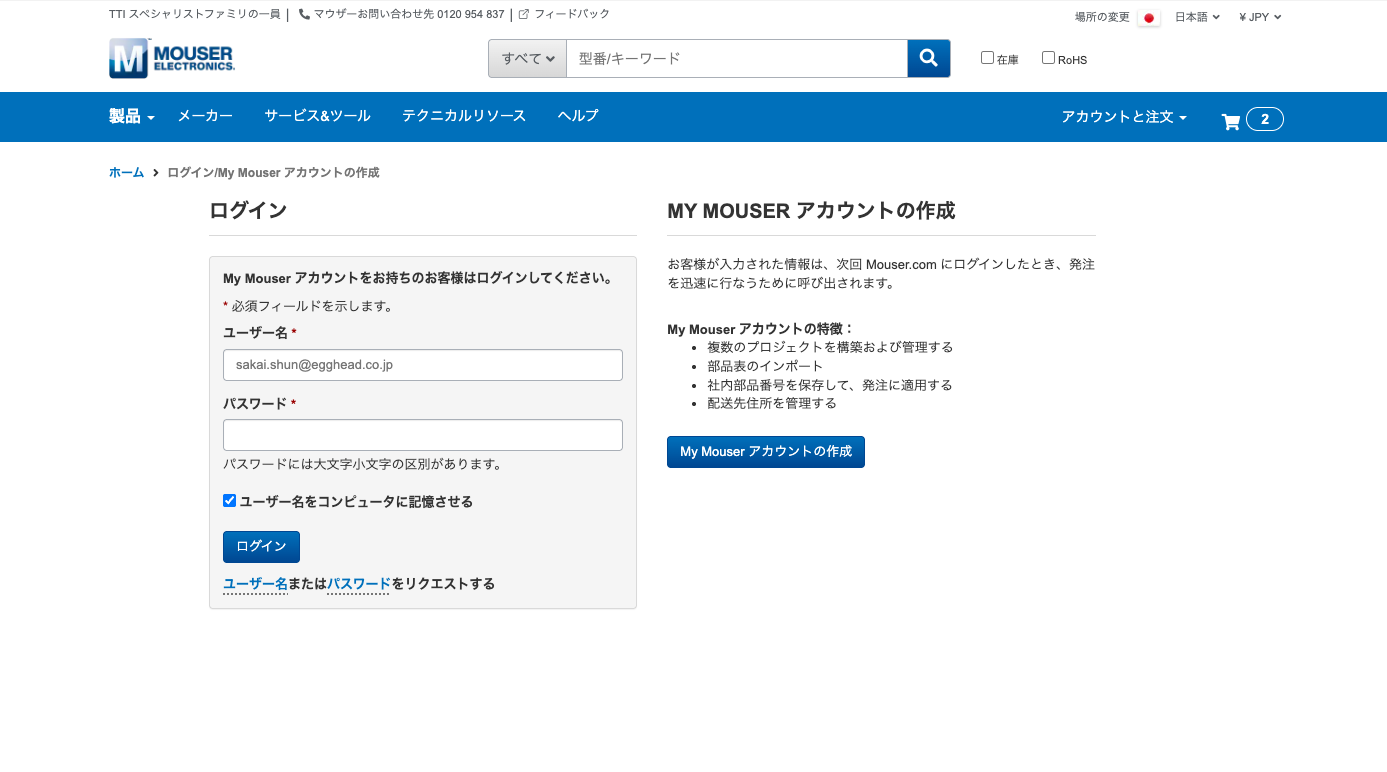
右上の「アカウントと注文」から「ログイン」ボタンをクリックします。
ステップ3: APIキーの申請
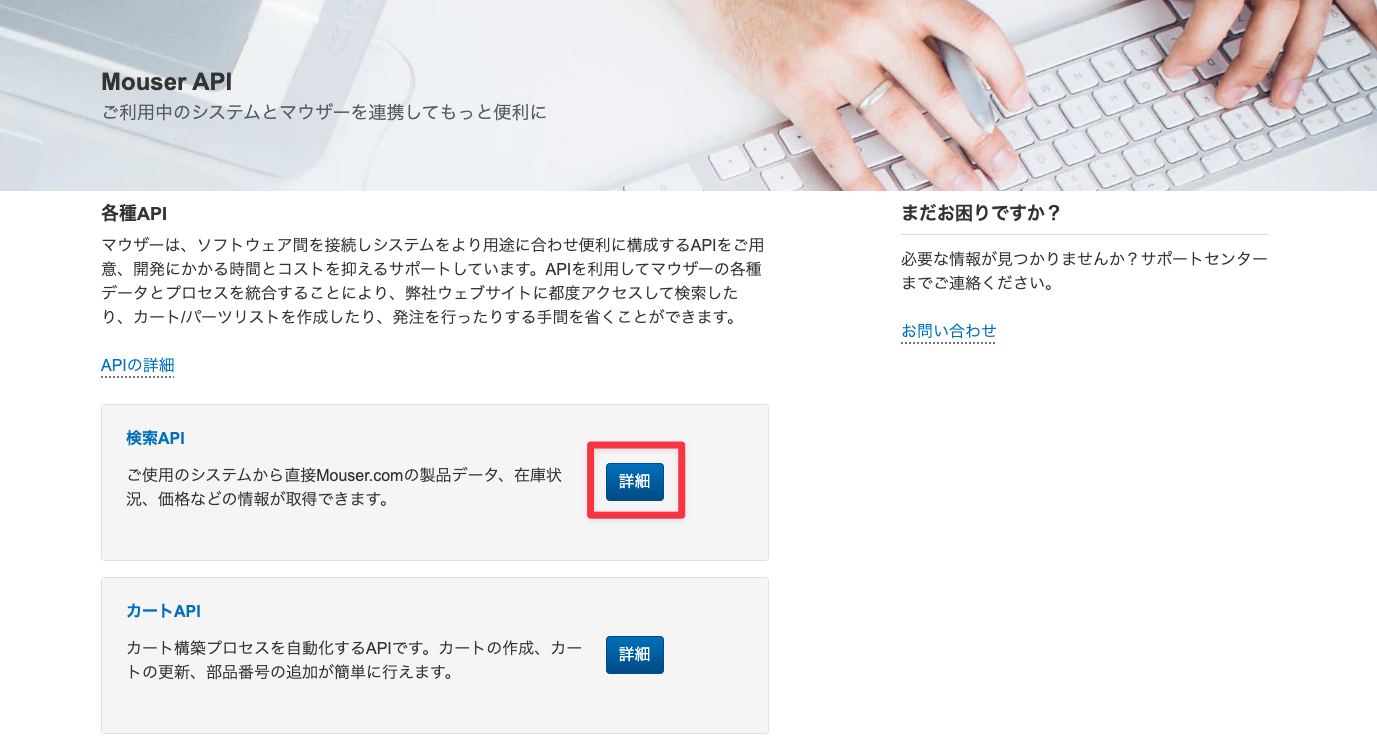
- ログイン後、検索APIの「詳細」ボタンをクリック
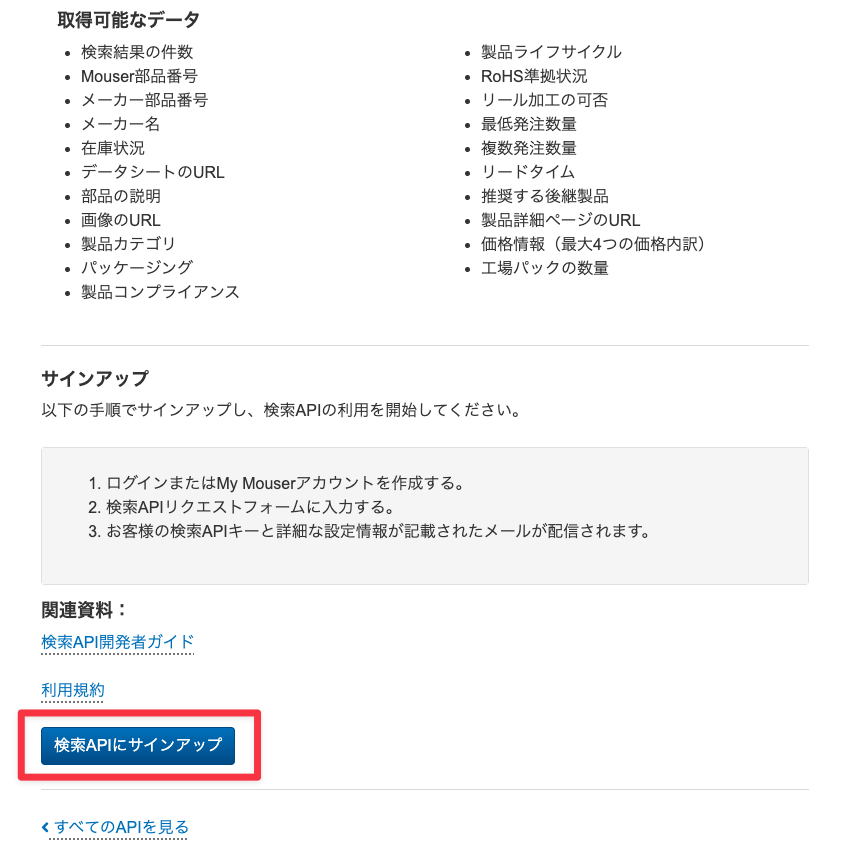
- 画面下部の「検索APIにサインアップ」ボタンをクリック
- 必須項目を入力して、「リクエストの送信」ボタンをクリック
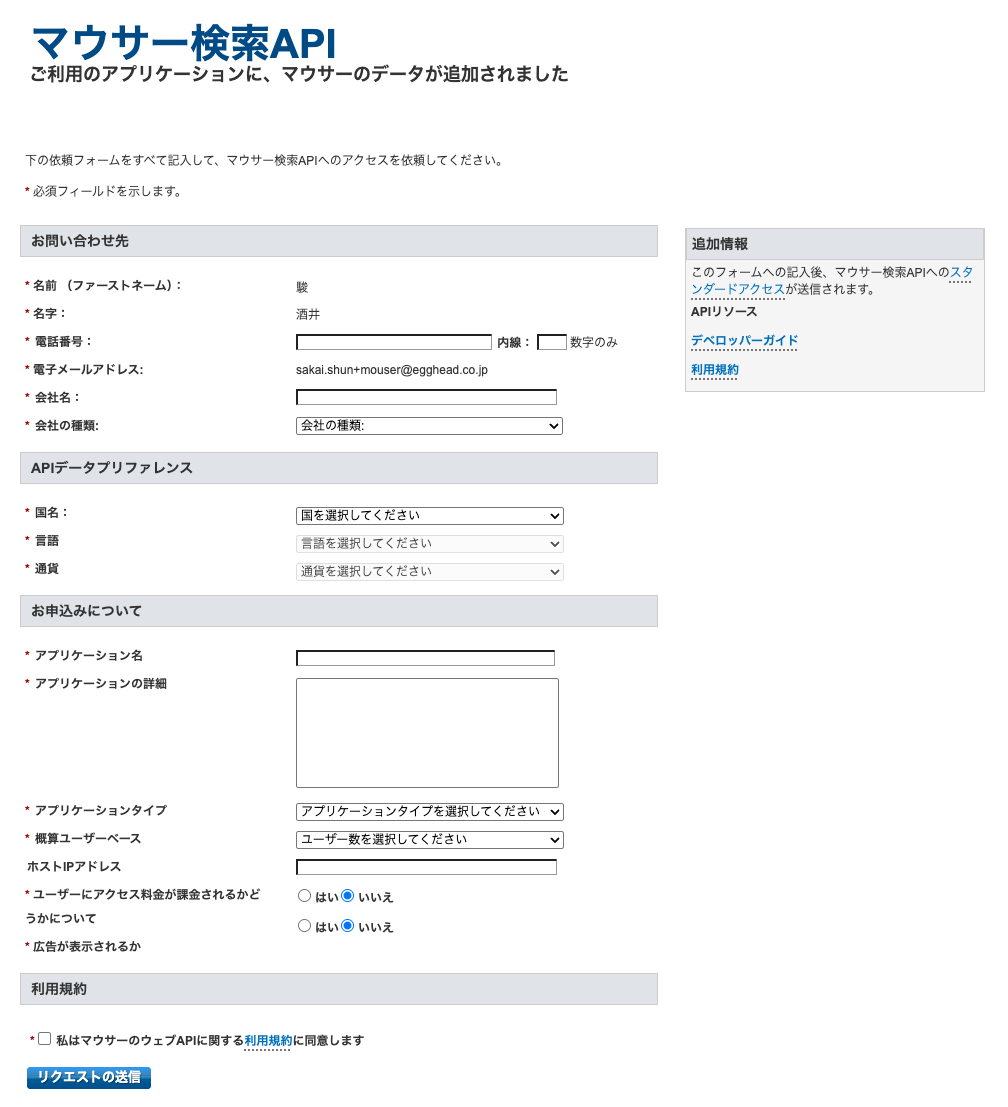
以下は入力例です。実際の申請時には、自社の利用状況に合わせて内容を調整してください。
項目 | 記入例 | 補足 |
|---|---|---|
名前(ファーストネーム) | 太郎 | 担当者の名を入力します。 |
名字 | 山田 | 担当者の姓を入力します。 |
電話番号 | 03-1234-5678 | 会社または担当者の連絡先を入力します。 |
内線 | 123 | 内線がない場合は空欄で問題ありません。 |
電子メールアドレス | APIキーや案内を受け取るメールアドレスを入力します。 | |
会社名 | 株式会社サンプル | APIを利用する会社名を入力します。 |
会社の種類 | 製造業者-受託 | 該当するものを選択します。迷う場合は自社の事業内容に近いものを選びます。 |
国名 | 日本 | 利用する拠点の国を選択します。 |
言語 | 日本語 | APIで取得・表示したい言語を選択します。 |
通貨 | 日本円 | 価格表示に利用したい通貨を選択します。 |
アプリケーション名 | 電子部品調達支援システム | 自社サービス名、または社内システム名を入力します。実名を出したくない場合は、このように一般化した名称でも問題ありません。 |
アプリケーションの詳細 | 当社の電子部品調達業務を支援するWebアプリケーションです。 | Mouser APIを何に使うのかを具体的に記載します。 |
アプリケーションタイプ | 内部ウェブ/モバイルアプリケーション | アプリケーションタイプを選択します。 |
概算ユーザーベース | 1〜10 ユーザー | 想定される利用人数に近い選択肢を選びます。 |
ユーザーにアクセス料金が課金されるかどうか | いいえ | 自社内で利用する場合は通常「いいえ」です。外部ユーザー向けの有料サービス内で使う場合は「はい」を選択します。 |
広告が表示されるか | いいえ | 業務用システムで広告表示がない場合は「いいえ」を選択します。 |
同意チェック | チェックする | 利用規約を確認したうえで同意します。 |
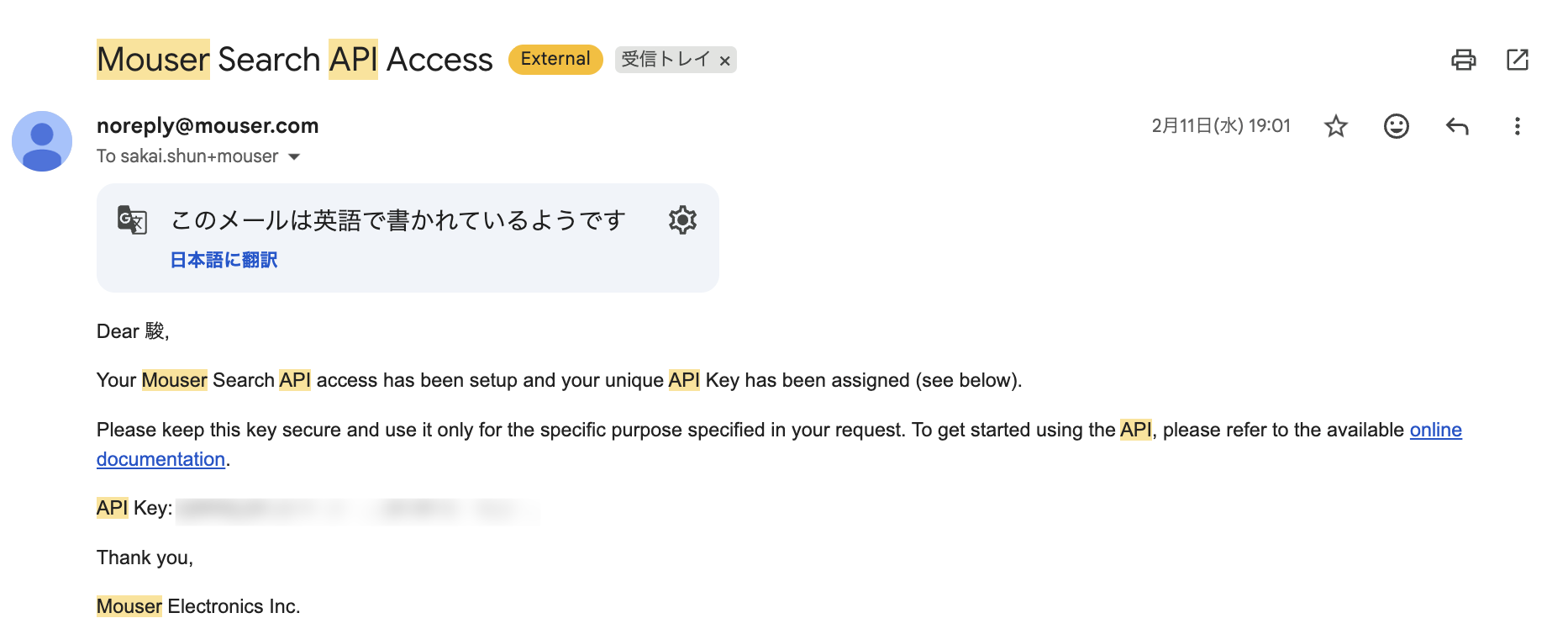
- メールでAPIキーが届くので、実際に届けば取得完了です。
まとめ
Mouser の検索APIの利用に必要な情報は APIキー1つだけ です。
情報 | 取得方法 |
|---|---|
APIキー | Mouser公式サイト → Search API申請 → メールで受領 |
これにより、APIを使うことでMouserの価格・在庫情報をプログラムから取得できるようになります。
注意事項
- Search APIの利用制限: 1分あたり30回、1日あたり1,000回まで
- APIの利用にはMouserの利用規約への同意が必要です。
- 不明点がある場合は、Mouserサポートにお問い合わせください。
この記事をシェア