
Excelの部品表から案件を作成する
Excelの部品表を取り込み、案件名や台数を入力して調達案件を作成する基本手順
案件を作るときは、Excelの部品表を取り込む方法が基本です。
このページでは、Excelファイルを選んでから案件を作成するまでを、画面の順番どおりに説明します。
Excelがない場合は、PDF・テキストから案件を作成するをご覧ください。
作成の流れ
次の4つを順番に行います。
- 「見積を始める」画面を開く
- Excelの部品表を選ぶ
- 見出し行と列の対応を確認する
- 案件名や台数を入力して作成する
1. 「見積を始める」画面を開く
サイドバーの「調達案件」を開き、案件一覧の左上にある「+」ボタンを押します。
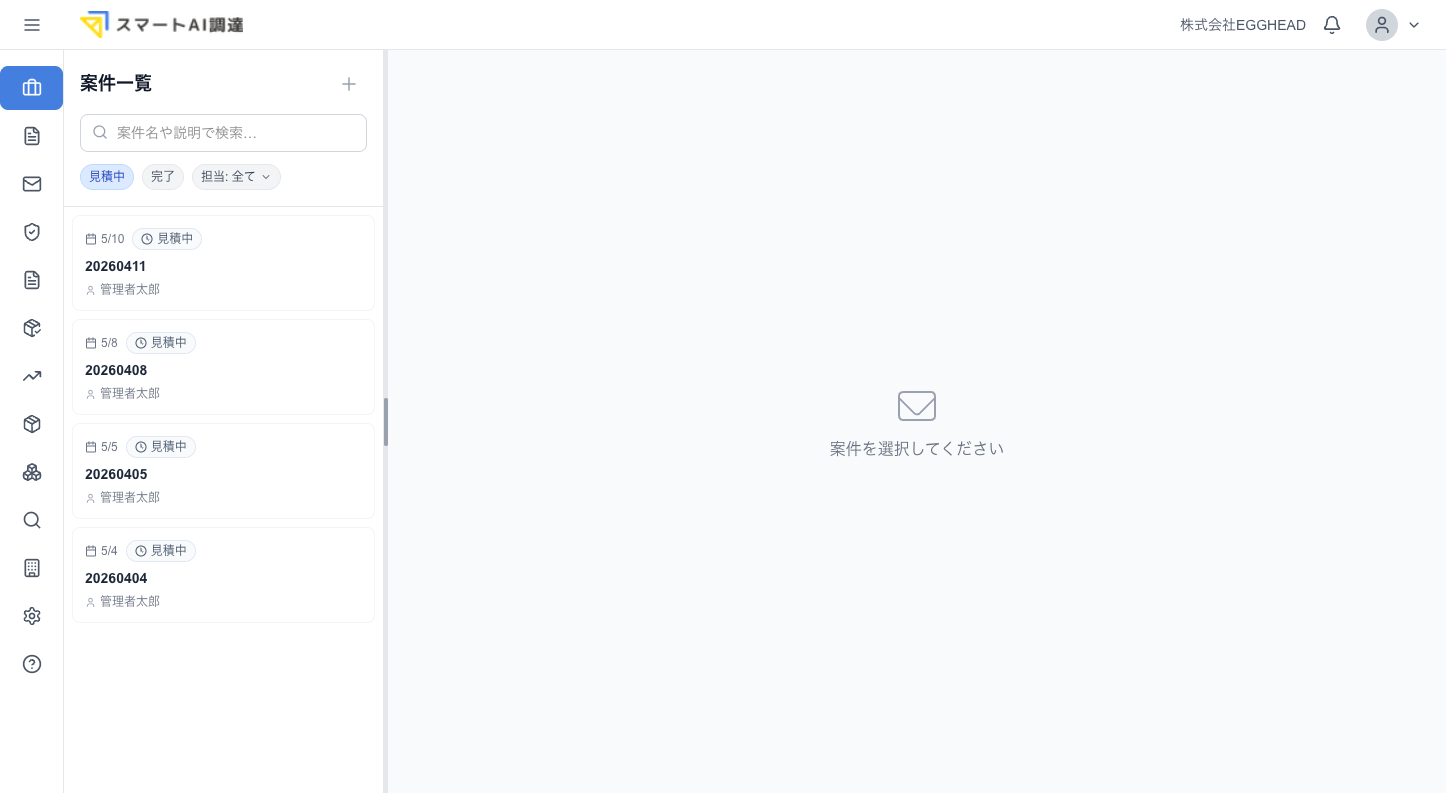 案件一覧画面(クリックで拡大)
「見積を始める」画面が開きます。
2. Excelの部品表を選ぶ
「部品表ファイル」の枠をクリックして、Excelファイルを選びます。枠内へファイルをドラッグ&ドロップしても取り込めます。
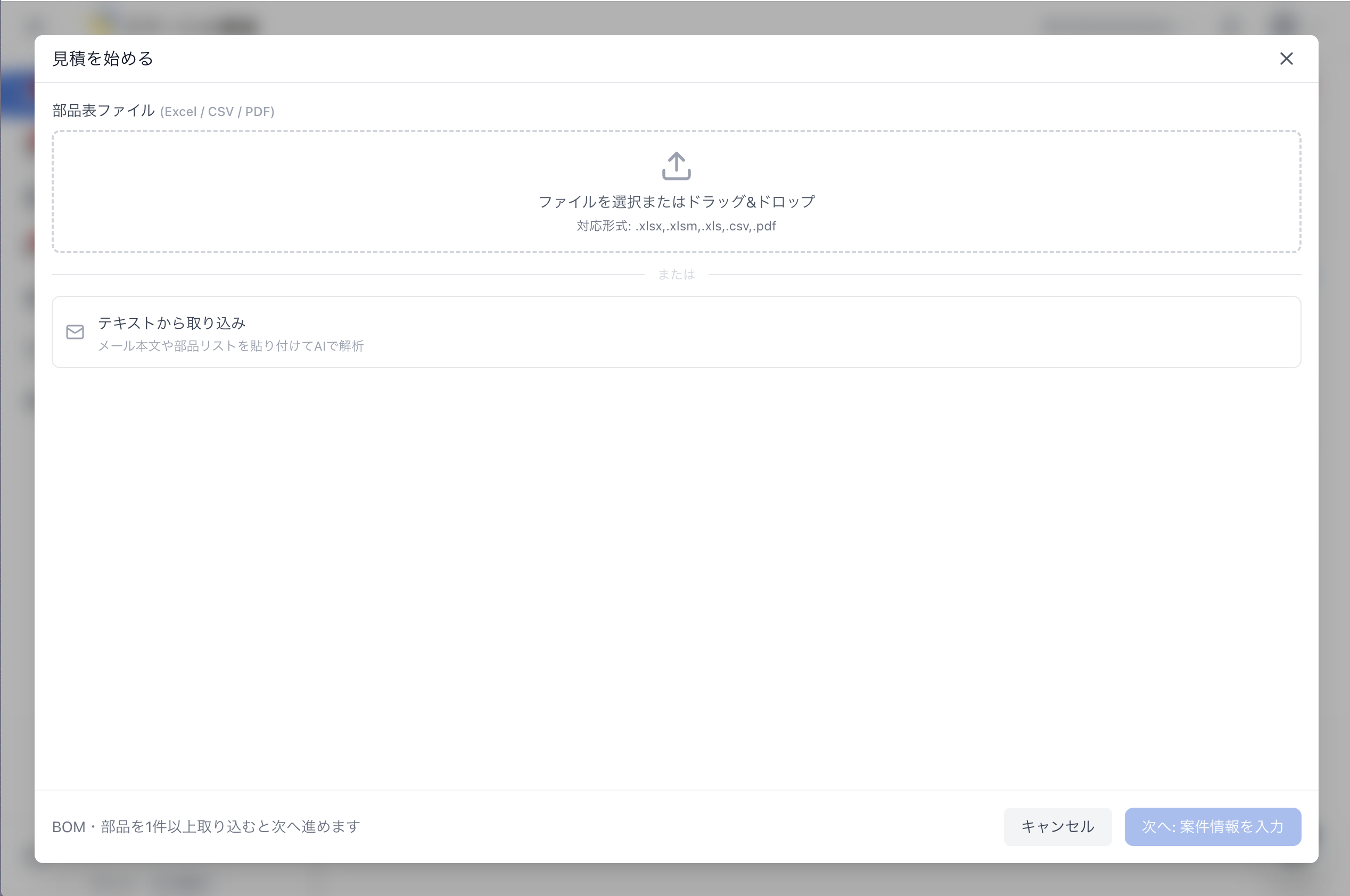 部品表ファイルの選択画面(クリックで拡大)
対応しているExcel形式は .xlsx、.xlsm、.xls です。CSVファイルも、Excelと同じ手順で取り込めます。
ファイルを選ぶと、シートの内容がプレビュー表示されます。
3. 見出し行と列の対応を確認する
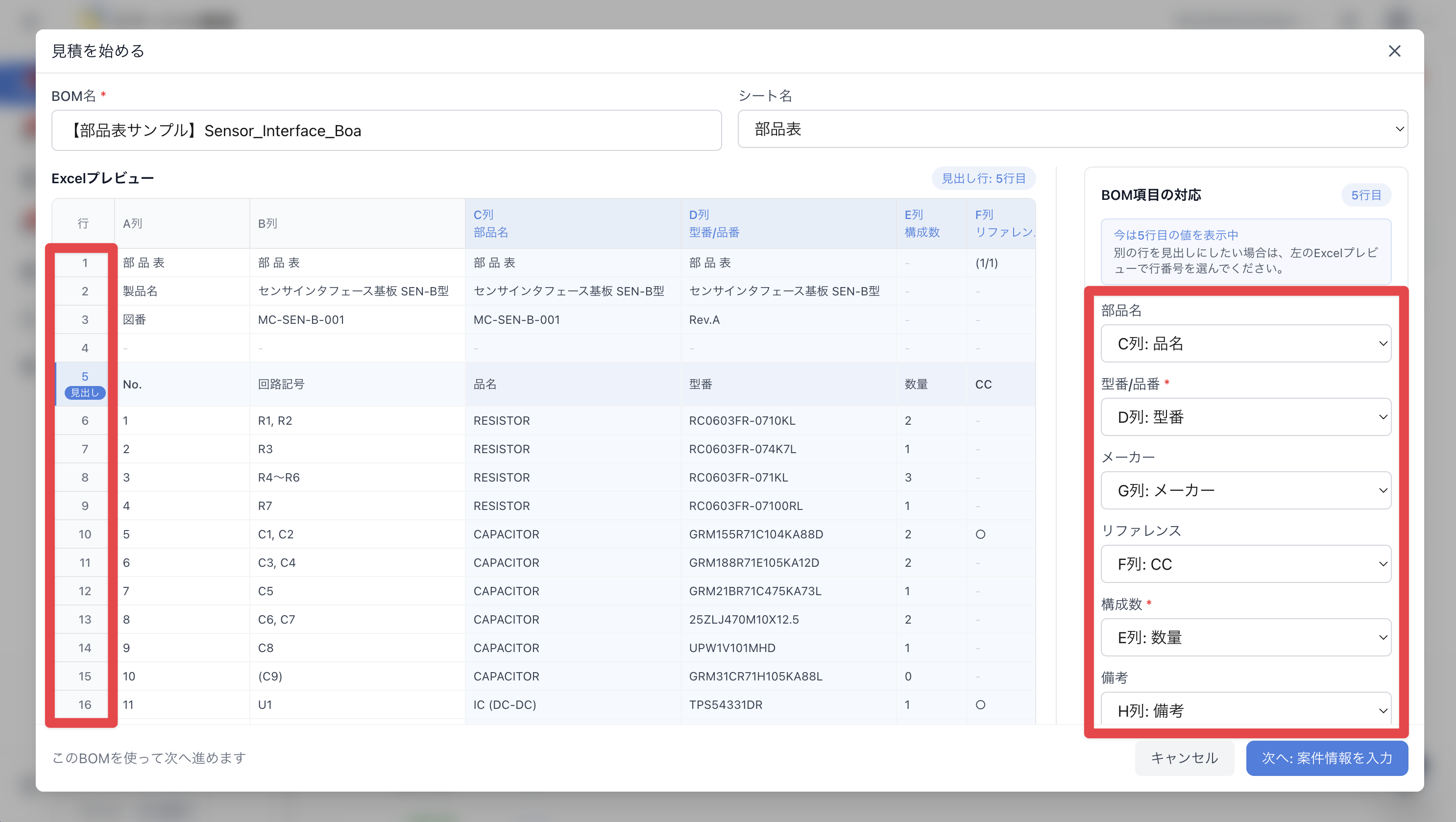 Excelの見出し行と列を指定する画面(クリックで拡大)
この画面では、次の3点を上から順番に確認します。
BOM名とシート名
BOM名はファイル名から自動で入力されます。必要に応じて、分かりやすい名前へ変更してください。
Excelに複数のシートがある場合は、右上の「シート名」から取り込みたいシートを選びます。
見出し行
「品名」「型番」「メーカー」「数量」など、項目名が並んでいる行を見出し行にします。
左側のExcelプレビューで、見出しにする行の行番号をクリックしてください。 選んだ行に「見出し」と表示され、その下の行が部品データとして取り込まれます。
BOM項目の対応
右側の「BOM項目の対応」で、Excelの各列をスマートAI調達の項目へ割り当てます。
| スマートAI調達の項目 | Excelに書かれている内容の例 |
|---|---|
| 部品名 | RESISTOR、コネクタ |
| 型番/品番 | RC0603FR-0710KL |
| メーカー | YAGEO |
| リファレンス | R1、R2 |
| 構成数 | 2 |
| 仕様 | 抵抗値10kΩ、許容差±1%、1608サイズ (mm) |
| 備考 | 代替可 |
「型番/品番」か「仕様」のどちらかを割り当ててください。 各行にも、型番か仕様の入力が必要です。構成数を割り当てなかった場合は、1として取り込まれます。
型番が未定の場合は、仕様だけの部品表からAIで部品を探すをご覧ください。
同じ書式のExcelを以前に取り込んでいる場合は、列の対応が自動で入力されます。内容が合っているかだけ確認してください。
確認できたら、右下の「次へ: 案件情報を入力」を押します。
複数の部品表を入れる場合
同じ案件に別の部品表も入れたい場合は、先に「このBOMを追加して続ける」を押します。その後、次のExcelファイルを選んでください。
4. 案件情報を入力する
「案件情報を確認」画面で、案件名や台数を入力します。
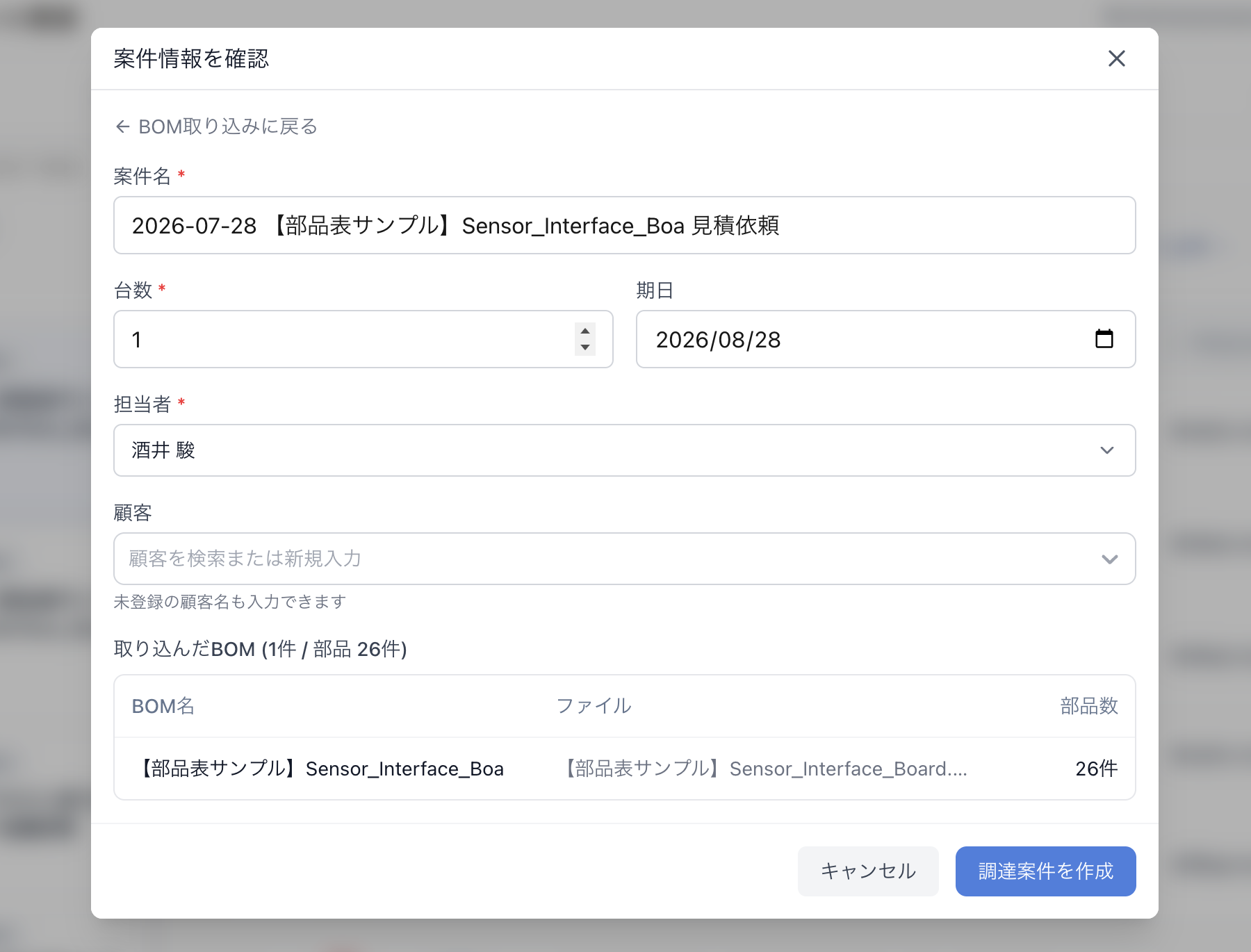 案件情報の入力画面(クリックで拡大)
| 項目 | 入力内容 |
|---|---|
| 案件名 | 自動入力された名前を確認し、必要なら変更します |
| 台数 | 製造する台数を入力します |
| 期日 | 見積回答を受け取りたい期限を指定します |
| 担当者 | この案件を担当するメンバーを選びます |
| 顧客 | 必要な場合だけ選びます |
画面の下に、取り込んだBOM名と部品数が表示されます。内容を確認し、「調達案件を作成」を押してください。
案件が作成されると「部品表」タブが開きます。
次は、部品表を確認して見積依頼を送る準備をするへ進みます。
途中で画面を閉じた場合
取り込みの途中で画面を閉じても、作業内容は残ります。画面右下のバナーにある「開く」を押すと、続きから再開できます。
作業内容を破棄する場合は、バナーの「×」を押して「破棄する」を選びます。
作成した案件を変更したい場合
案件名の変更、案件の検索、添付ファイルの追加などは、作成した案件を確認・管理するで説明しています。
解決しませんでしたか?
下記のメールアドレスまでお問い合わせください。