
はじめての使い方ガイド
最初に必要な設定と、BOM登録から見積依頼・選定までの基本の流れ
このページの1から5までを順番に進めると、部品表の登録から見積回答の選定まで完了できます。
BOM(ボム)とは?
製品を作るために必要な部品をまとめた「部品表」のことです。型番、メーカー、数量などが書かれたExcelを使います。
最初に一度だけ行う設定
必ず行う設定
- 会社基本情報を設定する:メールの差出人名や署名に使う自社情報を登録します
- サプライヤーを登録する:見積依頼を送る会社、担当者のメールアドレス、既定TOを登録します
この2つが終われば、見積依頼を送る準備は完了です。
必要な場合だけ行う設定
- Digi-KeyやMouserなどの価格を使う:ネット商社を登録する
- メーカー名や別名を整理する:メーカーを登録・管理する
- サプライヤーから受け取った価格表を検索できるようにする:価格表をExcelから登録する
見積依頼の基本の流れ
以下の画面を目印に、上から順番に進めてください。
1. Excelの部品表から案件を作成する
「新規案件」からExcelの部品表を選び、案件名と台数を入力します。
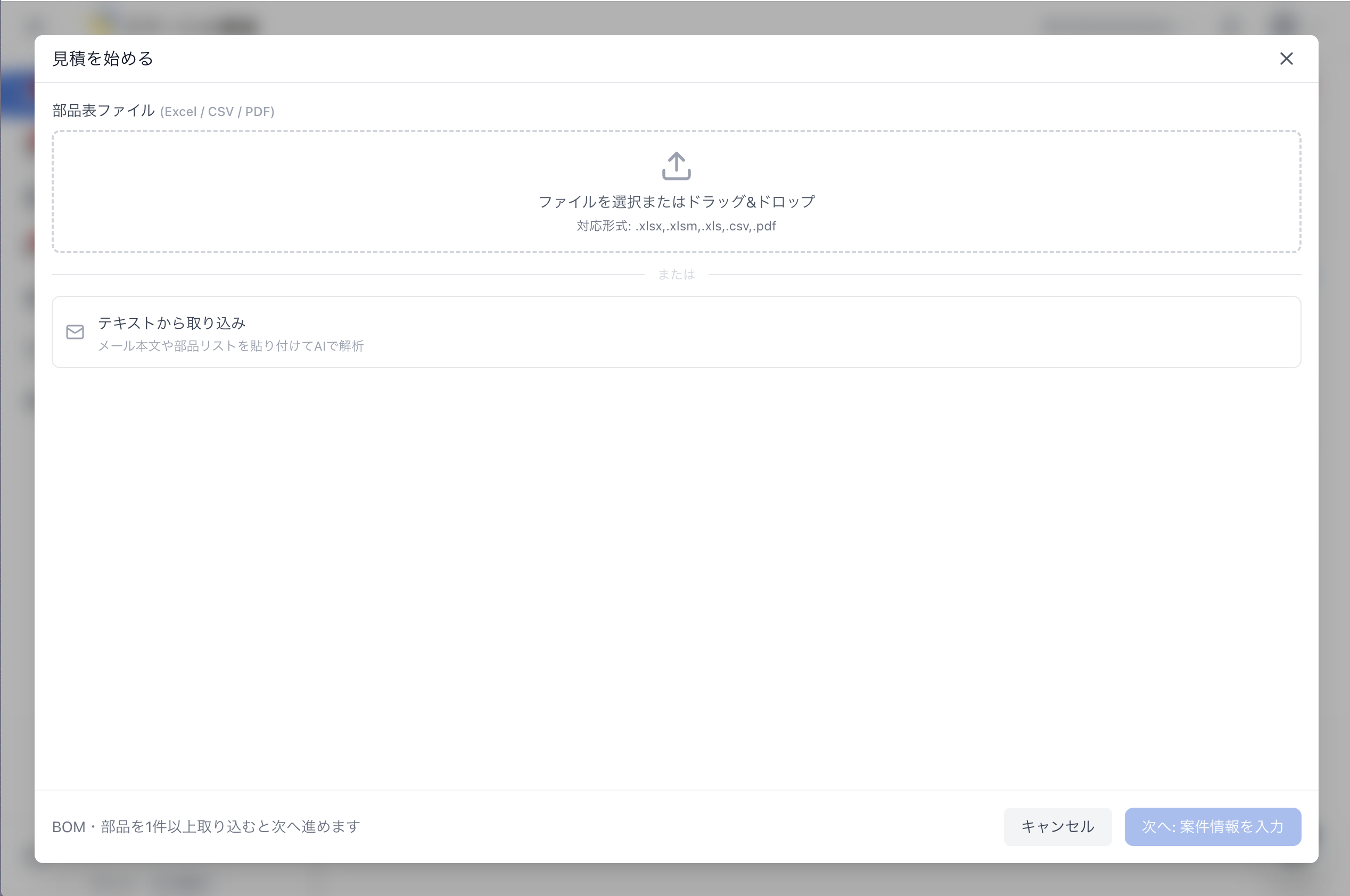 Excelの部品表を選んで案件を作成する画面(クリックで拡大)
完了の目安: 案件が開き、「部品表」タブにExcelの行が表示されます。
2. 部品表を確定する
見積を取りたい行を選び、「部品作成」からまとめて確定します。不要な行は「見積対象外」にします。
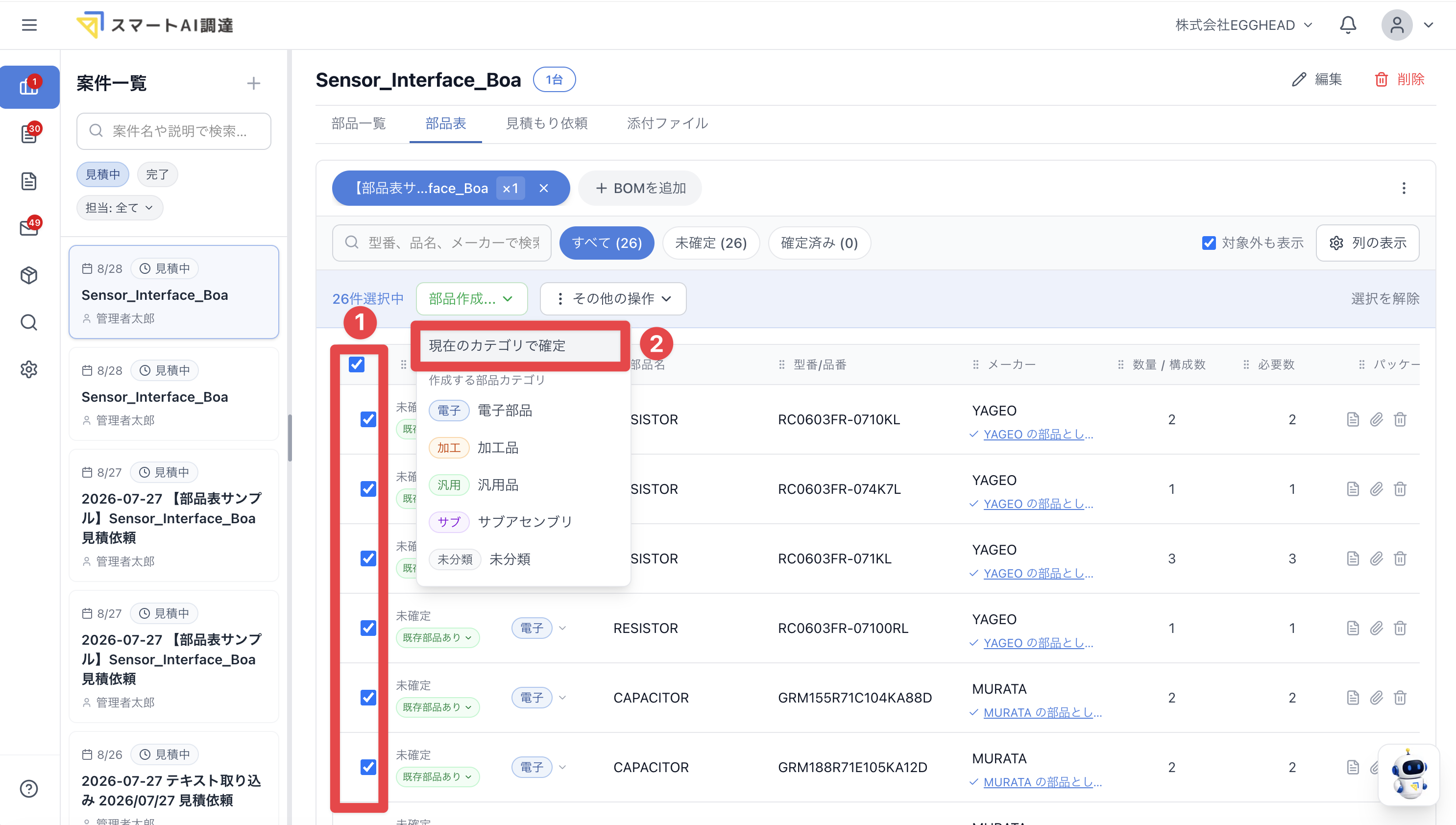 部品表の行を選び、まとめて確定する画面(クリックで拡大)
完了の目安: 見積を取りたい行が「確定済み」になっています。
3. 見積依頼を作成して送信する
「部品一覧」で部品を選び、「見積依頼」を押します。次の画面で送信先を選び、メールを確認して送信します。
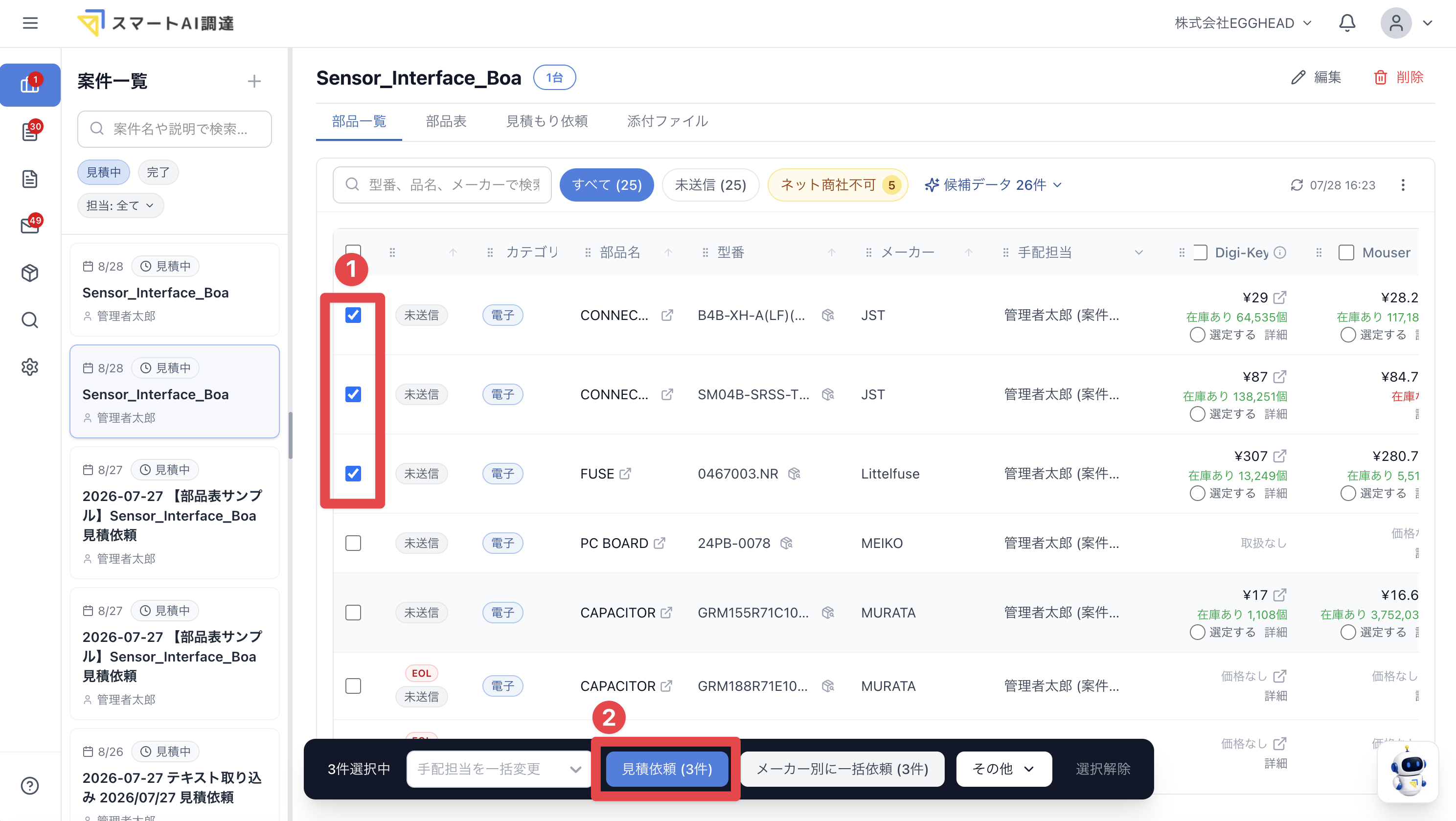 部品を選んで見積依頼を始める画面(クリックで拡大)
完了の目安: 送信完了の表示が出て、「見積もり依頼」タブに依頼が追加されます。
4. 送信後の進捗を確認する
「見積もり依頼」タブで、どの会社が回答済みか、返信待ちかを確認します。
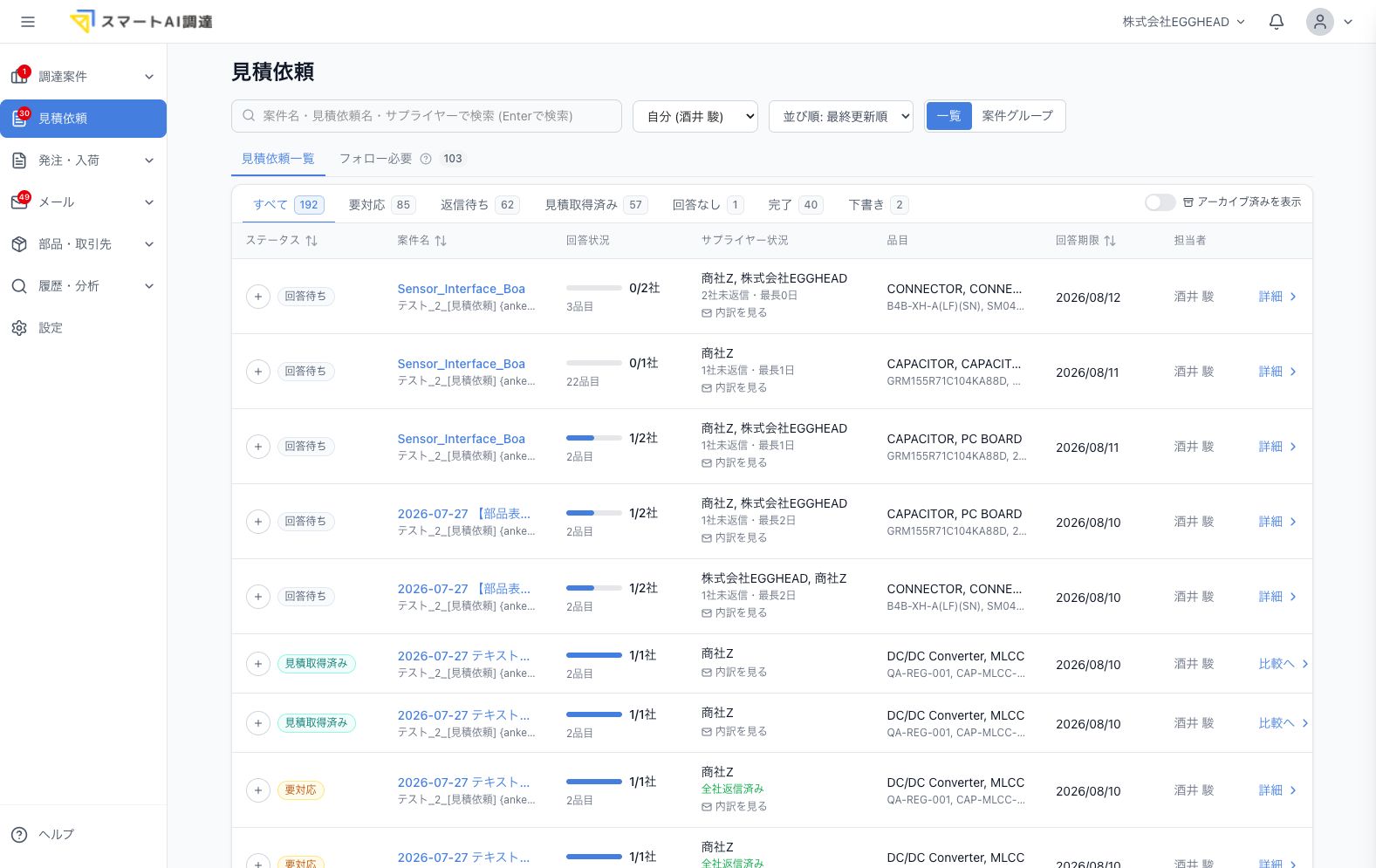 送信後の見積依頼一覧と進捗表示(クリックで拡大)
完了の目安: 回答済み、返信待ち、要対応の会社を見分けられます。
5. 見積回答を確認・比較・選定する
返信から取り込まれた単価や納期を元のメールと見比べます。各社を比較し、採用する回答を選びます。
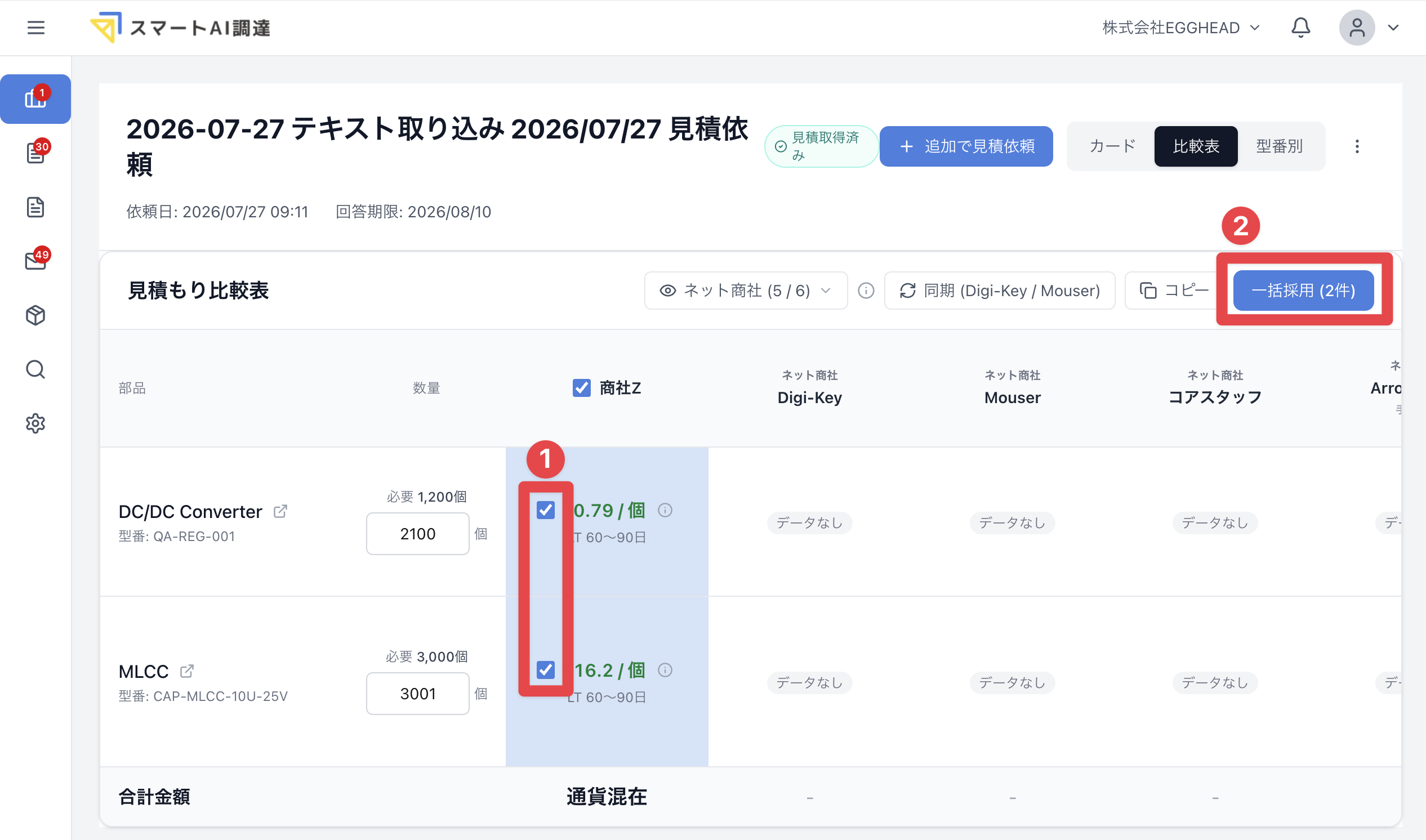 見積回答を比較表から選んで採用する画面(クリックで拡大)
完了の目安: 採用した部品に「採用済み」、サプライヤーに「選定済み」と表示されます。
困ったときは
左の「まずはこの順番」から、現在の工程や次に行う操作を確認できます。特定の機能を調べたい場合は、その下の「機能別に探す」を使用してください。
解決しませんでしたか?
下記のメールアドレスまでお問い合わせください。