
見積依頼を下書き保存して後から送信する
見積依頼を下書き保存する手順と、保存した下書きを「見積依頼」の「下書き」タブから探して再開する手順
宛先や文面を後で確認したいときは、見積依頼を送信せずに保存できます。このページは、新しく作成する見積依頼の下書きについて説明します。
保存する前に確認する
会社ごとに個別編集した件名・本文・添付設定は、下書きに保存されません。 個別の編集は、下書きを再開してから送信する直前に行ってください。
| 編集した内容 | 下書きへの保存 |
|---|---|
| 「共通編集」の件名・本文・共有の添付ファイル | 保存されます |
| 選択した納入先、回答期限、社内CC | 保存されます |
| TOを設定した送信先のTO・CC | 保存されます |
| 会社名のタブで個別編集した件名・本文・添付設定 | 保存されません |
1. 下書きに保存する
- 見積依頼の作成画面で部品と送信先を選び、「プレビューして送信」を押します
- 画面下部の「下書き保存」を押します
- 「下書きを保存しました」と表示されたことを確認します
 メール内容プレビューの下部。「閉じる」と送信ボタンの間にある「下書き保存」を押します(クリックで拡大)
保存完了の表示が出たら、画面を閉じても構いません。この操作ではメールは送信されません。
2. 下書きタブから再開する
保存した下書きは、サイドバーの「見積依頼」にある「下書き」タブにまとまっています。
- サイドバーの「見積依頼」を押します。「見積対応」画面が開きます
- 「下書き」タブを押します
- 再開したい行の「下書きを完成して見積依頼を送る」を押します
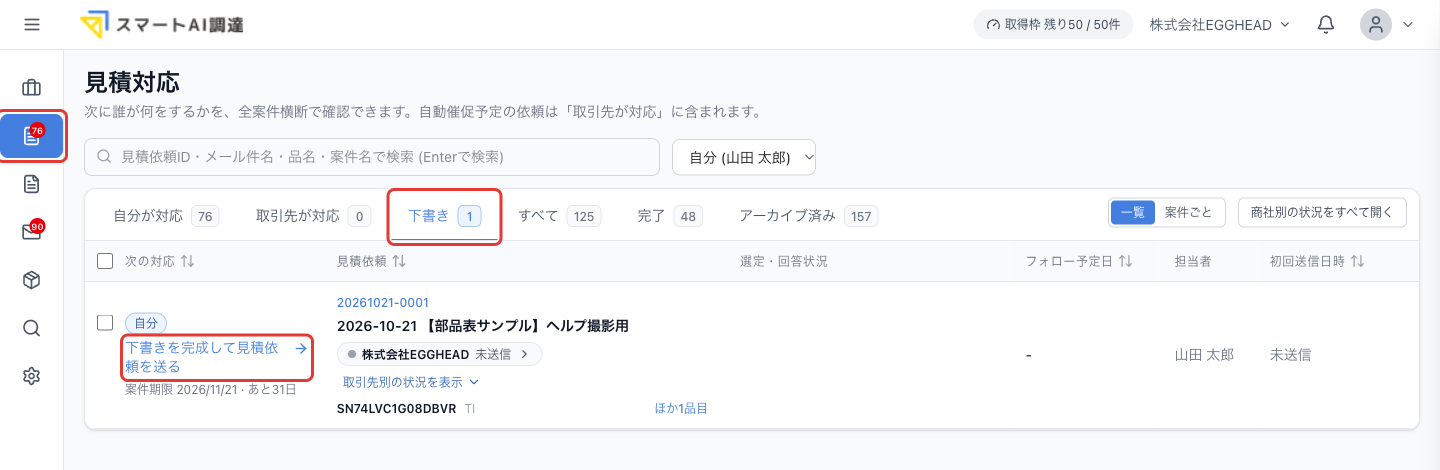 見積対応画面。サイドバーの「見積依頼」、「下書き」タブ、行の「下書きを完成して見積依頼を送る」を順に押します(クリックで拡大)
保存した内容が入った作成画面が開けば、再開できています。
下書きは「自分が対応」タブには表示されません。ほかの担当者が保存した下書きは、担当者の選択欄で「すべての担当者」を選ぶと表示されます。
案件の画面からも再開できます。案件の「見積もり依頼」タブで「下書き」の行を押してください。
3. 内容を確認して送信する
- 作成画面で部品と送信先を確認し、「プレビューして送信」を押します
- メールプレビューで、納入先、各社のTO・CC、件名・本文・添付ファイルを確認します
- 会社ごとに文面を変える場合は、ここで個別編集します
- 内容を確認し、「○社に送信する」を押します
「見積依頼を送信しました」と表示されれば完了です。送信に失敗した会社がある場合は、送信後の見積依頼を管理するの再送手順を確認してください。
宛先や個別編集の詳しい操作は、見積依頼の作成・送信をご覧ください。
返信メールの下書きを探している場合
受信メールへの返信は、入力途中の内容が自動保存される別の機能です。メール返信の下書き保存をご覧ください。
解決しませんでしたか?
下記のメールアドレスまでお問い合わせください。
support@chotatsu-ai.jp