
メーカーを登録・管理する
メーカー名、別名、取扱サプライヤーを登録する方法
メーカーを登録しておくと、BOMに表記揺れがあっても同じメーカーとして扱えます。取扱サプライヤーも登録すると、見積依頼の送信先候補に表示されます。
メーカーを登録する
サイドバーの「部品・取引先」から「メーカー」を開き、「作成」を押します。
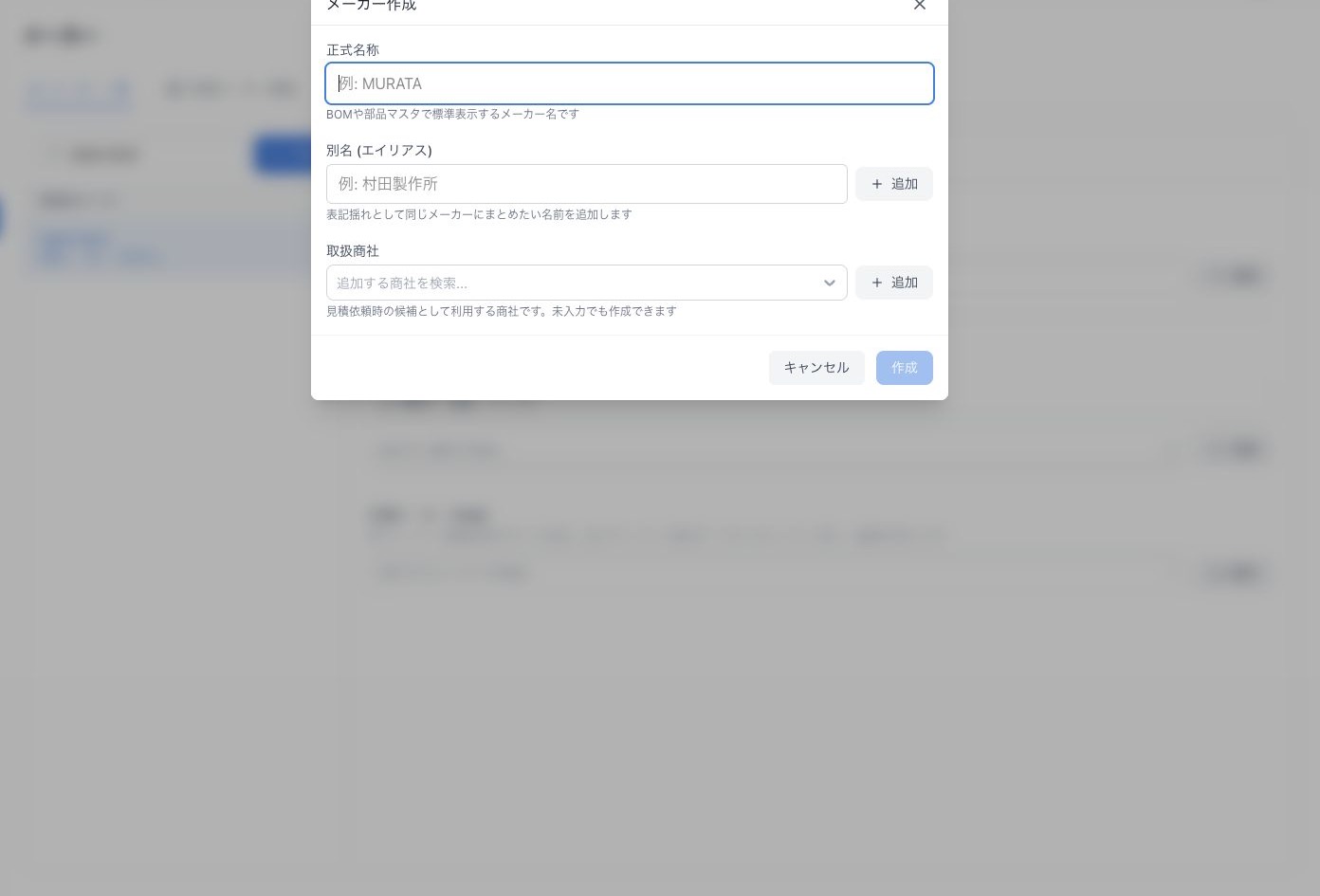 メーカー登録画面(クリックで拡大)
入力する内容は次の3つです。
- 正式名称:部品表や部品マスターに表示する名前
- 別名(エイリアス):「MURATA」と「村田製作所」のような表記揺れ
- 取扱商社:このメーカーの見積を依頼できるサプライヤー
正式名称だけでも登録できます。入力後に「作成」を押してください。
複数のメーカーをまとめて登録したい場合は、メーカーをExcelで一括登録するを確認してください。メーカーコードや別名も同時に登録できます。
登録した内容を確認・変更する
メーカー一覧から対象のメーカーを選ぶと、別名、取扱商社、重複メーカーの統合が表示されます。
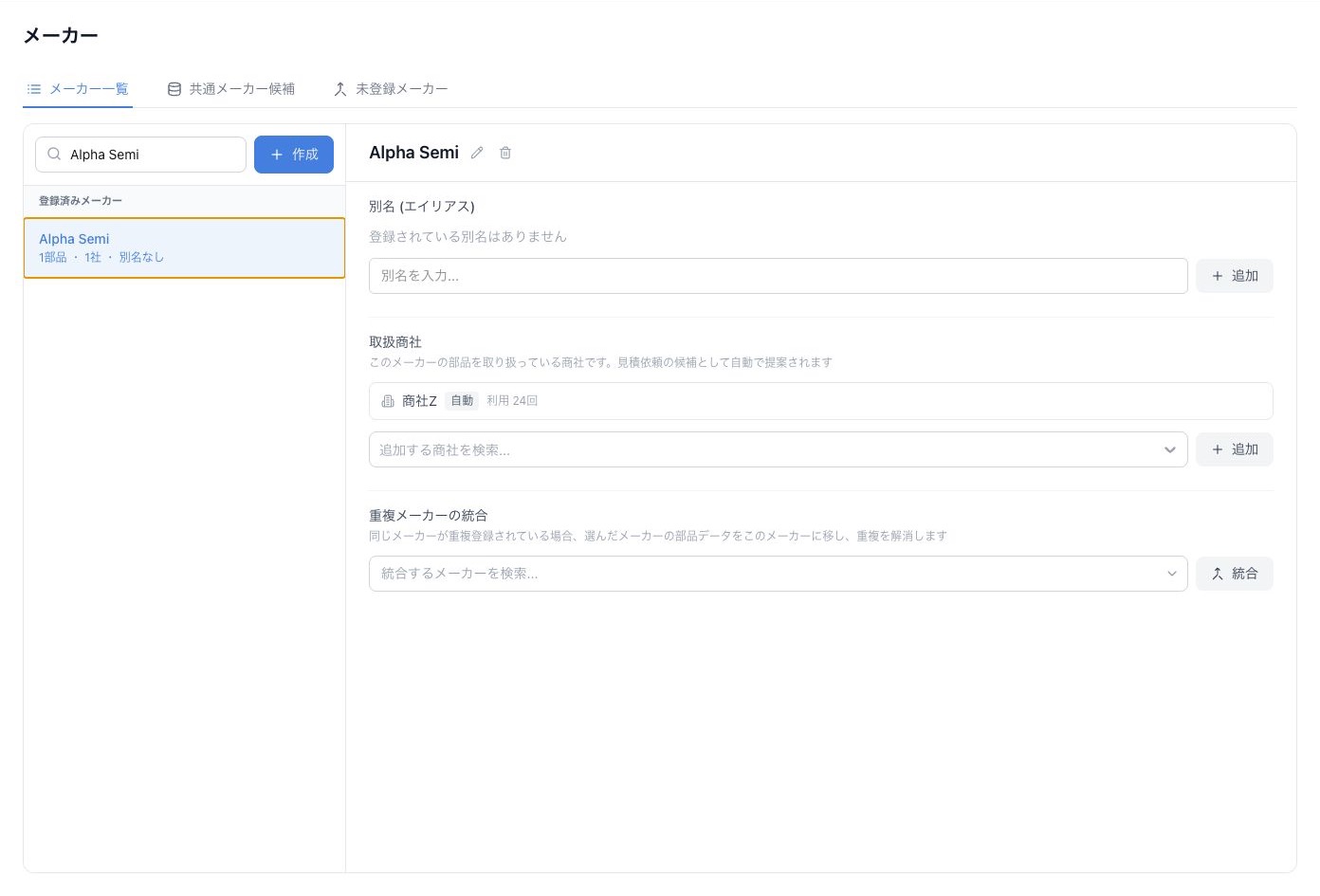 メーカー詳細画面(クリックで拡大)
- 別名を追加すると、次回からその名前も同じメーカーとして認識されます。
- 取扱商社を追加すると、見積依頼時の送信先候補として提案されます。
- 同じメーカーが重複している場合は、「重複メーカーの統合」から1つにまとめられます。
よく使われるメーカーを追加する
「共通メーカー候補」タブには、よく使われるメーカー名と別名が用意されています。必要なメーカーの「追加」を押すだけで登録できます。
BOMにだけ残っているメーカー名を整理したい場合は、未登録メーカーを整理するを確認してください。
解決しませんでしたか?
下記のメールアドレスまでお問い合わせください。
support@chotatsu-ai.jp