
作成した案件を確認・管理する
案件の検索、編集、添付ファイルの追加、削除の方法
このページでは、作成済みの案件を探したり、案件名や期日を変更したりする方法を説明します。
案件を新しく作る場合は、Excelの部品表から案件を作成するをご覧ください。
案件を開く
サイドバーの「調達案件」を開き、左側の案件一覧から確認したい案件を選びます。
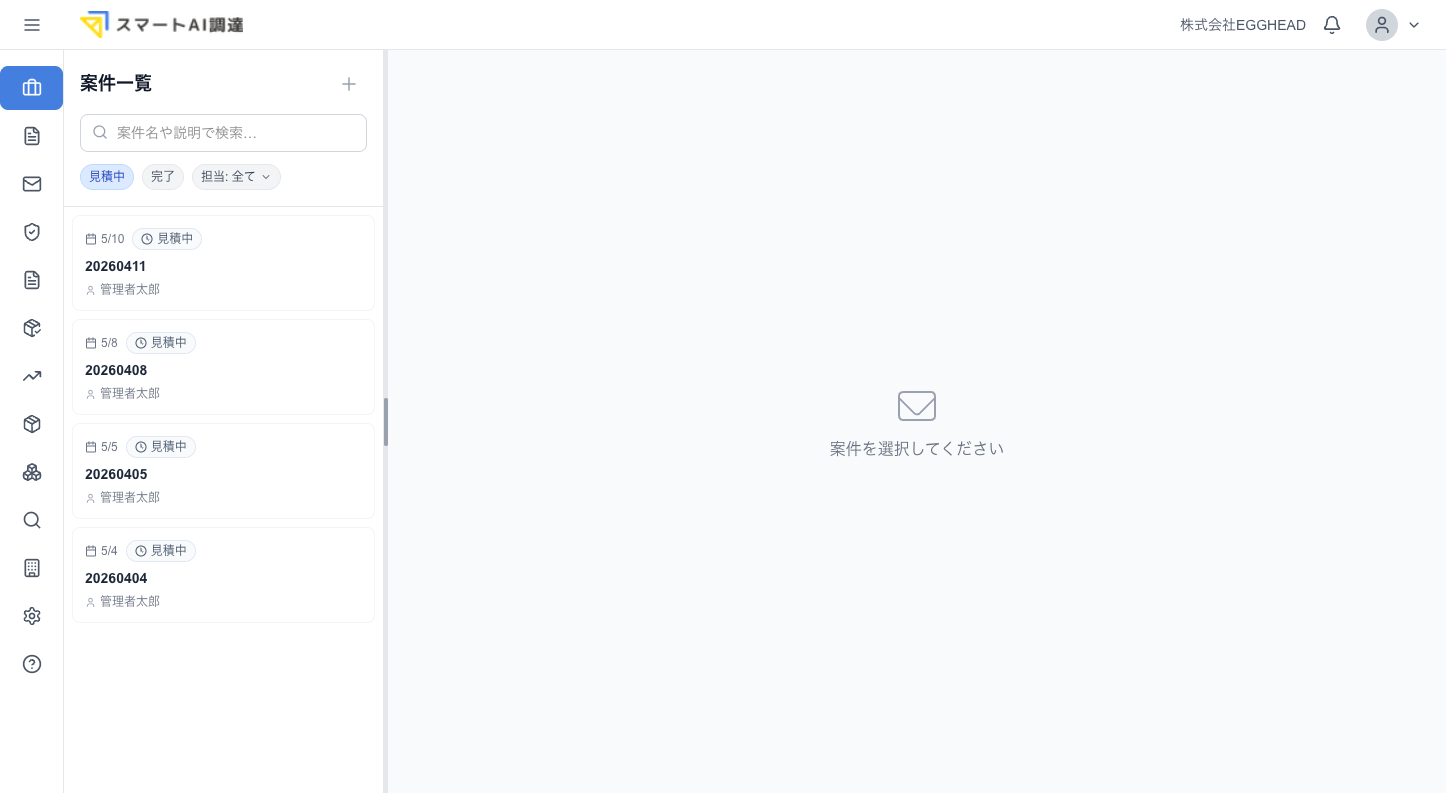 案件一覧画面(クリックで拡大)
案件を選ぶと、右側に詳細が表示されます。
| タブ | 確認できる内容 |
|---|---|
| 部品一覧 | 案件内の部品をまとめて確認し、見積依頼を作成します |
| 部品表 | 取り込んだBOMごとの内容を確認します |
| 見積もり依頼 | 送信した見積依頼と回答状況を確認します |
| 添付ファイル | 図面・仕様書・見積書・メール添付を確認します |
案件を探す
案件一覧では、次の方法で表示する案件を絞り込めます。
- 検索欄に案件名や説明を入力する
- 「見積中」「完了」で絞り込む
- 「担当」から担当者を選ぶ
回答期限を過ぎた見積中の案件には「期限切れ」と表示されます。
案件情報を変更する
案件詳細の右上にある鉛筆アイコンを押します。
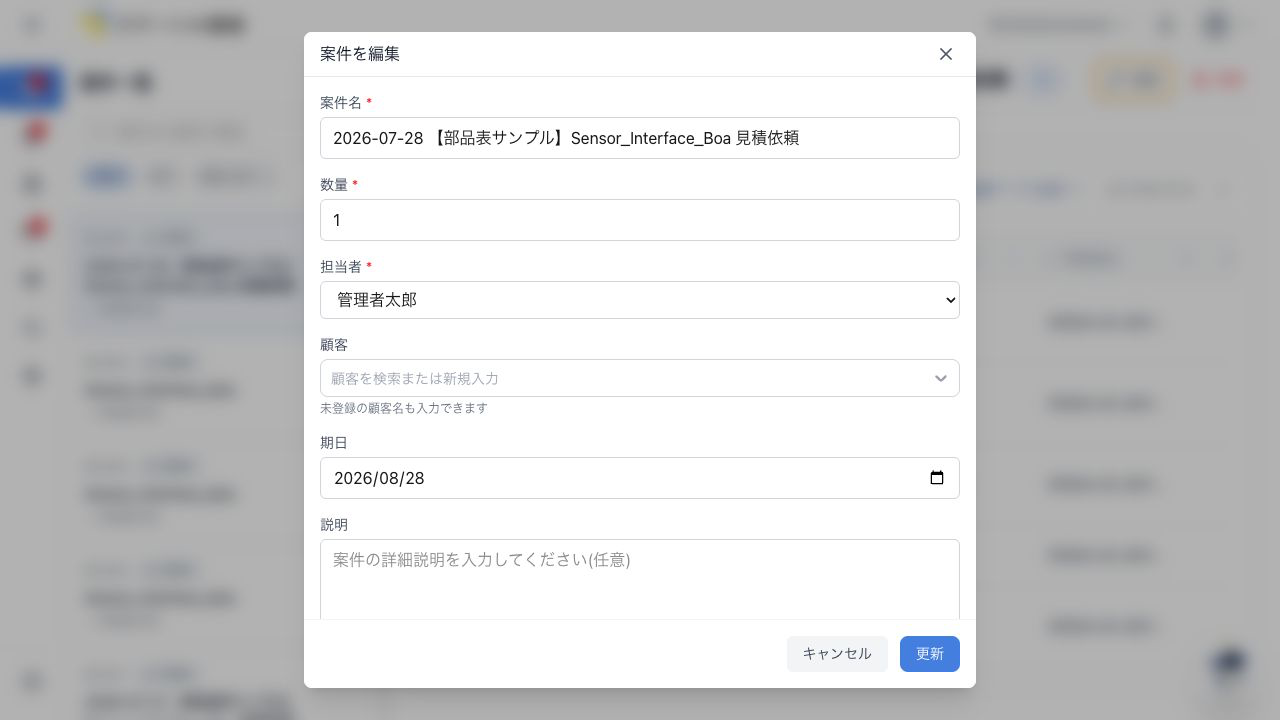 案件名、数量、担当者、期日などを変更する画面(クリックで拡大)
案件名、台数、期日、担当者、顧客、説明、ステータスを変更できます。入力後に保存してください。
台数を変更すると、部品の必要数も変わります。変更後は「部品一覧」で数量を確認してください。
案件を完了にする
案件の編集画面で、ステータスを「完了」に変更して保存します。
完了した案件は、案件一覧の「完了」から確認できます。再び作業する場合は、ステータスを「見積中」へ戻します。
添付ファイルを追加する
案件詳細の「添付ファイル」タブを開きます。
「図面・仕様書」の「+」ボタンから、案件に関係する図面や仕様書を追加できます。ファイルを枠内へドラッグ&ドロップするか、枠をクリックして選んでください。
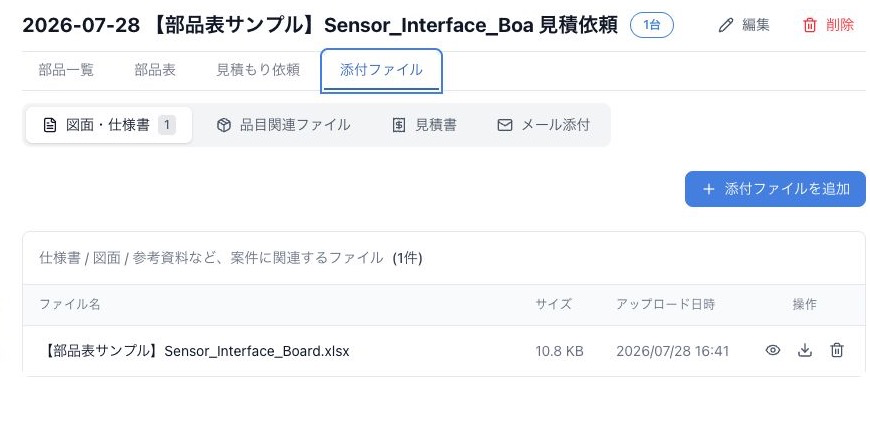 案件の添付ファイルを追加・確認する画面(クリックで拡大)
添付ファイルは、種類ごとに次の場所へ表示されます。
| 表示場所 | 内容 |
|---|---|
| 図面・仕様書 | 手動で追加した図面や参考資料 |
| 品目関連ファイル | 部品にひもづけたファイル |
| 見積書 | 見積回答として登録された見積書 |
| メール添付 | サプライヤーとのメールに添付されていたファイル |
案件を削除する
案件詳細の右上にあるゴミ箱アイコンを押し、確認画面で「削除する」を選びます。
削除した案件は元に戻せません。また、見積依頼などの履歴がある案件は削除できない場合があります。作業を終えただけの場合は、削除せずステータスを「完了」にしてください。
解決しませんでしたか?
下記のメールアドレスまでお問い合わせください。