
見積依頼の作成・送信
見積を依頼する部品と送信先を選び、メールを確認して送信する手順
このページでは、確定した部品を選んで、サプライヤーへ見積依頼メールを送ります。
送信までの3ステップ
| 順番 | 行うこと | 完了の目安 |
|---|---|---|
| 1 | 見積を取りたい部品を選ぶ | 画面下に「見積依頼(○件)」が表示される |
| 2 | 送信先を選ぶ | 会社名にチェックが付き、担当者が表示される |
| 3 | メールを確認して送信する | 「送信しました」と表示される |
1. 見積を取りたい部品を選ぶ
案件の「部品一覧」タブを開きます。
- 見積を取りたい部品のチェックボックスを選びます
- 画面下の「見積依頼(○件)」を押します
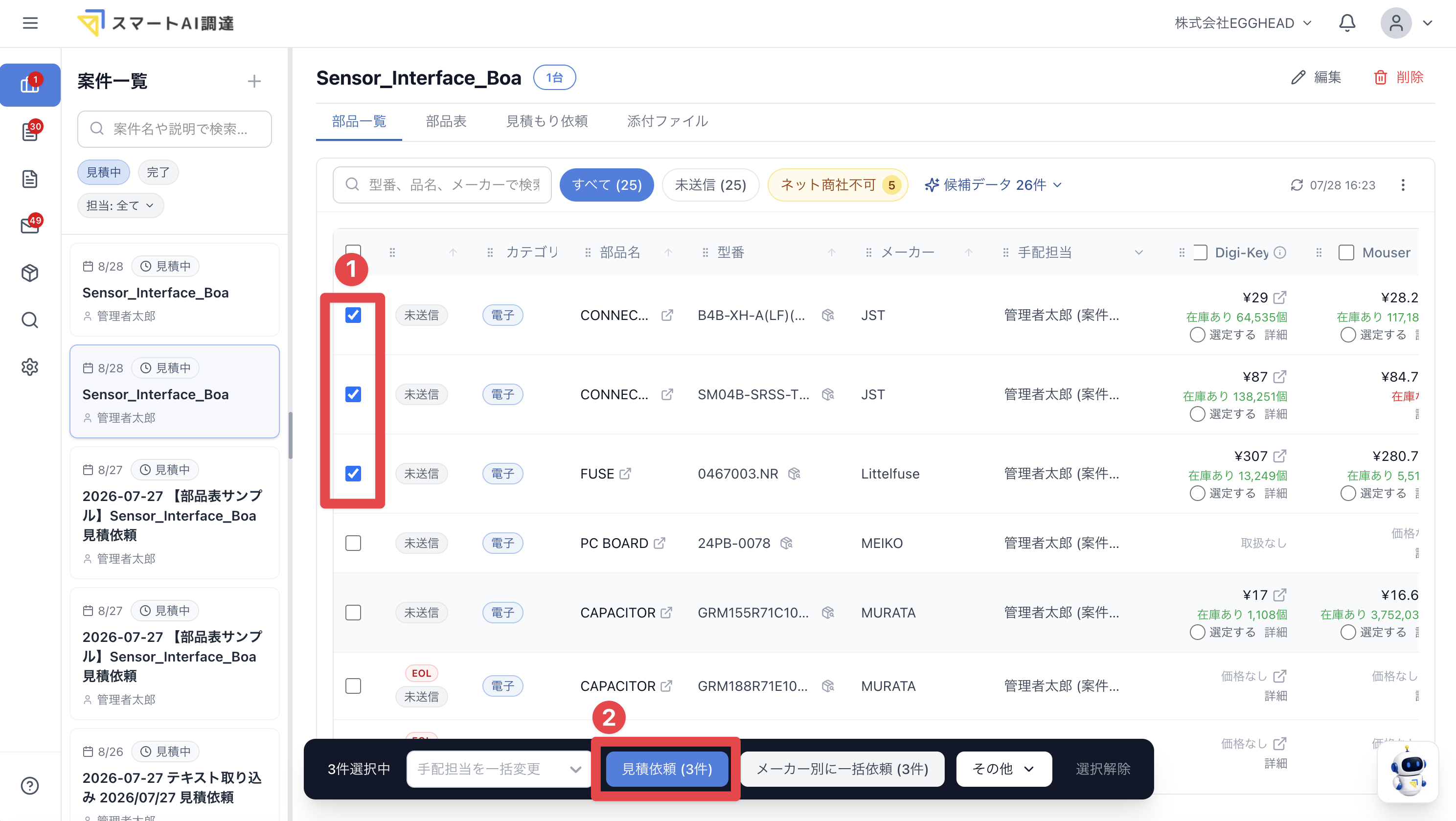 部品を選択して見積依頼の作成画面へ進む方法(クリックで拡大)
選んだ部品が表示された見積依頼の作成画面へ進めば、このステップは完了です。
2. 送信先を選ぶ
- 見積依頼を送りたいサプライヤー・商社にチェックを付けます
- 会社名の下に、メールを送る担当者が表示されていることを確認します
- 画面右下の「プレビューして送信」を押します
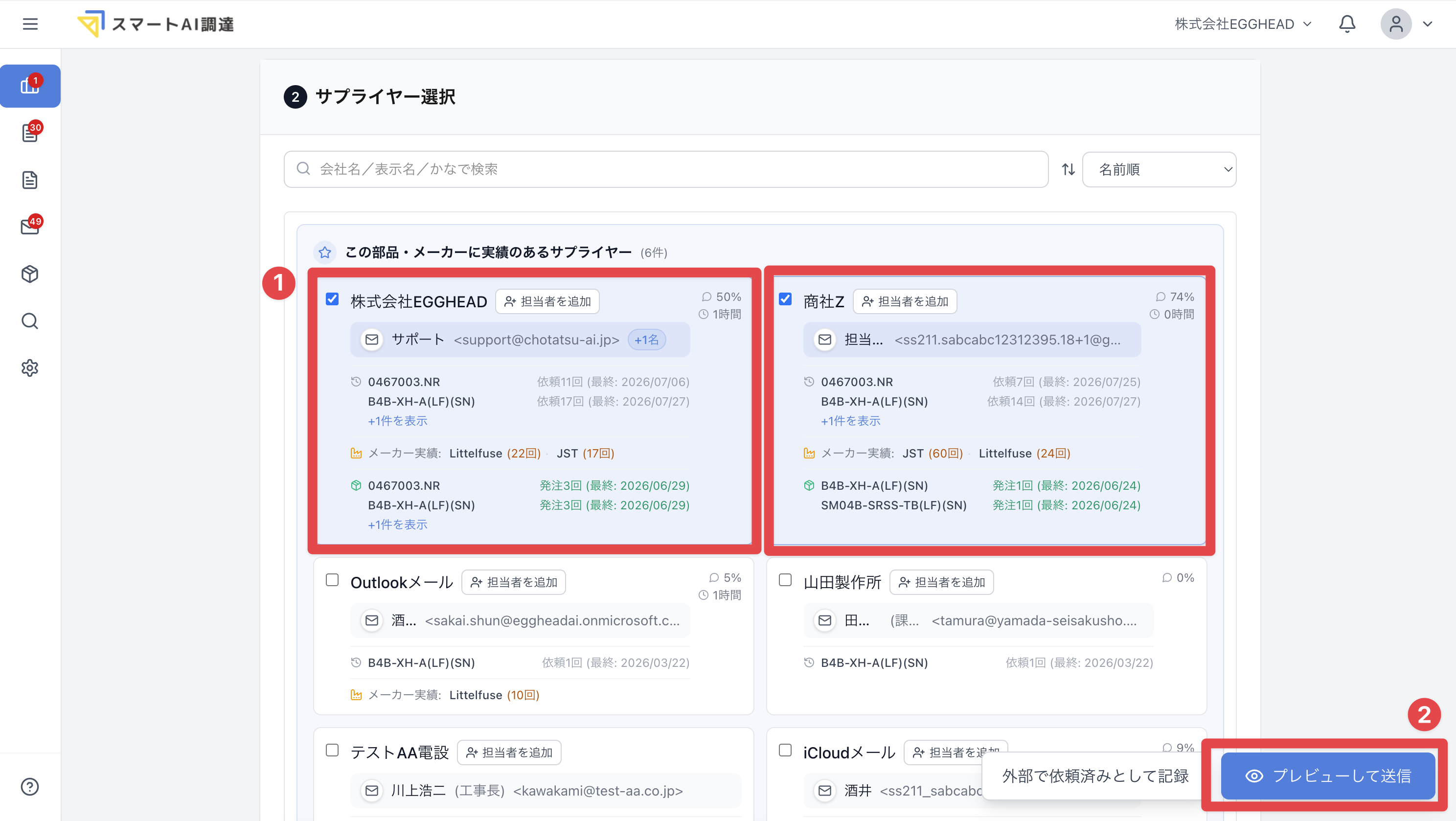 送信先のサプライヤー・商社を選択してプレビューへ進む方法(クリックで拡大)
担当者が表示されない場合は、「担当者を追加」から選びます。
「この部品・メーカーに実績のあるサプライヤー」には、選んだ部品やメーカーへの見積依頼・購入実績がある会社が表示されます。送信先は複数選べます。
3. メールを確認して送信する
「プレビューして送信」を押すと、会社ごとの宛先とメール内容が表示されます。
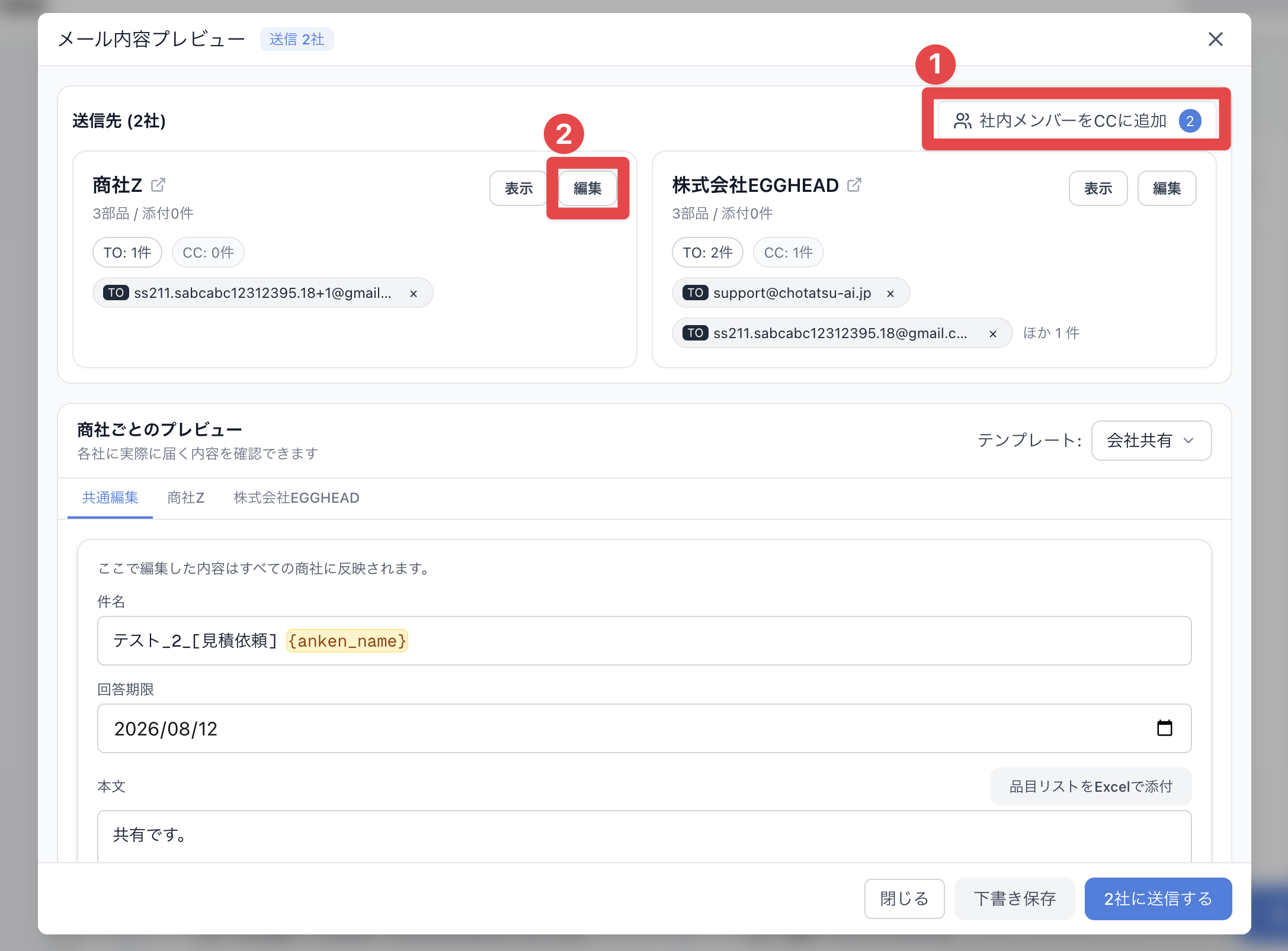 メール内容プレビュー画面(クリックで拡大)
納入先と宛先を確認する
通常は、納入先と、自動で入った各社のTOを確認するだけです。
納入先は、自社側の、部品を届けてもらう場所です。2件以上登録されている場合は、「送信先」の右側に「納入先」が表示されます。今回の納入先を選んでください。
- 納入先が登録されていない場合は、選択欄は表示されません
- 納入先が1件だけの場合は、その納入先が自動で使用されます
- 納入先が2件以上ある場合は、デフォルトの納入先が設定されていれば最初に選ばれます
納入先を変更すると、サプライヤーの担当営業所と、依頼する部品のメーカーに合わせてTO・CCが切り替わります。
宛先は次の順番で決まります。
- 納入先に対応する担当営業所を確認します。未設定の場合は「デフォルトの依頼先窓口」を使用します
- その所属先にメーカー別の見積依頼担当者が設定されていれば、そのTO・CCを使用します
- メーカー別の設定がなければ、その営業所の既定TO・既定CCを使用します
 納入先、担当営業所、メーカーの順にTO・CCが決まる流れ(クリックで拡大)
「納入先」で「指定しない」を選んだ場合も、「デフォルトの依頼先窓口」を使用します。営業所がデフォルトならその営業所、サプライヤー直属がデフォルトなら直属の担当者から、メーカー別設定または既定TO・既定CCを確認します。
同じサプライヤーへ複数メーカーの部品を依頼すると、メーカーごとに決まった宛先がまとめて表示されます。
画面上部に「担当営業所または既定TOを自動決定できません」と表示された場合は、次の2つを行います。
- 警告が表示された会社の「編集」を押す
- メールを送る担当者を「TO」にする
すべての会社にTOを設定すると、送信できるようになります。
メーカー別に指定した担当者が無効、メール未登録、または対象営業所に所属していない場合も、誤送信を防ぐため宛先は自動で補われません。送信前にTOを選び直してください。
今後も同じ宛先を使う場合は、登録後のサプライヤー情報を確認・変更するの「見積依頼設定」で直しておくと、次回から自動で入ります。
送信前に、次の5点を確認します。
- 送信する会社数
- 各社のTO・CC
- 納入先と、各社の担当営業所(表示される場合)
- 件名と回答期限
- 本文と添付ファイル
問題がなければ、画面右下の「○社に送信する」を押します。送信完了の表示が出れば、見積依頼は完了です。
後から送る場合は「下書き保存」を押します。再開方法は、見積依頼を下書き保存して後から送信するを確認してください。
必要な場合だけ変更する
通常は、宛先と本文を確認してそのまま送信できます。CC、テンプレート、会社ごとの文面を変えたい場合だけ、以下を使用してください。
社内メンバーをCCに追加する
設計担当者など、システムに登録されている社内メンバーをCCに追加できます。
- 「社内メンバーをCCに追加」を押します
- CCに入れるメンバーを選びます
- 「確定」を押します
一覧にないメールアドレスは、「今回だけのCC」へ入力してEnterを押します。
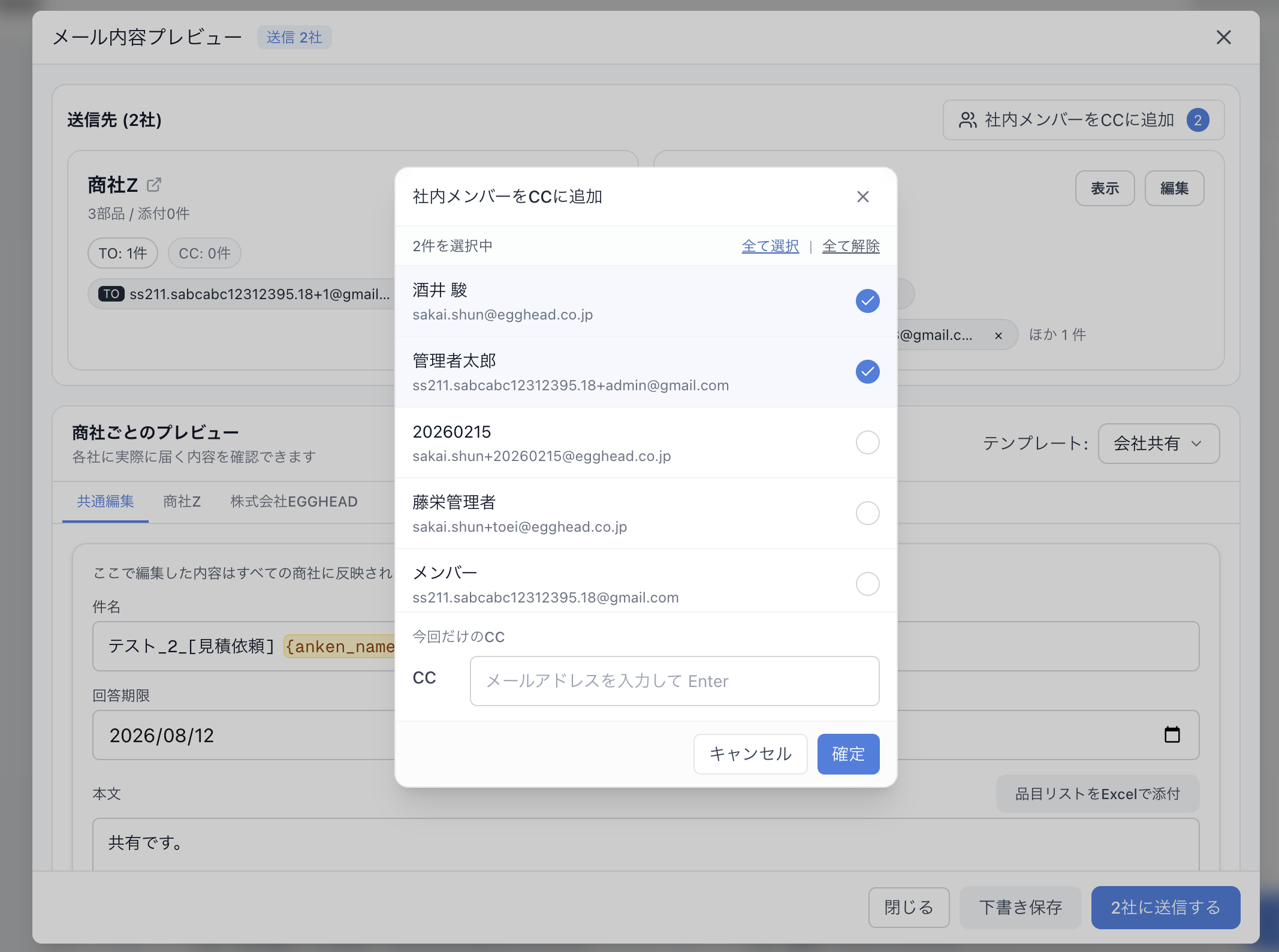 社内メンバーをCCに追加する画面(クリックで拡大)
サプライヤーのTO・CCを変更する
- 対象会社の「編集」を押します
- 担当者ごとに「TO」または「CC」を選びます
- 宛先から外す場合は「解除」を押します
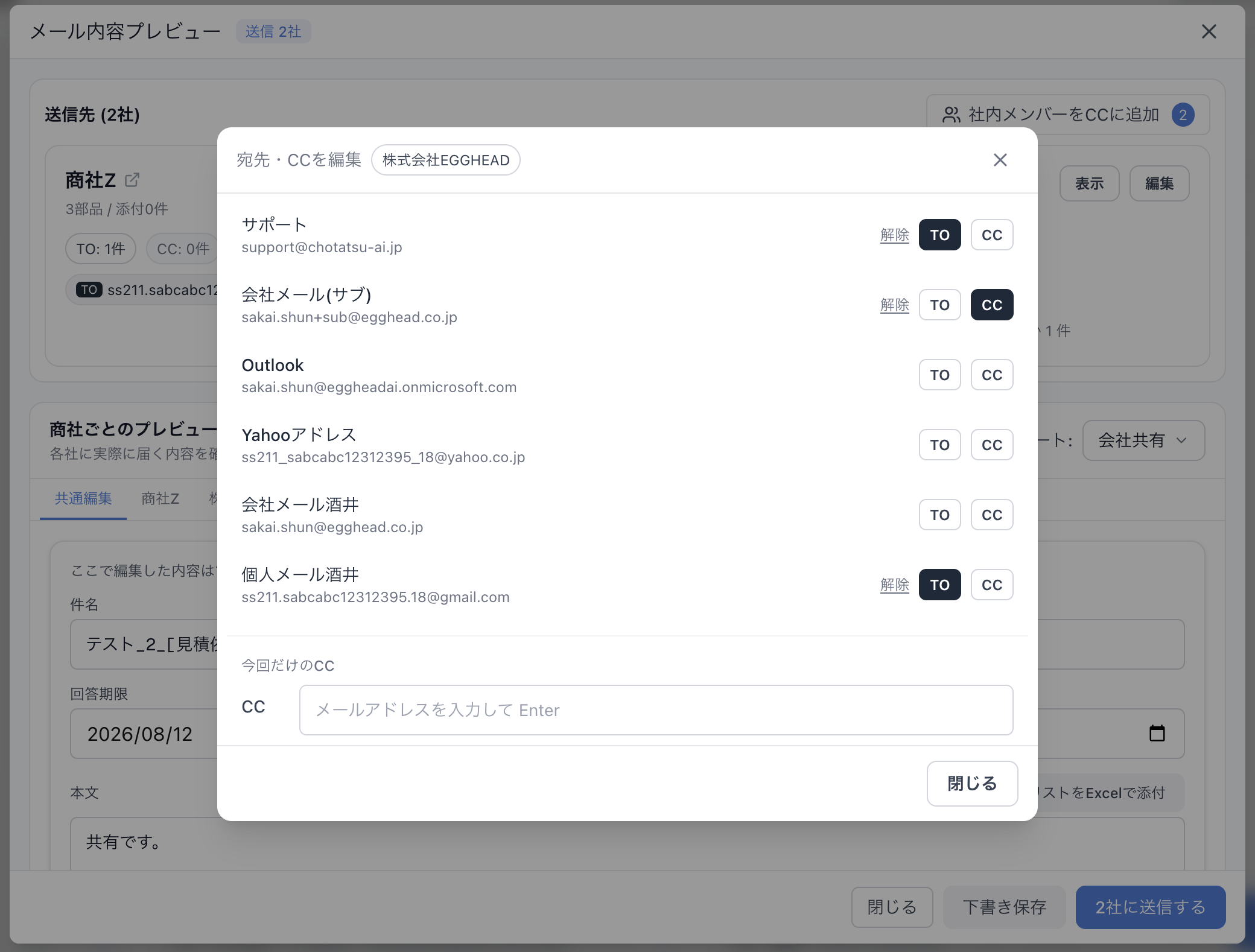 サプライヤー・商社ごとのTO・CCを変更する画面(クリックで拡大)
テンプレートと共通文面を使う
画面右上の「テンプレート」から、作成済みのテンプレートを呼び出せます。件名と本文は「共通編集」へ反映されます。
「共通編集」で変更した件名、回答期限、本文、添付ファイルは、個別編集していないすべての会社へ反映されます。
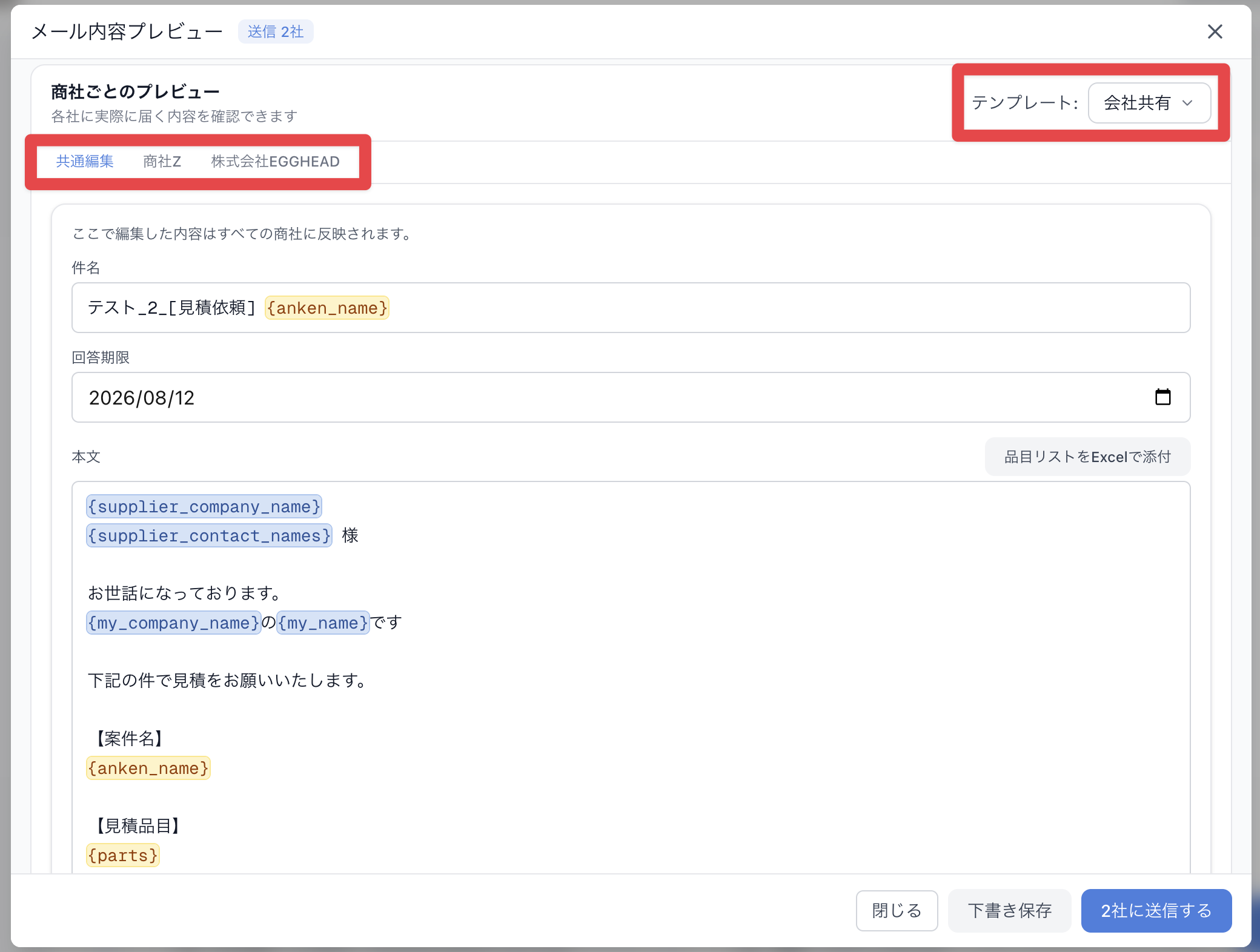 テンプレートの選択と共通編集タブ(クリックで拡大)
テンプレートの作成方法は、メールテンプレートの設定を確認してください。
プレイスホルダーとは
波かっこ { } で囲まれた文字は、送信時に会社名や案件名へ自動で置き換わります。残したまま送信して問題ありません。
| プレイスホルダー | 送信時に入る内容 |
|---|---|
{supplier_company_name} | 送信先の会社名 |
{supplier_contact_names} | TOに指定した担当者名と「様」 |
{my_company_name} | 自社名 |
{my_name} | 送信者の名前 |
{anken_name} | 案件名 |
{parts} | その会社へ見積依頼する部品一覧 |
{delivery_date} | 回答期限。未設定の場合は「未定」 |
{supplier_contact_names}には「様」も含まれます。後ろに「様」を追加すると「○○様 様」になるため、追加しないでください。
特定の会社だけ文面を変える
- 内容を変えたい会社のタブを選びます
- 件名または本文を編集します
- 「個別編集中」と表示されたことを確認します
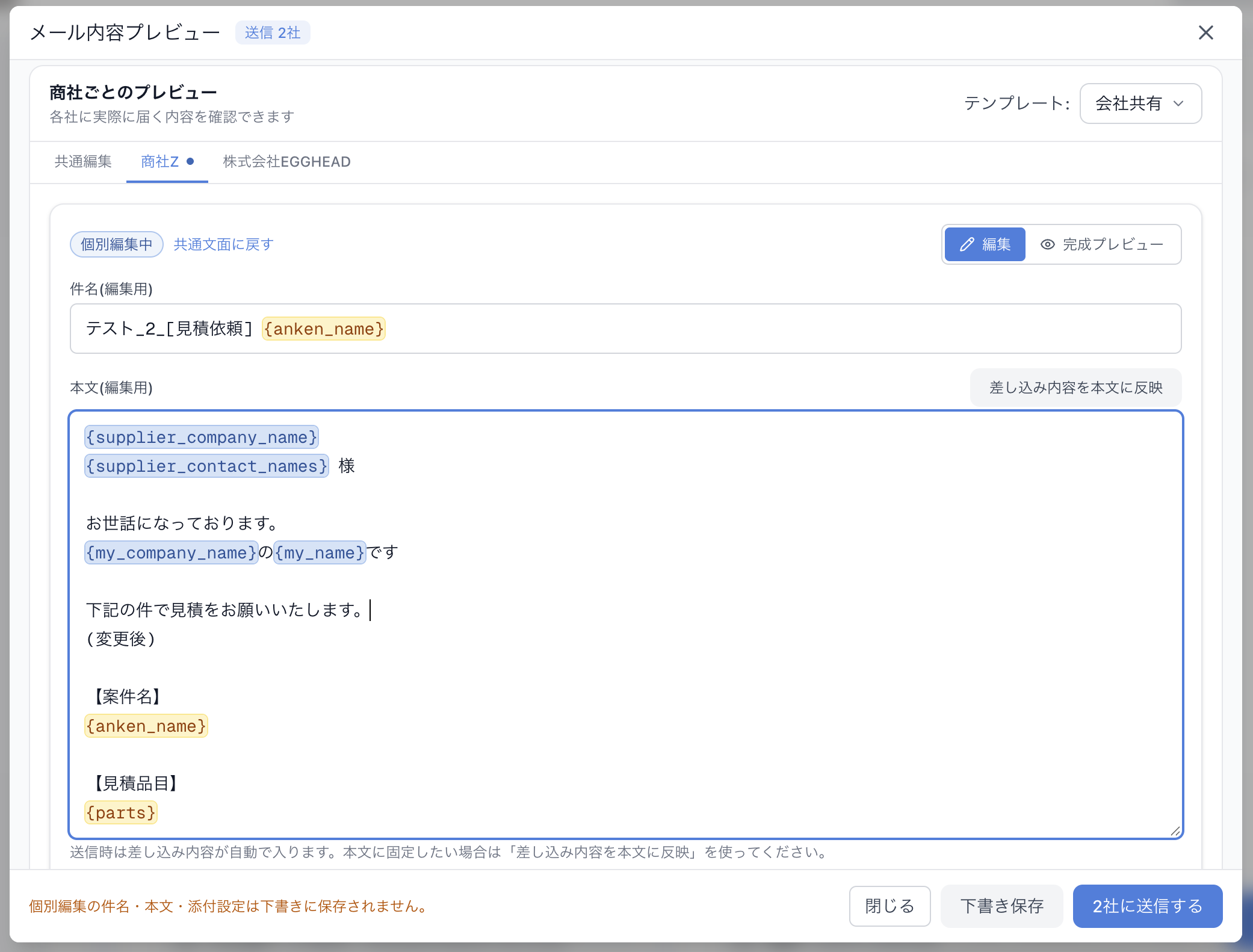 会社ごとにメール内容を個別編集する画面(クリックで拡大)
個別編集中の会社には、その後の共通編集やテンプレート変更が反映されません。共通の内容へ戻す場合は「共通文面に戻す」を押します。
差し込み内容を文章として編集する
会社名、担当者名、案件名、部品一覧などを直接書き換えたい場合は、「差し込み内容を本文に反映」を押します。実際の内容が本文へ入り、そのまま編集できます。
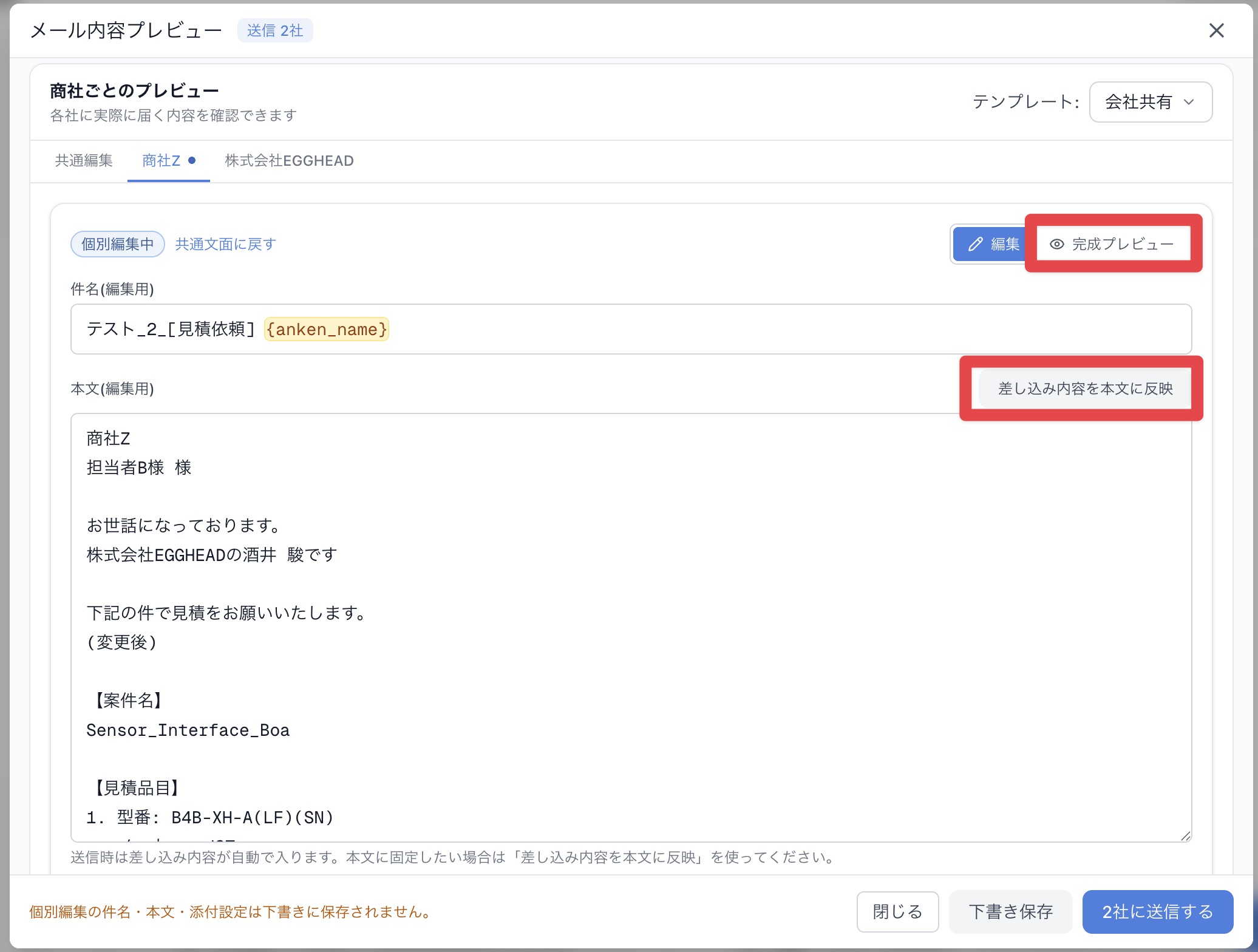 差し込み内容を本文に反映するボタン(クリックで拡大)
通常はこの操作は不要です。プレイスホルダーは送信時に自動で置き換わります。
実際に届く内容を確認する
会社のタブで「完成プレビュー」を押すと、プレイスホルダーが実際の内容へ置き換わった状態で、差出人、TO、CC、社内CC、件名、本文を確認できます。
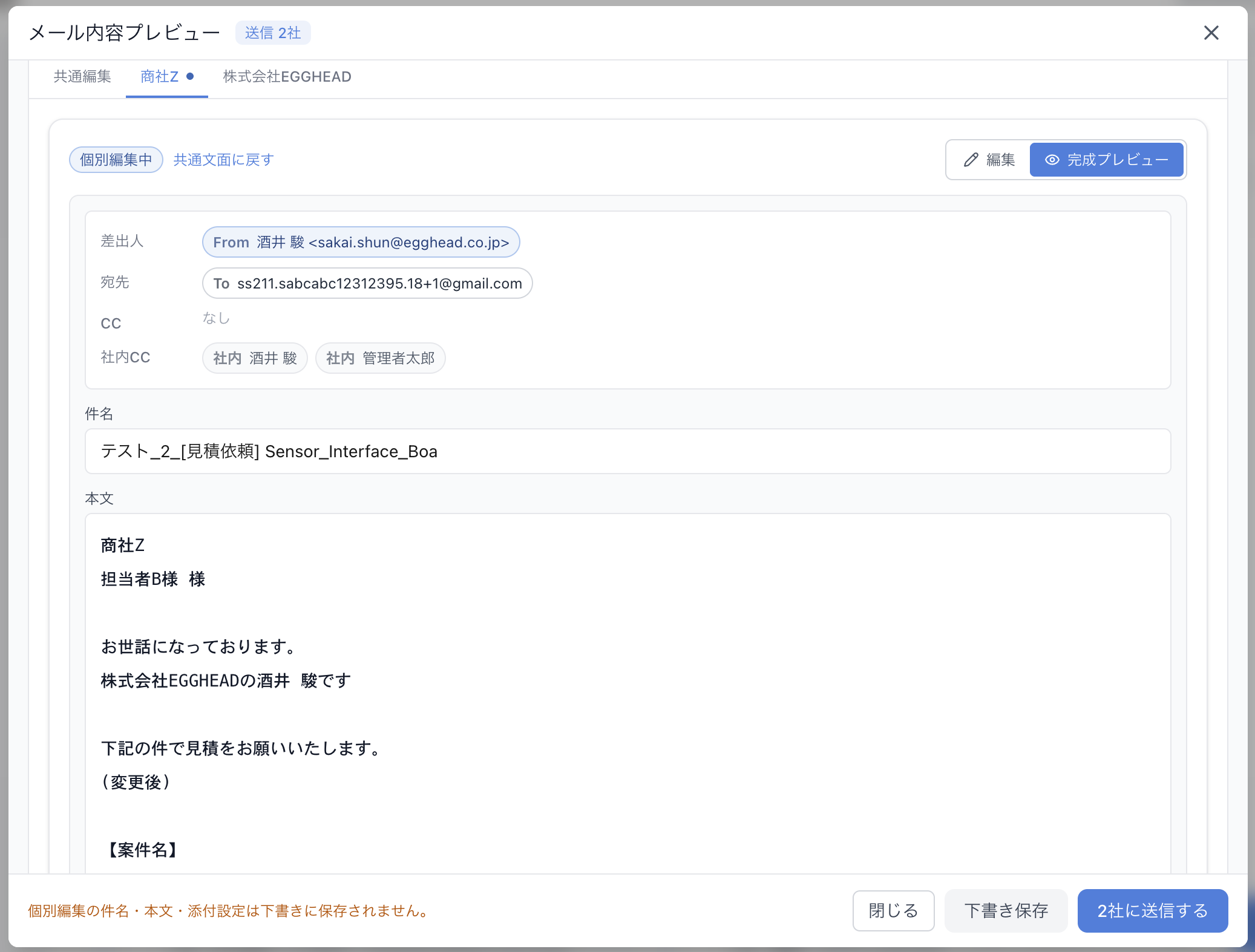 実際に送られるメールの完成プレビュー(クリックで拡大)
修正するときは「編集」を押して戻ります。
個別編集した件名・本文・添付ファイルの設定は下書きに保存されません。下書きを再開した場合は、送信前に個別編集をやり直してください。
送信後に確認するページ
| したいこと | 確認するページ |
|---|---|
| どの会社が返信したか確認する | 見積依頼の進捗を確認・フォローする |
| 別の会社への追加依頼、質問、再見積を行う | 送信後の見積依頼を管理する |
| 届いた回答を確認・比較する | 見積回答を確認・比較・選定する |
| 回答が表示されない、内容がおかしい | 見積回答の自動取込とトラブル対応 |
補足
- 送信済みの見積依頼メールは取り消しできません
解決しませんでしたか?
下記のメールアドレスまでお問い合わせください。