
見積回答の自動取込とトラブル対応
見積回答が表示されない、要対応になる、内容が違う、ファイルを読み取れない場合の解決方法
このページは、サプライヤーから返信が届いた後に、次のような問題が起きたときに使います。
- 返信が届いたのに、見積回答が画面へ表示されない
- 「要対応」と表示される
- 単価や納期などの取り込み内容が違う
- PDFやExcelを自動で読み取れない
- 電話やFAXで受け取った回答を登録したい
問題がない場合の確認・比較・採用手順は、見積回答を確認・比較・選定するを確認してください。
困っている状態から選ぶ
| 今の状態 | 確認するところ |
|---|---|
| 返信が画面に見当たらない | 1. 返信が届いたのに画面へ表示されない |
| 「要対応」と表示される | 2. 「要対応」と表示される |
| 単価・通貨・納期などが違う | 3. 内容が間違っている、または一部が抜けている |
| PDF・Excelを読み取れない | 4. PDF・Excelを自動取込できない |
| 電話・FAX・口頭で回答を受け取った | 5. 電話・FAX・口頭で回答を受け取った |
| 見積不可、後継品、同等品と表示された | 6. 見積不可・後継品・同等品が表示された |
1. 返信が届いたのに画面へ表示されない
最初に、その返信がスマートAI調達へ届いているかを確認します。
- 対象の案件を開きます
- 「見積もり依頼」タブを開きます
- 対象の見積依頼を開きます
- サプライヤーカードの「メール履歴」を押します
- サプライヤーからの返信があるか確認します
メール履歴に返信がない場合
サプライヤーが新しいメールを作成して送信すると、元の見積依頼へ自動で紐付かないことがあります。届いた見積依頼メールへ、そのまま返信してもらってください。
すでに元のメールへ返信している場合は、画面を再読み込みしてもう一度確認します。それでもメール履歴に表示されない場合は、ページ末尾の解決しない場合を確認してください。
メール履歴に返信がある場合
メールは正常に受信できています。返信内容を確認して、次のどれに当たるか判断します。
- サプライヤーから質問が届いている → 2. 「要対応」と表示される
- 価格や納期が後日回答になっている → 2. 「要対応」と表示される
- 見積条件が書かれているのに反映されていない → 3. 内容が間違っている、または一部が抜けている
- 添付ファイルだけで回答されている → 4. PDF・Excelを自動取込できない
返信がメール履歴へ表示され、見積条件または「要対応」の理由が画面に表示されれば、受信処理は完了しています。
2. 「要対応」と表示される
「要対応」は、必ずしも取込エラーを意味しません。サプライヤーカードの「メール履歴」を開き、元の返信と添付ファイルを確認してください。
一部の部品に回答がない
「1/2見積回答」のような表示は、依頼した2部品のうち1部品だけ回答がある、という意味です。
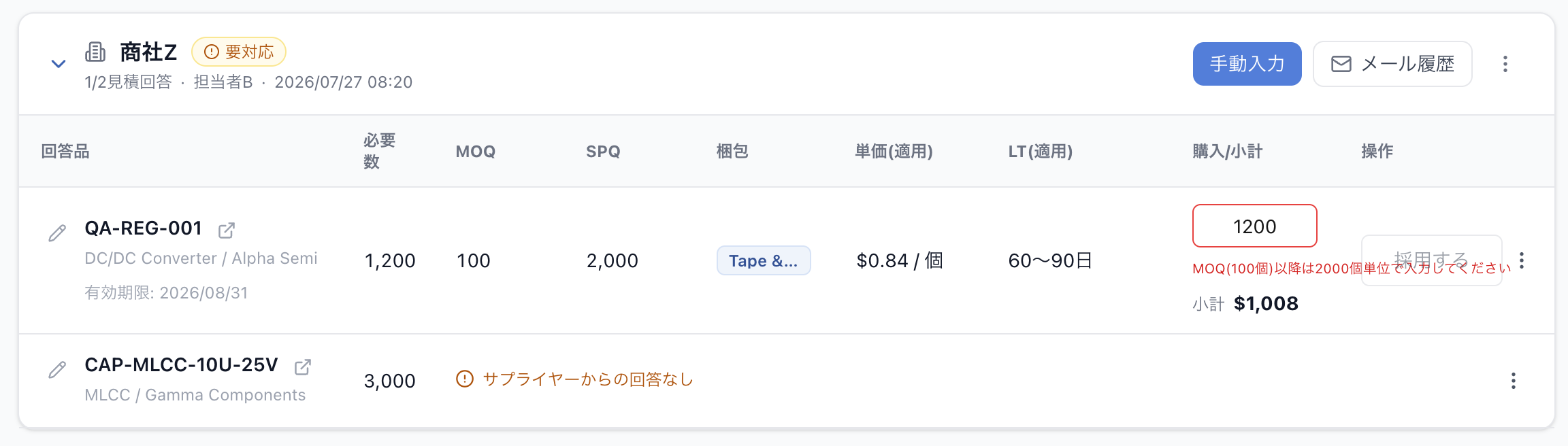 一部の部品だけ回答が届いた状態(クリックで拡大)
- メール履歴を開き、未回答の部品を確認します
- 回答が必要なら、同じメールスレッドでサプライヤーへ確認します
- 電話などで回答を受け取った場合は「手動入力」で登録します
後から同じメールスレッドへ回答が届くと、回答内容が再び取り込まれます。
価格未定・メーカー回答待ち
価格や納期がまだ決まっていない場合は、分かっているMOQなどだけが登録され、未定の項目は「要相談」と表示されます。
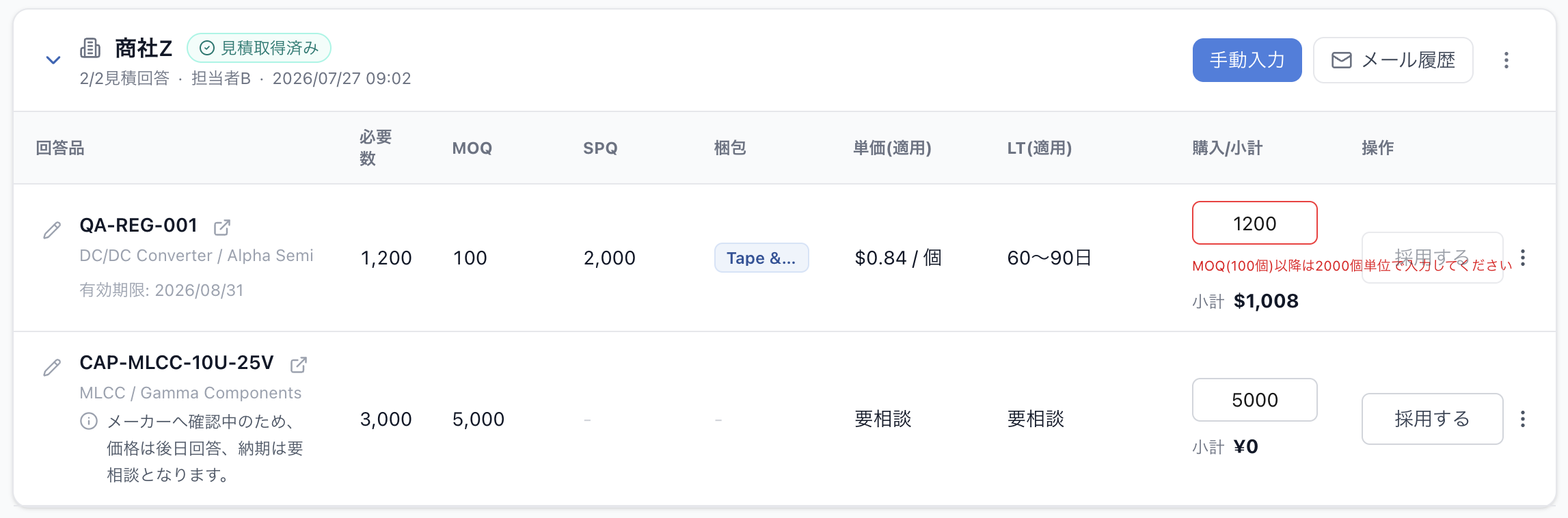 価格が後日回答となっている見積回答(クリックで拡大)
- 後日回答を待つ場合は、そのままで問題ありません
- 同じメールスレッドへ追加回答が届くと、変更された内容が反映されます
- 電話や別のファイルで回答を受け取った場合は、手動入力またはファイル取込を行います
サプライヤーから質問が届いた
納入方法や梱包の希望などを質問された場合は、見積価格として取り込まず「要対応」と表示されます。
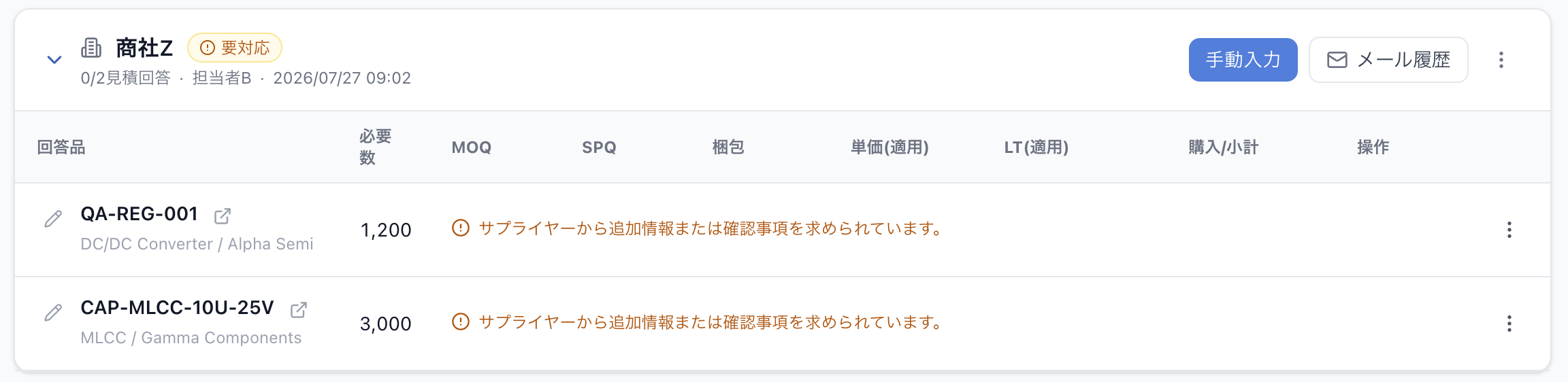 サプライヤーから確認事項を求められている画面(クリックで拡大)
- 「メール履歴」を開きます
- 質問内容を確認します
- 同じメールスレッドでサプライヤーへ返信します
- サプライヤーから見積回答が届いたら、取り込まれた内容を確認します
外部URL・パスワード・読取エラーが表示された
外部サイトからのダウンロードが必要なファイル、別メールで届くパスワード、パスワード付きPDF、破損したファイルは、そのままでは自動で読み取れません。
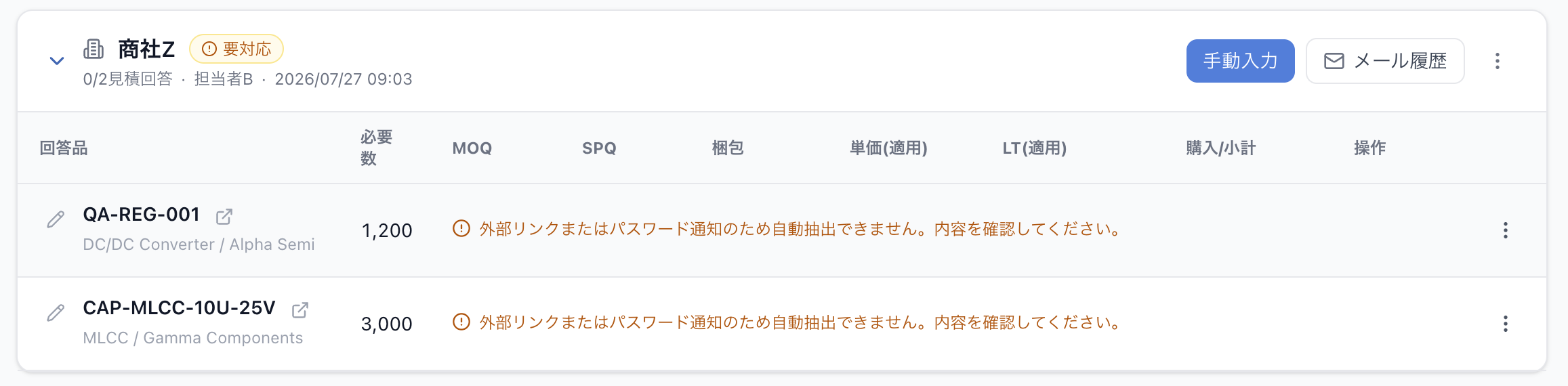 外部リンクまたはパスワード通知で要対応となった画面(クリックで拡大)
- メール履歴からファイルをダウンロードします
- パスワード付きPDFの場合は、パスワードを入力して開き、パスワードなしのPDFとして保存します
- 4. PDF・Excelを自動取込できないの手順でファイルを取り込みます
- ファイルを利用できない場合は、見積条件を手動入力します
3. 内容が間違っている、または一部が抜けている
自動取込の結果は、採用前に必ず元のメールまたは添付ファイルと見比べます。
- 確認したい回答の型番を押します
- 画面右側に「メール履歴」が開きます
- 押した型番がメール内で検索され、該当箇所が黄色で強調表示されます
- 単価、通貨、納期、MOQ、SPQ、梱包、有効期限を見比べます
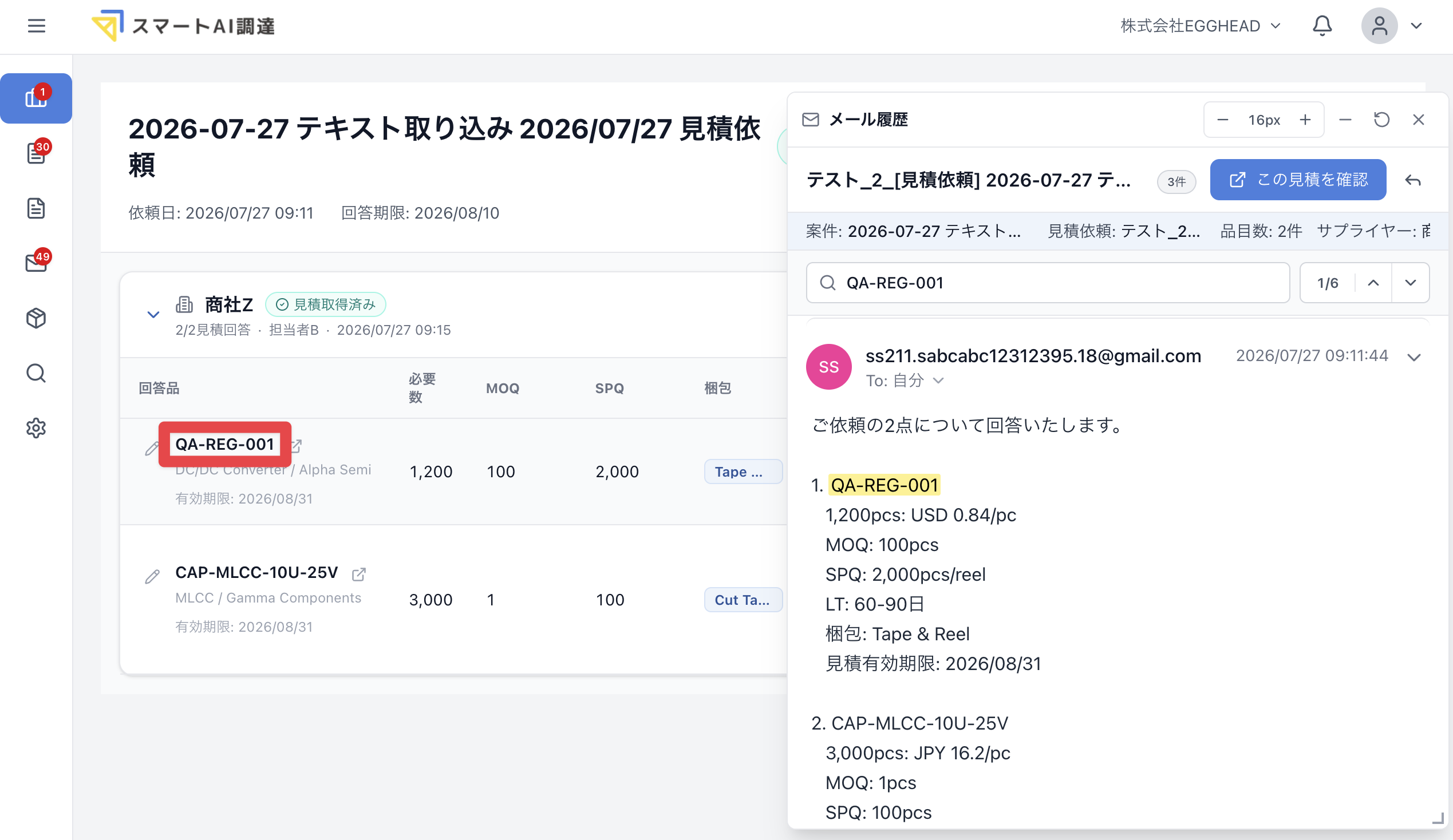 型番を押して元の回答メールを確認する画面(クリックで拡大)
間違っている項目を修正する
- 回答品の左にある鉛筆のボタンを押します
- インライン編集モードで、間違っている項目を修正します
- 数量別価格が不足している場合は「価格行を追加」を押し、数量範囲、単価、納期などを入力します
- 入力内容を確認して「保存する」を押します
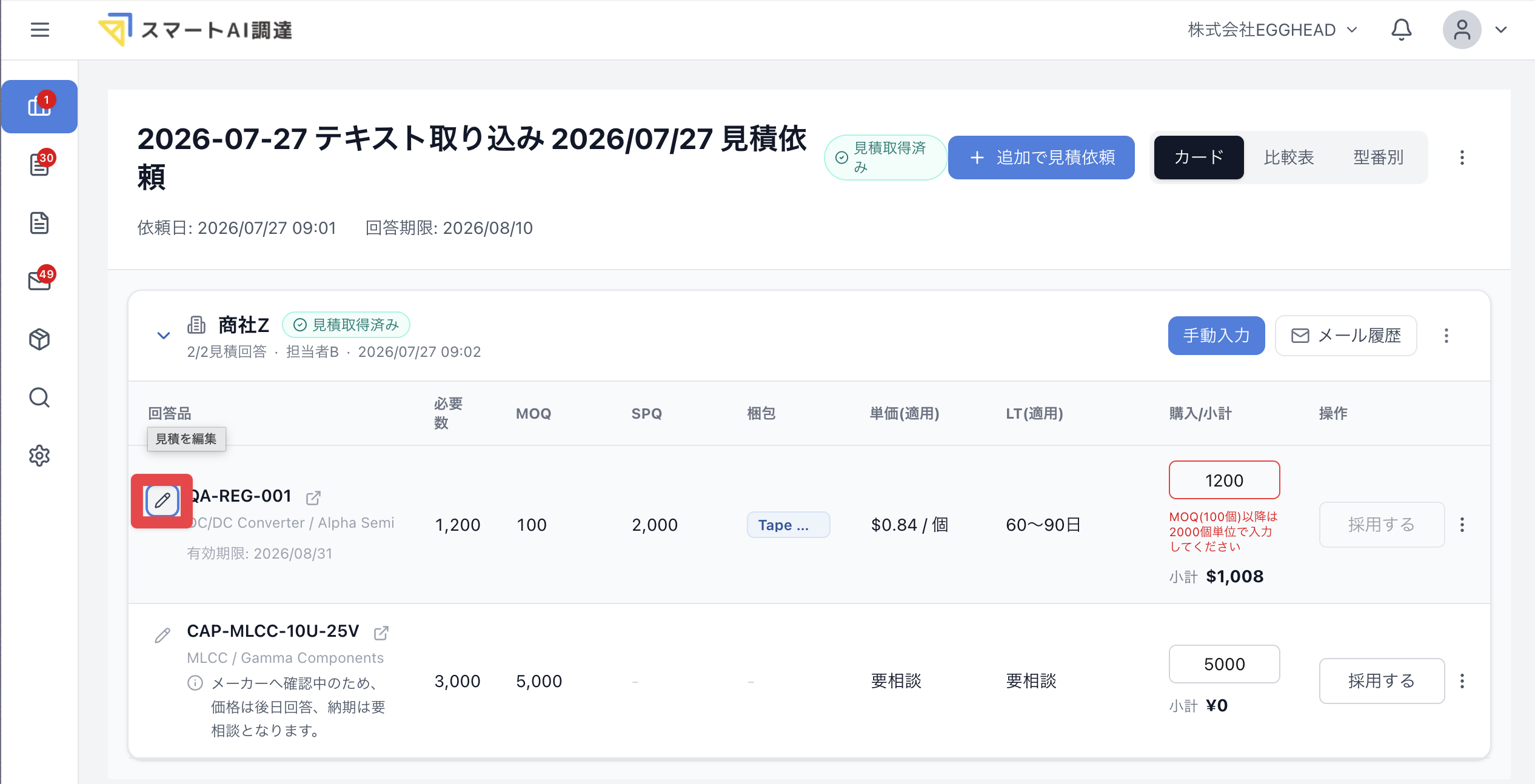 見積回答の編集ボタン(クリックで拡大)
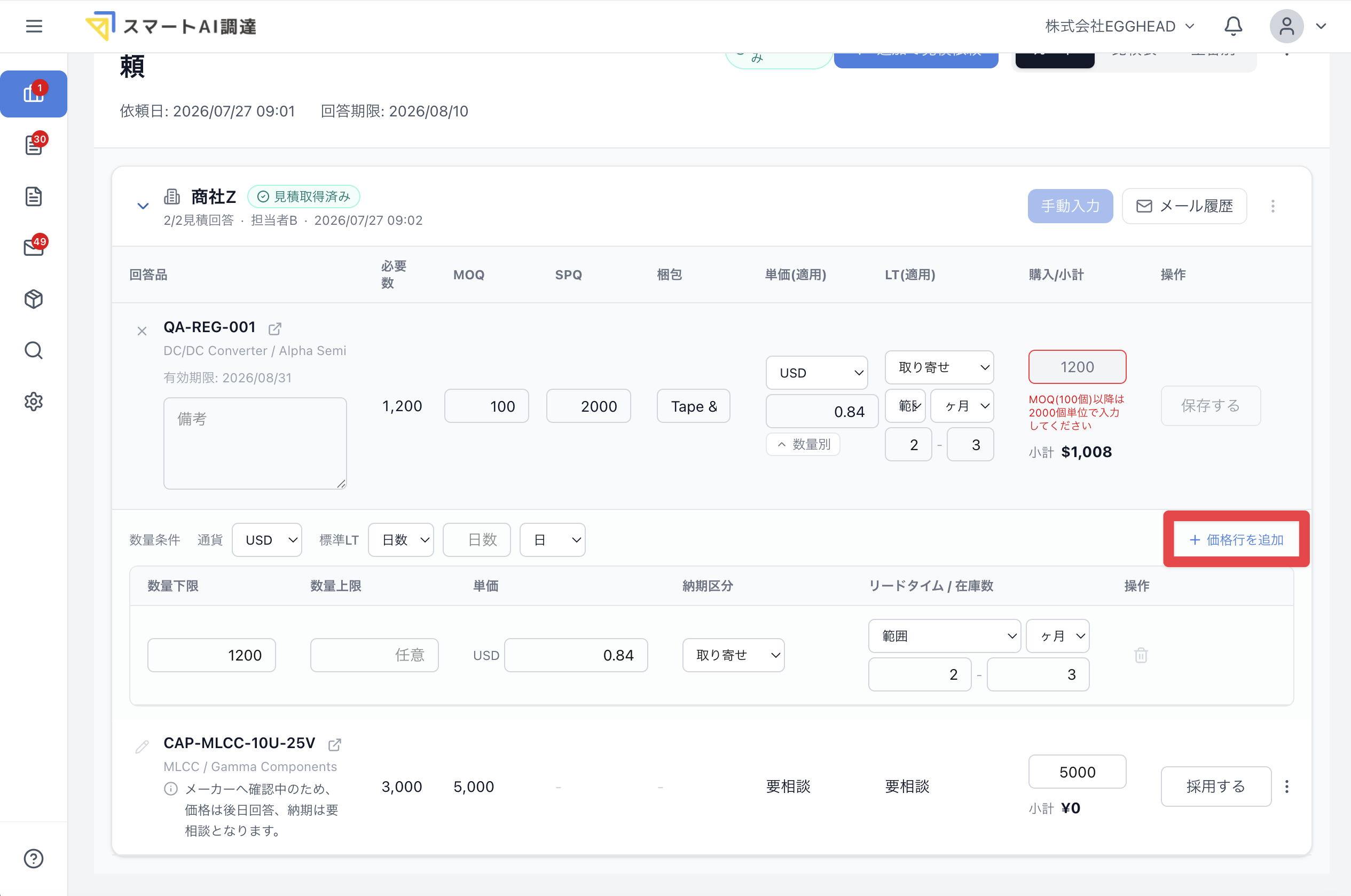 インライン編集で数量別の価格行を追加する画面(クリックで拡大)
修正後の詳しい確認方法は、見積回答を確認・比較・選定するも確認してください。
誤って作られた回答を削除してやり直す
項目を直すだけでは対応できない回答は、品目行の「︙」から「見積回答を削除」を選び、ファイル取込または手動入力で登録し直します。
- 同じ品目に複数の回答がある場合は、選んだ回答だけが削除されます
- 最後の回答を削除すると、その品目は「回答待ち」に戻ります
- メール履歴と添付ファイルは削除されません
- 選定済みの回答は削除できません。先に選定を解除してください
4. PDF・Excelを自動取込できない
メール以外でファイルを受け取った場合や、添付ファイルの自動取込に失敗した場合は、ファイルを指定して再度取り込めます。
- 対象のサプライヤーカードを開きます
- 右上の「︙」を押します
- 「ファイルから取込」を選びます
- 「ファイルを選択」を押し、PDFまたはExcelを選びます
- PDFの場合は「AIで抽出」、Excelの場合は「取り込み」を押します
- 上書きの確認画面で「上書きする」を押します
- PDFの場合は抽出結果を確認・修正して保存します。Excelの場合は取込完了後に画面へ戻ります
- 取り込まれた結果を元のファイルと見比べます
- 間違いがあれば、鉛筆のボタンから修正します
「ファイルから取込」を実行すると、そのサプライヤーに現在登録されている見積内容が、ファイルから読み取った内容で上書きされます。すでに手動で修正した内容がある場合は、実行前に確認してください。
対応形式はPDF(.pdf)とExcel(.xlsx、.xlsm、.xls)です。ファイルサイズは20MBまでです。
- 複雑な表や複数シートを含むExcelは、取り込み後に修正が必要になる場合があります
- パスワード付きPDFは、パスワードを解除したファイルを使用してください
- ファイルが破損している場合は、サプライヤーへ再送を依頼するか、手動入力してください
見積条件が画面へ表示され、元のファイルと一致していれば取込完了です。
5. 電話・FAX・口頭で回答を受け取った
メールやファイルを使用しない回答は「手動入力」で登録します。
- 対象のサプライヤーカードを開きます
- 右上の「手動入力」を押します
- 部品ごとに単価、通貨、数量範囲、納期、MOQ、SPQ、梱包、有効期限、備考を入力します
- 元の回答と見比べて保存します
入力した見積条件がサプライヤーカードに表示されれば登録完了です。
6. 見積不可・後継品・同等品が表示された
これらは取込エラーではありません。サプライヤーの回答内容に応じた表示です。
見積不可・代替品なし
廃番、在庫なし、辞退などで見積できない場合は「対応不可」と理由が表示されます。
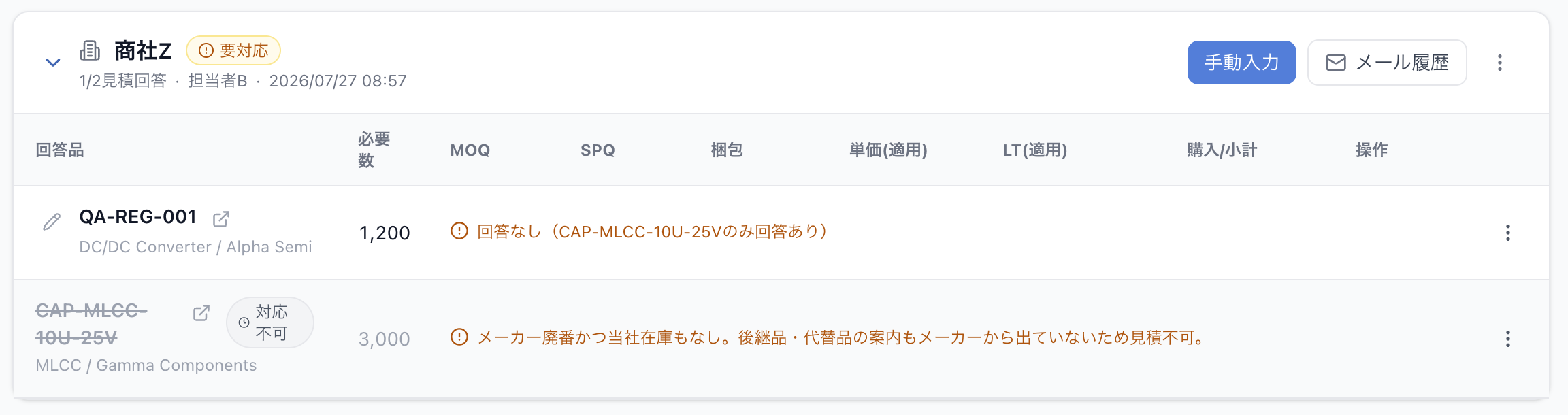 見積不可と理由が表示された画面(クリックで拡大)
理由を確認し、必要なら別のサプライヤーへ依頼します。
後継品・同等品の提案
サプライヤーから後継品や同等品が提案された場合は、依頼した元の部品とは分けて「見積回答から提案」に表示されます。
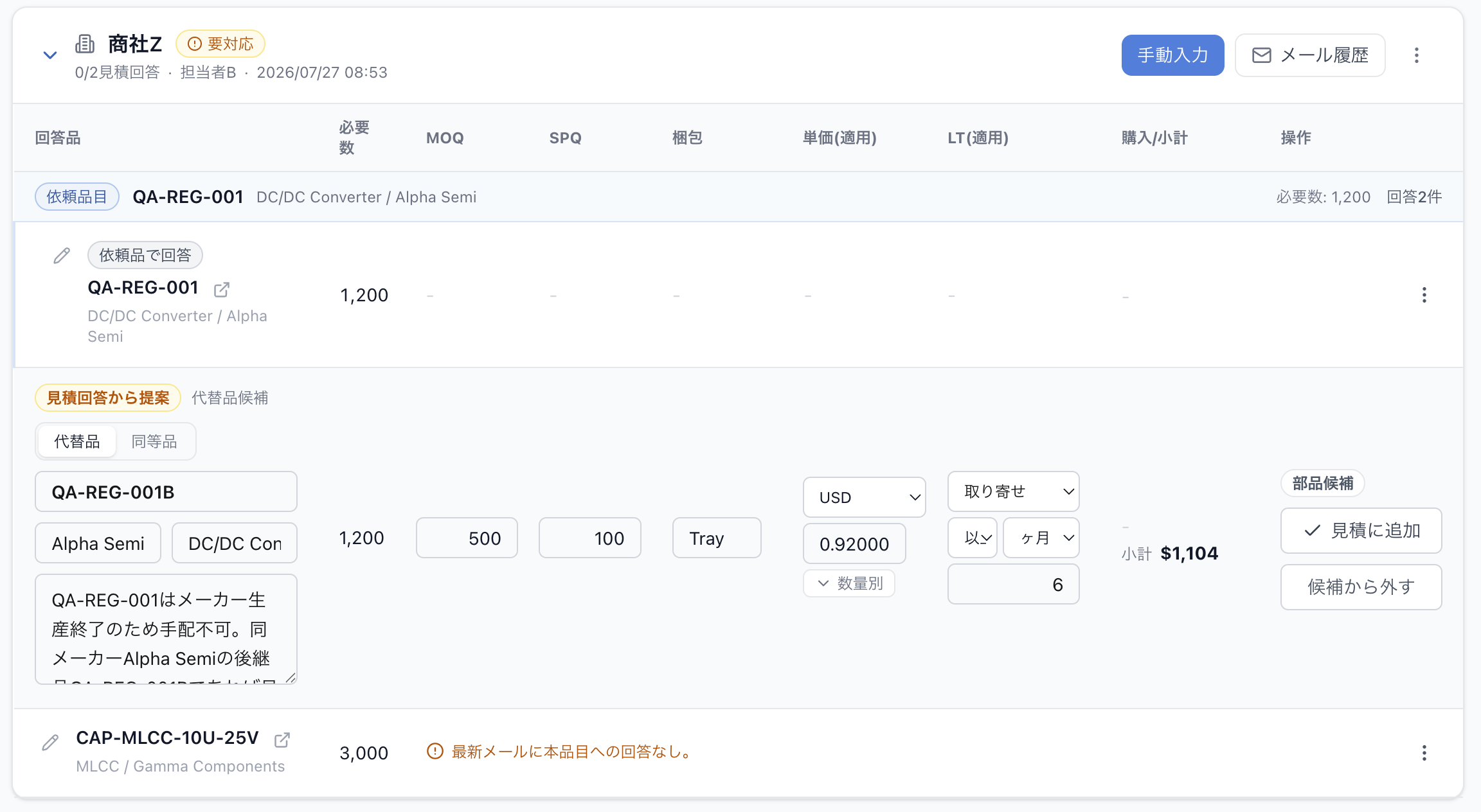 後継品が候補として表示された画面(クリックで拡大)
別メーカーの同等品も、元の依頼部品とは別の候補として表示されます。
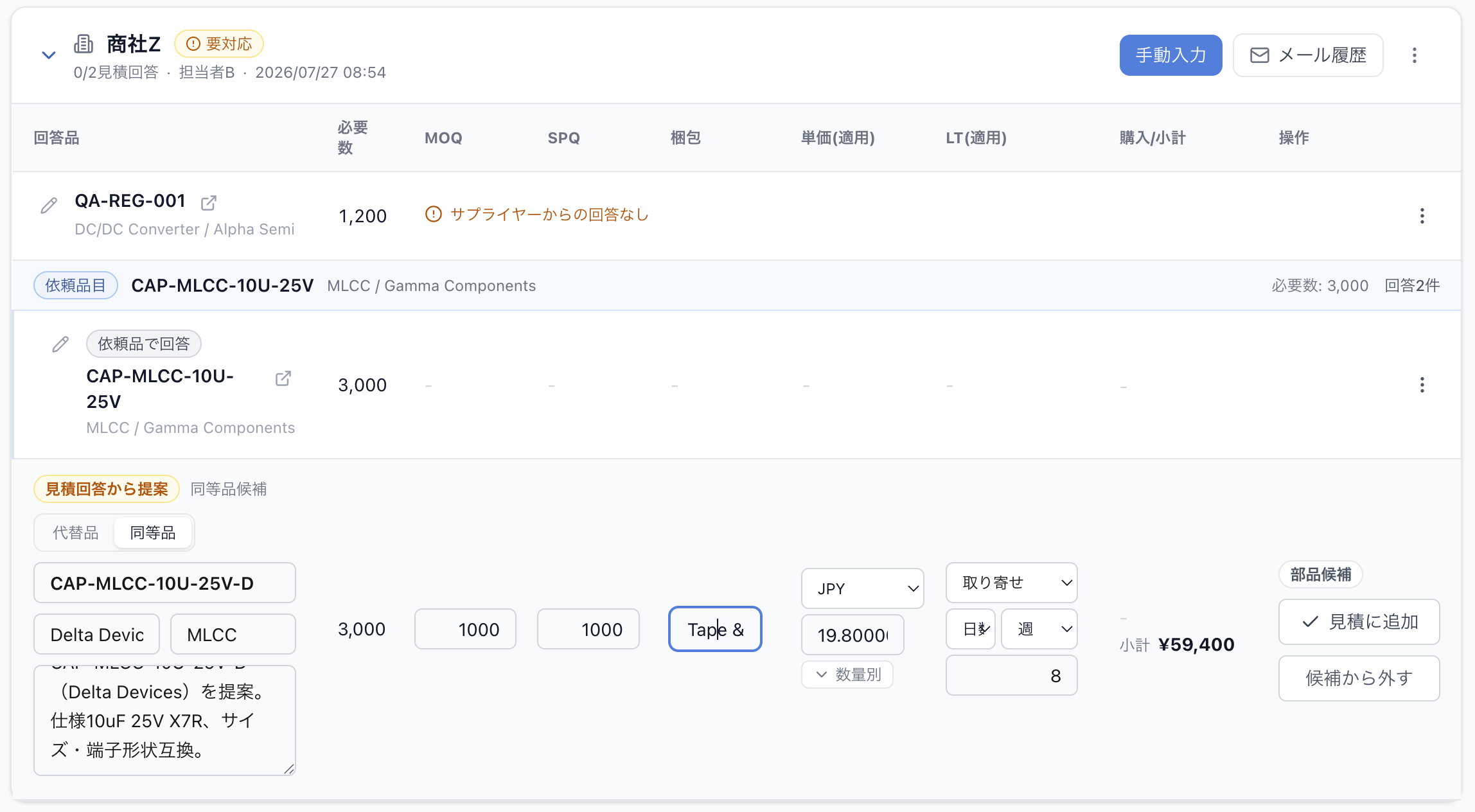 別メーカーの同等品が候補として表示された画面(クリックで拡大)
- 候補の型番、メーカー、仕様、価格、MOQ、SPQ、梱包、納期を確認します
- 比較対象へ加える場合は「見積に追加」を押します
- 使用しない場合は「候補から外す」を押します
訂正メールが届いた
同じメールスレッドで訂正が届いた場合は、変更された条件が更新されます。たとえば単価だけが訂正された場合は、MOQ、SPQ、納期、梱包などを残したまま単価が更新されます。
選定後に訂正が届いた場合は、新しい条件を元のメールと見比べ、必要に応じて選定をやり直してください。
自動取込の仕組み
サプライヤーが元の見積依頼メールへ返信すると、システムは次の処理を自動で行います。
- メールスレッドから、見積依頼とサプライヤーを特定します
- 返信メールと添付ファイルを「メール履歴」へ保存します
- 見積回答、確認質問、回答保留などの返信内容を判定します
- 見積回答の場合は、メール本文・表・PDF・Excelから条件を読み取ります
- 型番やメーカーを照合し、依頼した部品へ紐付けます
- 読み取った内容を見積依頼の詳細画面へ反映します
サプライヤーへ決まった返信フォーマットを強制する必要はありません。元の見積依頼文を引用したまま返信しても問題ありません。
自動で整理される主な項目は次のとおりです。
| 回答内容 | システムでの扱い |
|---|---|
| 単価 | 数量下限・数量上限・単価の組み合わせ |
| 通貨 | JPY、USDなど |
| MOQ | 最小発注数量 |
| SPQ | 標準梱包数量 |
| 梱包 | Tape & Reel、Cut Tape、Bulk、Trayなど |
| 納期・在庫 | 納品までの期間、在庫の有無、即納できる数量 |
| 有効期限 | 見積条件の有効期限 |
| 見積不可 | 廃番、在庫なし、辞退などの理由 |
| 代替提案 | 後継品・同等品の型番、メーカー、仕様、見積条件 |
| 補足 | 回答の前提条件や注意事項 |
書かれていない内容をAIが推測して確定することはありません。自動取込の結果は、必ず元のメールや添付ファイルと見比べてください。
確認が終わったら、見積回答を確認・比較・選定するへ戻り、サプライヤーを比較して採用先を決めます。
解決しない場合
ここまでの操作で解決しない場合は、サポートへお問い合わせください。その際、次の内容があると確認がスムーズです。
- 案件名
- 見積依頼名
- サプライヤー名
- 返信を受け取った日時
- 添付ファイル名
- 問題が表示されている画面のスクリーンショット
- このページで試した操作
解決しませんでしたか?
下記のメールアドレスまでお問い合わせください。