
見積依頼先の決まり方
取扱サプライヤー、基本の宛先、メーカー別の宛先の関係を、具体例で説明します。
見積依頼の設定は、「どの会社に依頼するか」→「その会社の誰に送るか」の順に考えると整理できます。
まず、3つの設定を押さえる
| 決めること | 使う設定 |
|---|---|
| どのサプライヤーが、そのメーカーを扱うか | メーカーとサプライヤーの取扱関係 |
| そのサプライヤーで基本となる宛先は誰か | デフォルトの依頼先窓口と既定TO・既定CC |
| 特定のメーカーだけ、担当者が変わるか | メーカー別のTO・CC |
取扱関係を登録するだけでは、メールを送る担当者まで指定したことにはなりません。 宛先は、次の設定に従って決まります。
先に窓口を決め、その中で担当者を選ぶ
見積依頼の「納入先」は、自社側の部品を届けてもらう場所です。納入先に対応するサプライヤーの営業所を決めてから、その所属の担当者を選びます。
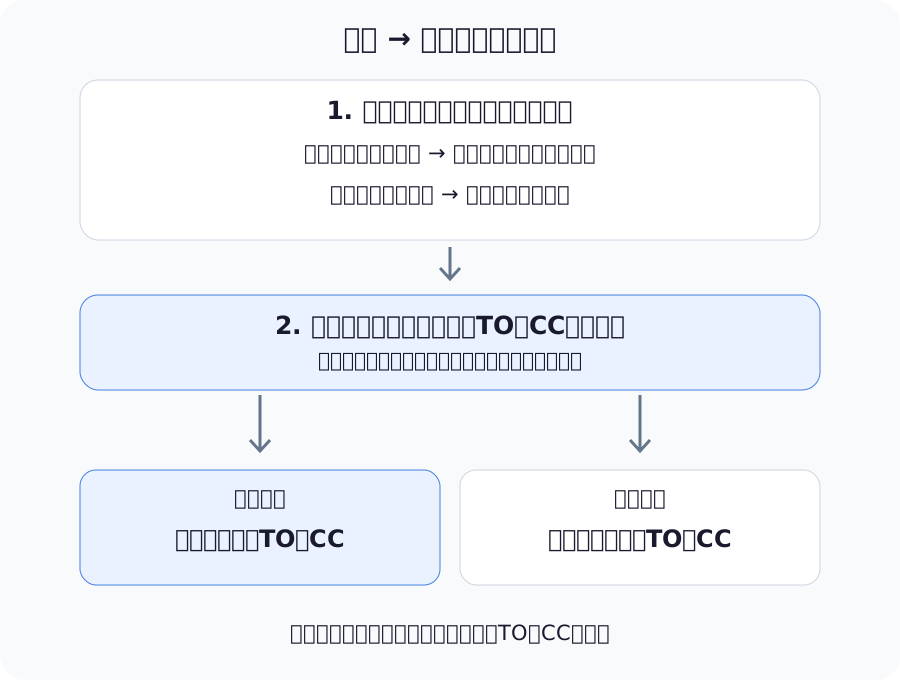 納入先から営業所を決め、その営業所内のメーカー別TO・CC、または既定TO・CCを使う流れ(クリックで拡大)
納入先ごとの営業所が未設定の場合や、納入先を「指定しない」にした場合は、「デフォルトの依頼先窓口」を使います。営業所を使わない場合は「サプライヤー直属」が窓口です。
TOは依頼先、CCは写しの宛先です。
例:基本は山田さん、特定メーカーだけ鈴木さん
東京営業所が今回の窓口の場合の例です。基本のTOを山田さんにし、メーカーAだけ、同じ東京営業所の鈴木さんをTOに指定します。
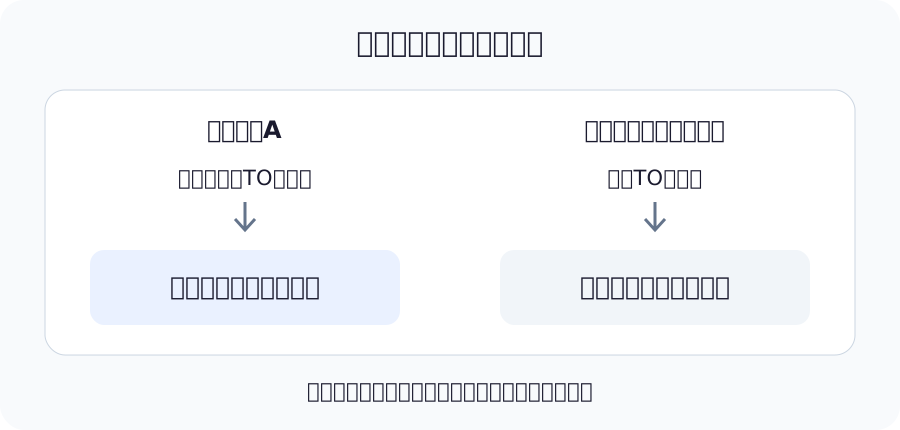 今回の窓口は東京営業所。メーカーAは同じ営業所の鈴木さん、それ以外は既定TOの山田さんへ(クリックで拡大)
メーカー別の設定で、別の営業所へ自動的に切り替わるわけではありません。 大阪営業所を使う納入先を選んだ場合は、大阪営業所内の設定が使われます。
営業所は、担当者を拠点ごとに分けるためのもの
拠点が複数なければ、営業所の登録は不要です。 担当者は「サプライヤー直属」に登録し、そこで既定TO・既定CCを設定します。
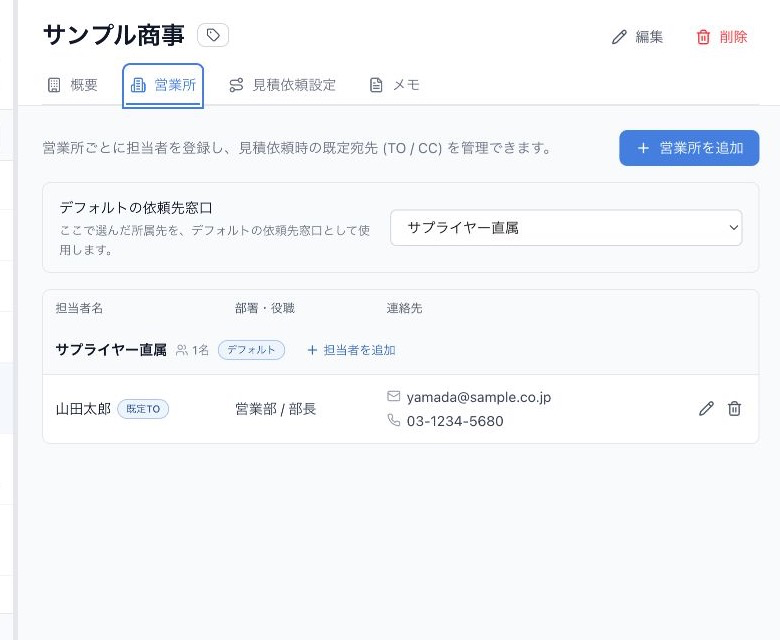 営業所を分けない画面例。「サプライヤー直属」に担当者と既定TOを設定(クリックで拡大)
営業所を分ける場合は、基本の依頼先となる営業所を「デフォルトの依頼先窓口」に選びます。
窓口と担当者は、別の設定です。 営業所を選んだだけで、所属する担当者全員がTOになるわけではありません。自動追加したい担当者に、既定TO・既定CCを設定してください。
Excelでは、どのファイルに入力するか
| 設定したいこと | 使うインポート |
|---|---|
| 会社・営業所・担当者、基本の宛先 | サプライヤーの一括登録 |
| メーカー名・コード・別名 | メーカーの一括登録 |
| 取扱関係、メーカー別の宛先 | 見積依頼設定の一括登録 |
まずサプライヤー・担当者とメーカーを登録し、その後に取扱関係を設定します。メーカーごとに担当者を変える必要がなければ、メーカー別の宛先は指定しなくて構いません。
空欄の意味は、ファイルによって異なる
| 入力欄 | 空欄にして取り込んだ場合 |
|---|---|
| サプライヤー登録の「見積依頼時の宛先」 | 登録済み担当者の既定TO・既定CCを解除 |
| 見積依頼設定の「担当者メールアドレス」「宛先区分」 | 取扱関係だけを追加。既存のメーカー別宛先は残す |
メーカー別の宛先を解除して基本の宛先に戻す場合は、サプライヤーの「見積依頼設定」で変更してください。
設定した宛先を確認する
サプライヤーの「見積依頼設定」で宛先を設定したら、見積依頼のメールプレビューで、納入先と各社のTO・CCを確認します。
TOを自動で決められない警告が出た場合は、対象会社の「編集」からTOを選び直してください。詳しい操作は見積依頼の作成・送信をご覧ください。
解決しませんでしたか?
下記のメールアドレスまでお問い合わせください。