
登録後のサプライヤー情報を確認・変更する
サプライヤー詳細画面の会社情報、営業所と担当者、見積依頼設定、メモを確認・変更する方法
このページでは、登録済みのサプライヤーを選び、詳細画面の各タブから情報を確認・変更する方法を説明します。
まだサプライヤーを登録していない場合は、先にサプライヤーを登録するをご覧ください。
サプライヤーの詳細画面を開く
左サイドバーの立方体アイコン「部品・取引先」から「サプライヤー」を開き、左側の一覧から会社を選びます。右側に、選んだ会社の詳細画面が表示されます。
目的に合わせて、次のタブを開きます。
| タブ | できること |
|---|---|
| 概要 | 会社情報、取扱メーカー、詳細情報、備考を確認します |
| 営業所 | 営業所と担当者、通常の見積依頼で使う既定TO・既定CCを管理します |
| 見積依頼設定 | 納入先ごとの依頼先営業所と、メーカー別のTO・CCを設定します |
| メモ | サプライヤーについての申し送りを社内で共有します |
「概要」タブで会社情報を確認する
「概要」タブには、会社名、住所、電話番号、支払条件、取扱メーカーなど、登録済みの情報がまとまって表示されます。
- 会社情報を変更する場合は、画面右上の「編集」を押します
- 取扱メーカーを変更する場合は、「取扱メーカー」の鉛筆ボタンを押します
取扱メーカーを登録すると、そのメーカーの部品を見積依頼するときに、サプライヤーの候補として表示されます。詳しくはメーカーを登録・管理するをご覧ください。
「営業所」タブで営業所・担当者・通常の宛先を管理する
「営業所」タブでは、営業所と担当者を同じ画面で管理します。通常の見積依頼で使う宛先も、ここで設定します。
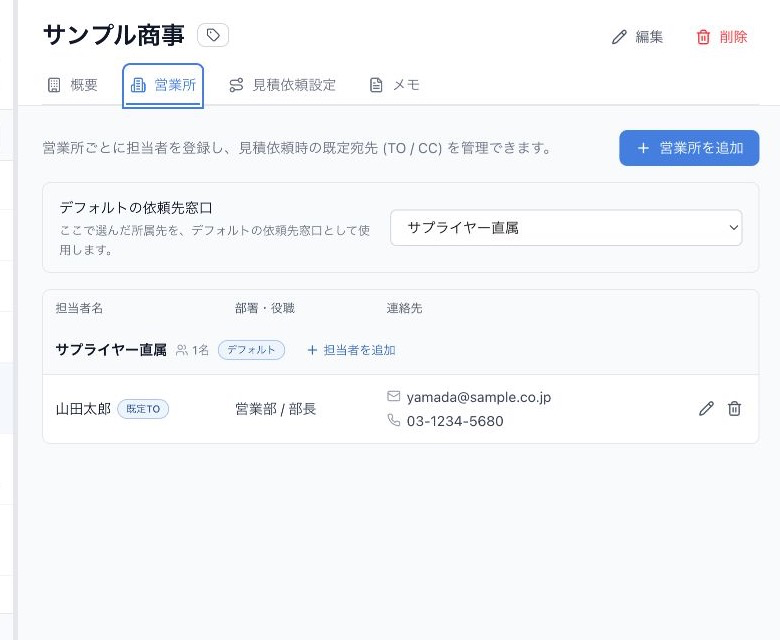 営業所ごとに担当者とデフォルトの依頼先窓口を管理する画面(クリックで拡大)
営業所を使わない場合は、「サプライヤー直属」に担当者を追加するだけで構いません。
営業所は、同じサプライヤーの中で担当者の所属先を分けたい場合に使います。
例えば、東京営業所の山田さんと大阪営業所の鈴木さんを分けて管理する場合、先に2つの営業所を登録してから、各担当者の所属営業所を設定します。
| サプライヤー | 営業所 | 担当者 |
|---|---|---|
| 株式会社サンプル商事 | 東京営業所 | 山田 太郎さん |
| 株式会社サンプル商事 | 大阪営業所 | 鈴木 花子さん |
営業所が1つだけの場合や、担当者を営業所別に分ける必要がない場合は、営業所を登録しなくても構いません。その場合、担当者は「サプライヤー直属」として登録できます。
営業所を追加する
- 「営業所」タブを開きます
- 「営業所を追加」を押します
- 営業所名を入力します
- 必要に応じて、郵便番号、住所、電話番号、FAX番号を入力します
- 「営業所を追加」を押します
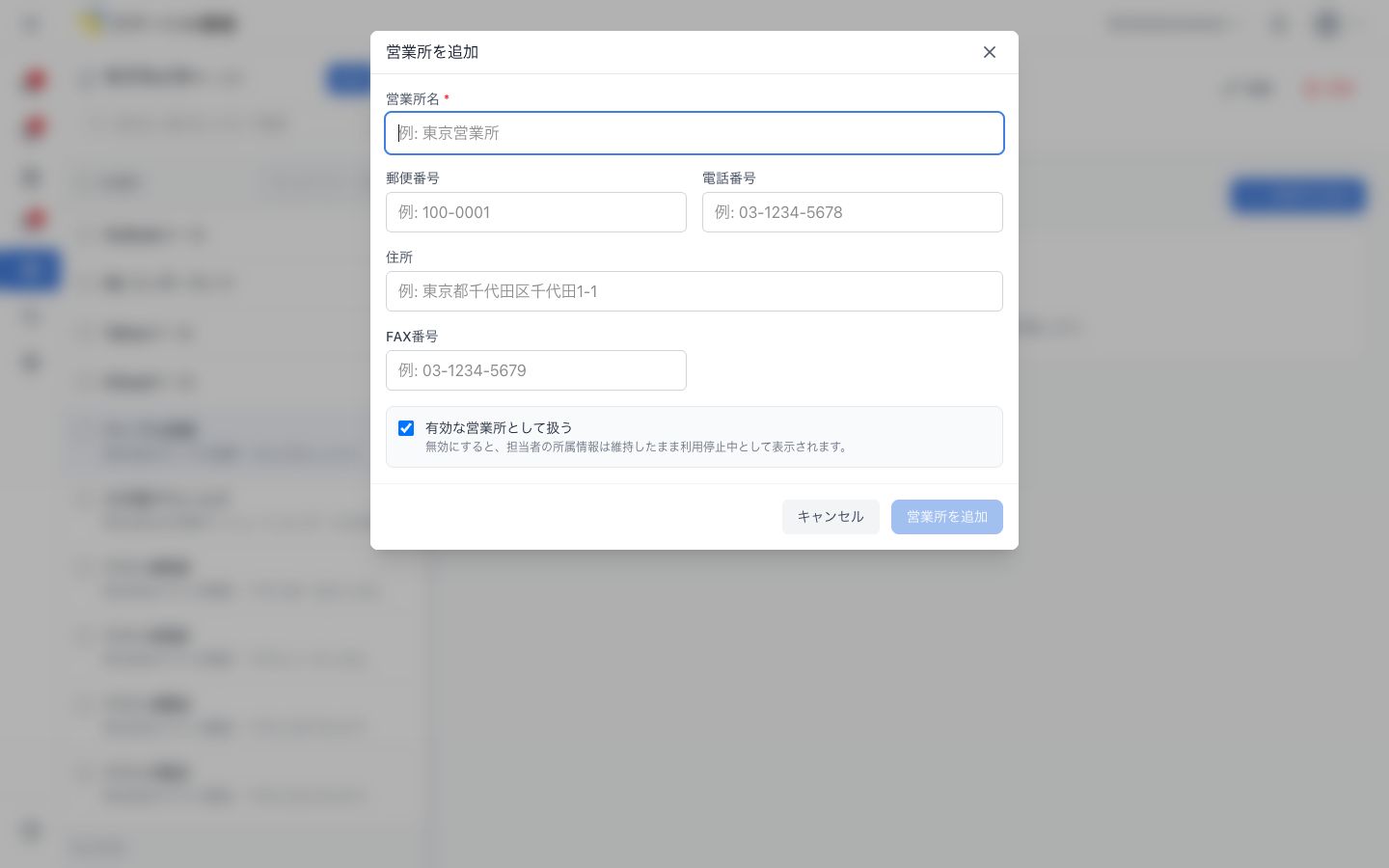 営業所名と住所、電話番号を登録する画面(クリックで拡大)
営業所名は必須です。同じサプライヤーの中に、同じ営業所名を重複して登録することはできません。
担当者を追加する
- 「営業所」タブを開きます
- 担当者を所属させる「サプライヤー直属」または営業所の「担当者を追加」を押します
- 氏名とメールアドレスを入力します
- 必要に応じて、電話番号、部署、役職を入力します
- 「所属営業所」を確認します
- 通常の見積依頼で使う宛先に合わせて、「既定TO」「既定CC」「なし」のいずれかを選びます
- 「追加」を押します
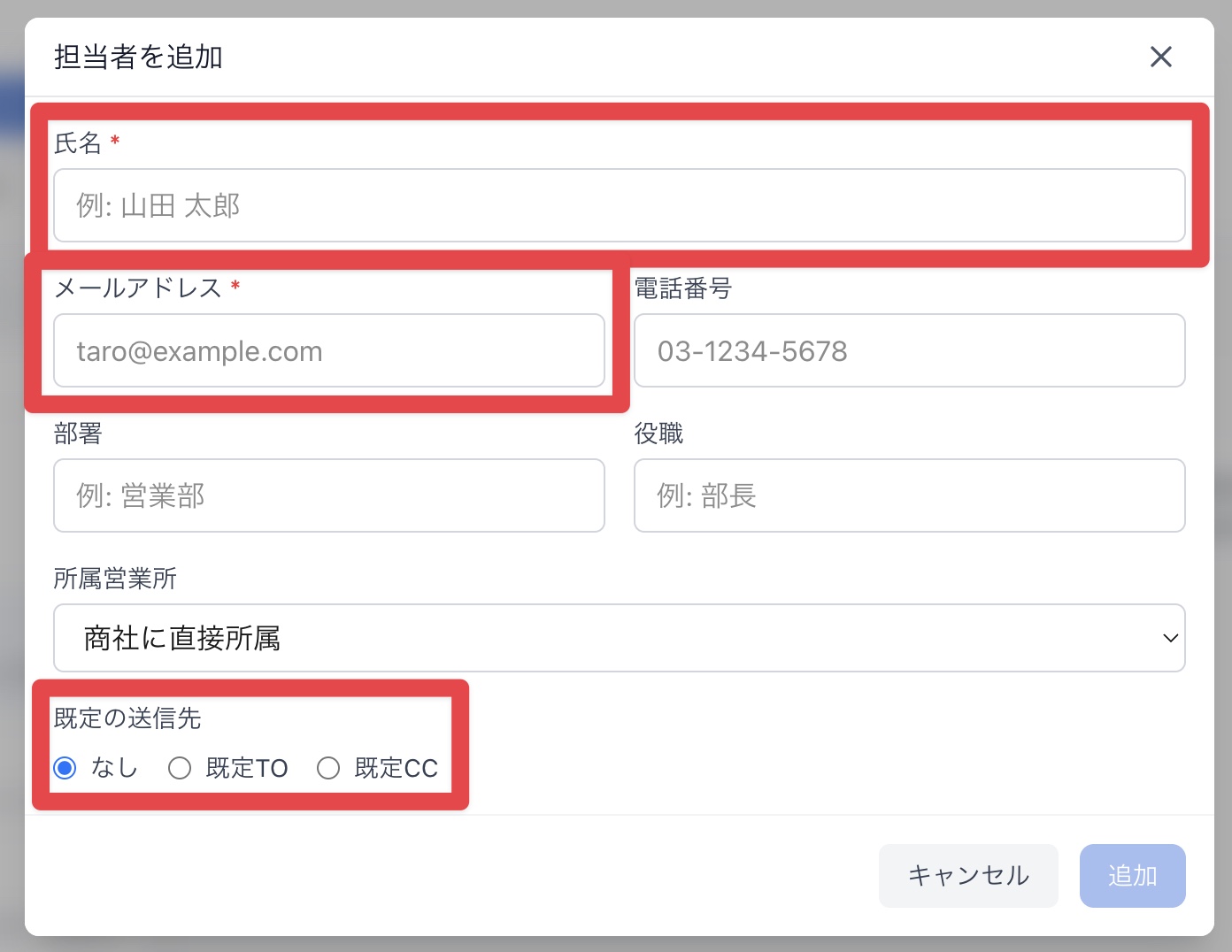 担当者の氏名、メールアドレス、所属営業所、既定の送信先を入力する画面(クリックで拡大)
登録済みの担当者を変更する場合は、担当者の行にある鉛筆ボタンを押します。
| 設定 | 見積依頼を作成したときの動き |
|---|---|
| 既定TO | メールのTOに自動で入ります |
| 既定CC | メールのCCに自動で入ります |
| なし | 宛先へ自動では追加されません |
複数の担当者を既定TO・既定CCに設定できます。今回の見積依頼だけ宛先を変えたい場合は、送信前のメールプレビューで変更します。
既定TOが未設定でも、サプライヤーは見積依頼の送信先一覧に表示されます。ただし、そのままでは送信対象としてチェックできません。送信先一覧の「担当者を追加」からTO担当者を設定すると、選べるようになります。
通常依頼する所属先を選ぶ
「デフォルトの依頼先窓口」では、通常の見積依頼で使う担当者の所属先を選びます。
- 営業所を使わない場合は「サプライヤー直属」を選びます
- 東京営業所などへ通常依頼する場合は、その営業所を選びます
見積依頼では、選んだ所属先にいる既定TO・既定CCが自動で宛先候補になります。納入先ごとに依頼先の営業所を変える場合は、営業所と担当者を登録した後に「見積依頼設定」タブも設定します。
「見積依頼設定」タブで送信先を切り替える
見積依頼の送り先がいつも同じなら、このタブは設定不要です。「営業所」タブでデフォルトの依頼先窓口と既定TO・既定CCを設定するだけで送信できます。
複数のサプライヤー・メーカーをまとめて設定する場合は、見積依頼設定をExcelで一括登録するをご覧ください。
次の場合だけ「見積依頼設定」を使います。
- メーカーによって担当者を変えたい
- 納入先によって依頼先の営業所を変えたい
| 言葉 | 指している場所 | 例 |
|---|---|---|
| 納入先 | 自社側の、部品を届けてもらう場所 | 東京工場 |
| 営業所 | サプライヤー側の、見積を依頼する拠点 | 東京営業所 |
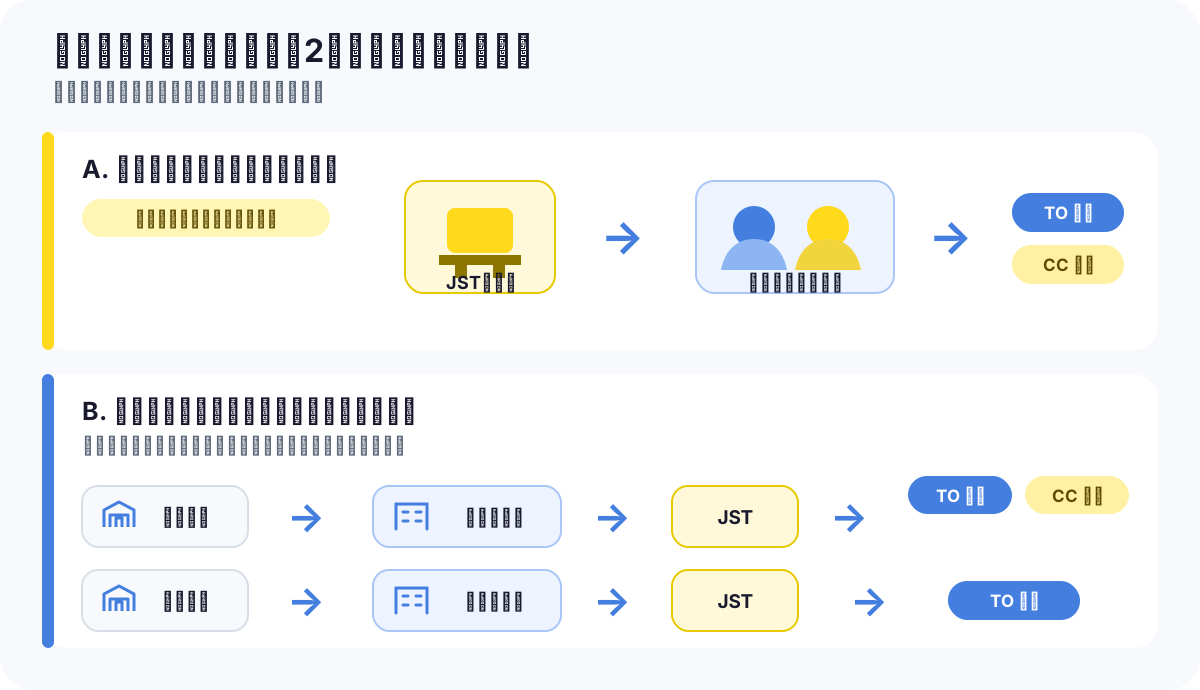 営業所を使わずメーカーだけで分ける場合と、納入先に応じて営業所も分ける場合(クリックで拡大)
設定画面を開く
左サイドバーの「部品・取引先」から「サプライヤー」を開き、会社を選んで「見積依頼設定」タブを押します。
メーカー別の担当者は「取扱メーカー」で設定します。納入先と営業所が登録されている場合は、「見積依頼先の営業所」も表示されます。
| 設定欄 | 使う場合 |
|---|---|
| 見積依頼先の営業所 | 納入先によって東京・大阪などの営業所を変える場合 |
| 取扱メーカー | 取扱メーカーを登録し、必要に応じてメーカー別のTO・CCを設定する場合 |
納入先ごとに依頼先の営業所を決める
この操作は、納入先によって営業所を変える場合だけ行います。
- 「見積依頼先の営業所」で、納入先の右側にある営業所を選びます
- 「保存済み」と表示されたことを確認します
- 必要な納入先を同じように設定します
選択内容は自動で保存されます。「(窓口名)(デフォルト)」を選ぶと、「営業所」タブで設定したデフォルトの依頼先窓口を使用します。納入先ごとの設定がない場合も同じです。
営業所が表示されない場合は、先に「営業所」タブで営業所を登録し、その営業所へ担当者を追加してください。
メーカーごとにTO・CCを決める
- 「取扱メーカー」で、対象メーカーの「担当者を設定」を押します
- メールを送る担当者を「TO」にします
- 控えとして送る担当者がいる場合は「CC」にします
- 自動で宛先に入れない担当者は「設定しない」のままにします
- 「保存」を押します
担当者は所属営業所ごとに表示されます。東京営業所と大阪営業所で担当者を分けておけば、選んだ納入先に対応する担当者だけが使われます。
選ばれた所属先にメーカー別の設定がない場合は、その所属先の既定TO・既定CCを使います。納入先ごとに営業所を指定していなければ、デフォルトの依頼先窓口が対象です。すべてのメーカーで同じ担当者へ送るなら、メーカー別設定は不要です。
設定した送信先を確認する
- 「見積依頼設定」タブの「送信先を確認」を押します
- 納入先とメーカーを選びます
- 表示された依頼先の営業所とTO・CCを確認します
納入先を指定しない場合は、デフォルトの依頼先窓口が使われます。この画面では送信先の確認だけを行い、メールは送信されません。
見積依頼を作成したときの決まり方
 納入先、担当範囲、メーカーの順に確認してTO・CCを決める流れ(クリックで拡大)
同じサプライヤーへ複数メーカーの部品を依頼すると、メーカーごとに決まった宛先が1通のメールにまとめられます。同じメールアドレスがTOとCCの両方に該当した場合は、TOだけに入ります。
自動で宛先を決められない場合
| 状態 | 対応 |
|---|---|
| 営業所が登録されていない | 納入先で分ける場合だけ、「営業所」タブから追加します |
| 納入先が登録されていない | 納入先で分ける場合だけ、会社情報設定から追加します |
| 設定したいメーカーが一覧にない | 「取扱メーカーを編集」を押し、そのメーカーを追加します |
| 設定したい担当者が一覧にない | 「営業所」タブで、所属させるグループへ担当者を追加します |
| 納入先に対応する営業所が未設定 | デフォルトの依頼先窓口が使われます。別の営業所へ依頼する場合は設定します |
| メーカー別に設定した担当者が無効・メール未登録 | 担当者情報を直すか、メールプレビューで別の担当者をTOにします |
| TOが1人も決まらない | メールプレビューで少なくとも1人をTOにします |
メーカー別に指定した担当者が無効、メール未登録、または対象営業所に所属していない場合は、既定TOへ自動では戻りません。誤送信を防ぐため、メールプレビューで宛先を選び直します。
送信前にTO・CCを変更した場合は、メールプレビューで選んだ内容が優先されます。詳しくは見積依頼の作成・送信をご覧ください。
「メモ」タブで申し送りを残す
「メモ」タブは、日々のやり取りや連絡時の注意点などを、日時と入力者付きで残す場合に使います。複数のメモを追加でき、ここに入力した内容がサプライヤーへ送信されることはありません。
「新しいメモ」を押して内容を入力し、「保存」を押します。保存したメモには、入力した人と日時が表示されます。
解決しませんでしたか?
下記のメールアドレスまでお問い合わせください。