
価格表をExcelから登録する
サプライヤーから受け取った価格表を取り込む方法
サプライヤーから受け取ったExcelやCSVの価格表を登録すると、型番から価格を検索できるようになります。元のファイルを編集せずに取り込めます。
取り込みの流れ
| 順番 | 行うこと | 完了の目安 |
|---|---|---|
| 1 | ファイルを選ぶ | Excelの内容が画面に表示される |
| 2 | 価格表の基本情報を入れる | サプライヤー、価格表名、通貨が設定される |
| 3 | Excelの列を項目へ割り当てる | 型番と単価の割り当てが完了する |
| 4 | プレビューして取り込む | 価格表一覧に追加される |
1. ファイルを選ぶ
サイドバーの「履歴・分析」から「価格表」を開き、「Excelを取り込む」を押します。
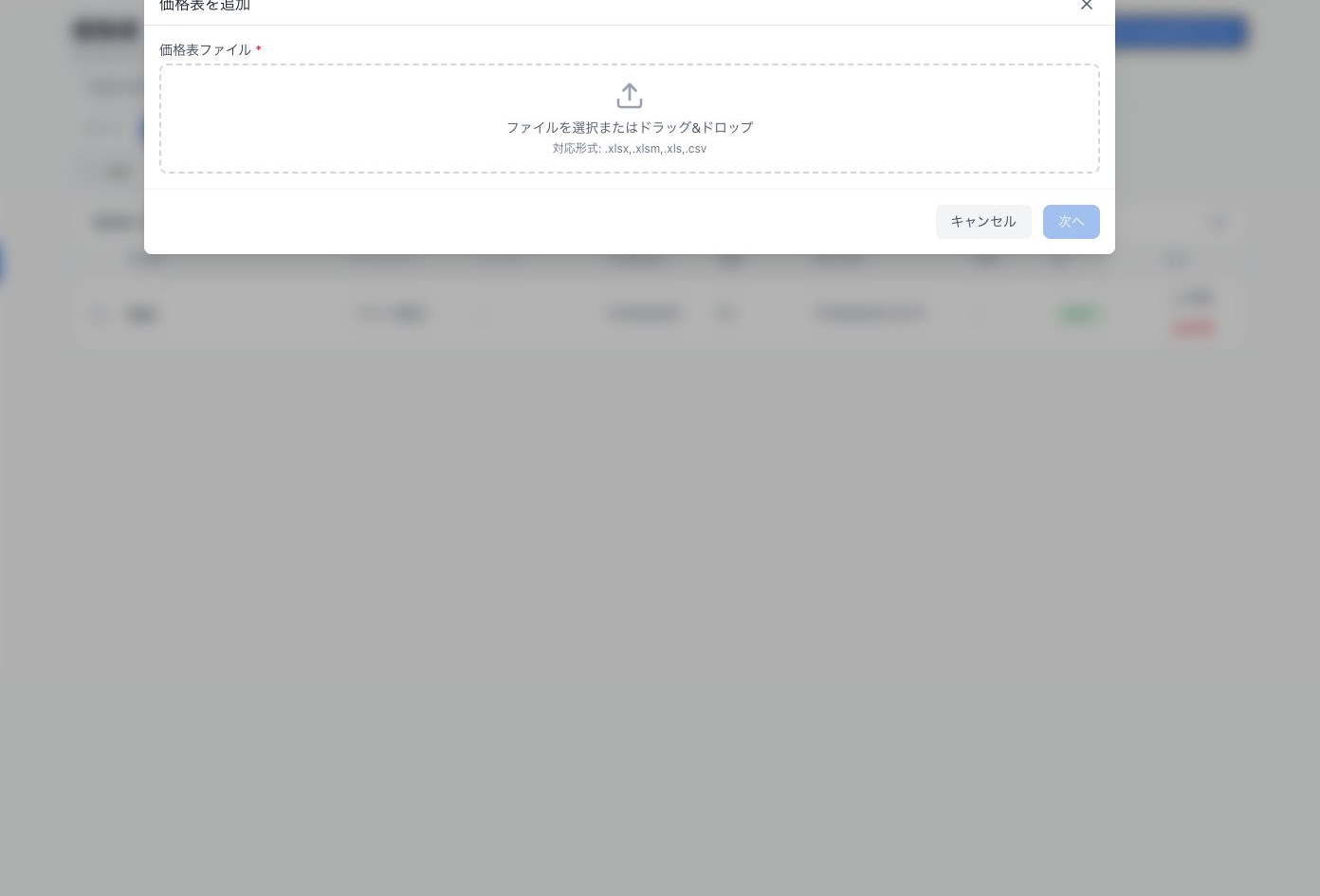 価格表ファイルの選択画面(クリックで拡大)
対応形式は .xlsx、.xlsm、.xls、.csv です。ファイルを選び、「次へ」を押します。
2. 価格表の情報を確認する
画面上部で、次の項目を設定します。
- サプライヤー
- 価格表名
- 有効開始日
- 通貨
- メーカー
Excelにメーカー列がない場合は、すべての行に使う「デフォルトメーカー」を選びます。
3. Excelの列を割り当てる
左側のExcelプレビューで、項目名が並んでいる行を「見出し行」にします。右側で、スマートAI調達の項目とExcelの列を対応させます。
必須なのは次の2項目です。
- 型番
- 単価
MOQ、SPQ、荷姿、納期、数量別単価などは、Excelに列がある場合だけ割り当てます。割り当てた型番と単価がプレビューへ表示されれば、次へ進めます。
「メーカー列に未登録のメーカーがあります」と表示された場合は、先にメーカーを登録・管理するか、Excelの表記を登録済みメーカー名または別名に合わせてください。
4. プレビューして取り込む
画面下部のプレビューで、型番、単価、通貨、MOQ、納期がExcelの内容と一致しているか確認します。
問題がなければ「作成して取り込む」を押します。取り込み中は画面上部に進捗が表示されます。
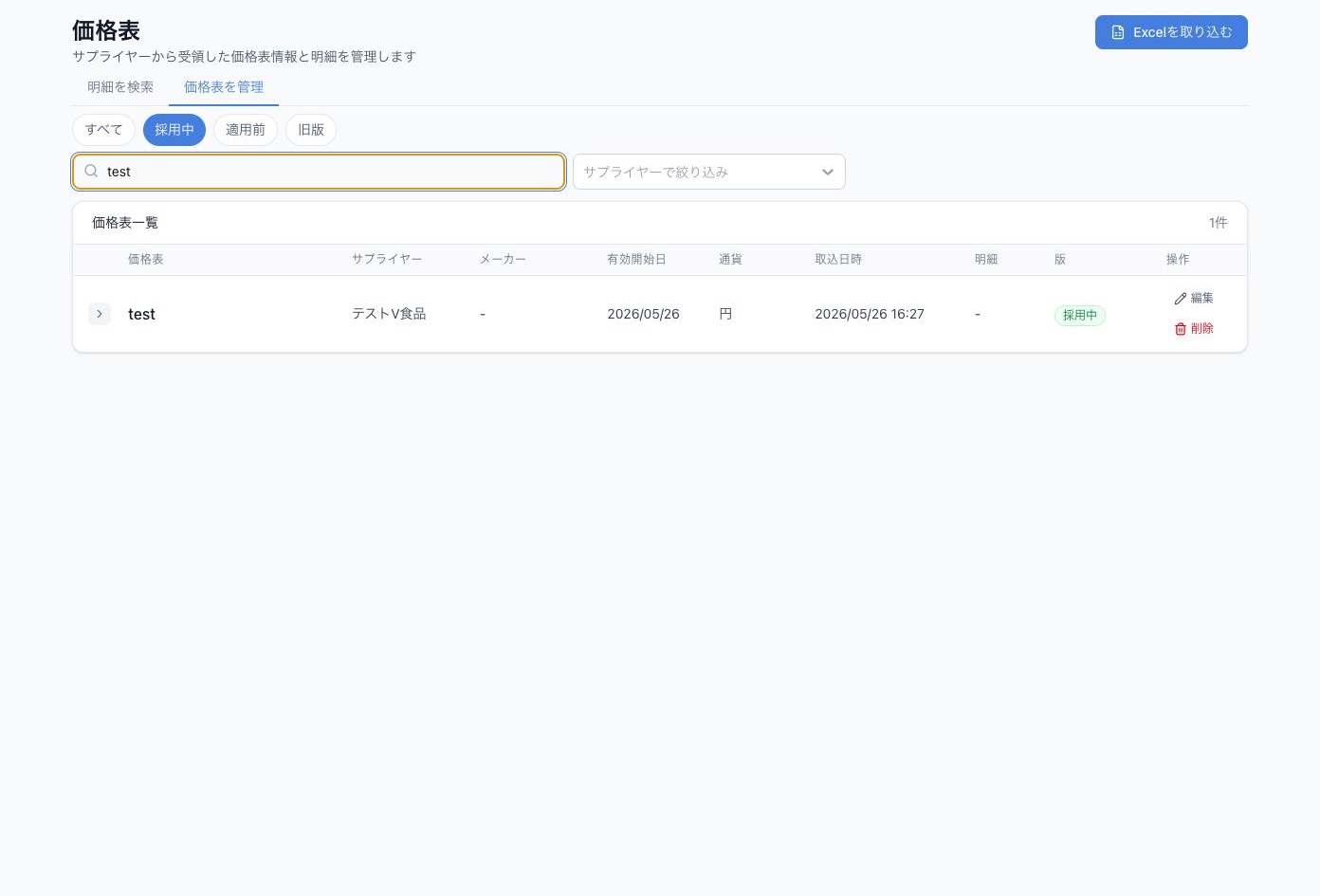 取り込み後の価格表一覧(クリックで拡大)
完了の目安: 「価格表を管理」に価格表名が表示され、状態が「採用中」になっています。
取り込んだ明細は「明細を検索」で型番から探せます。
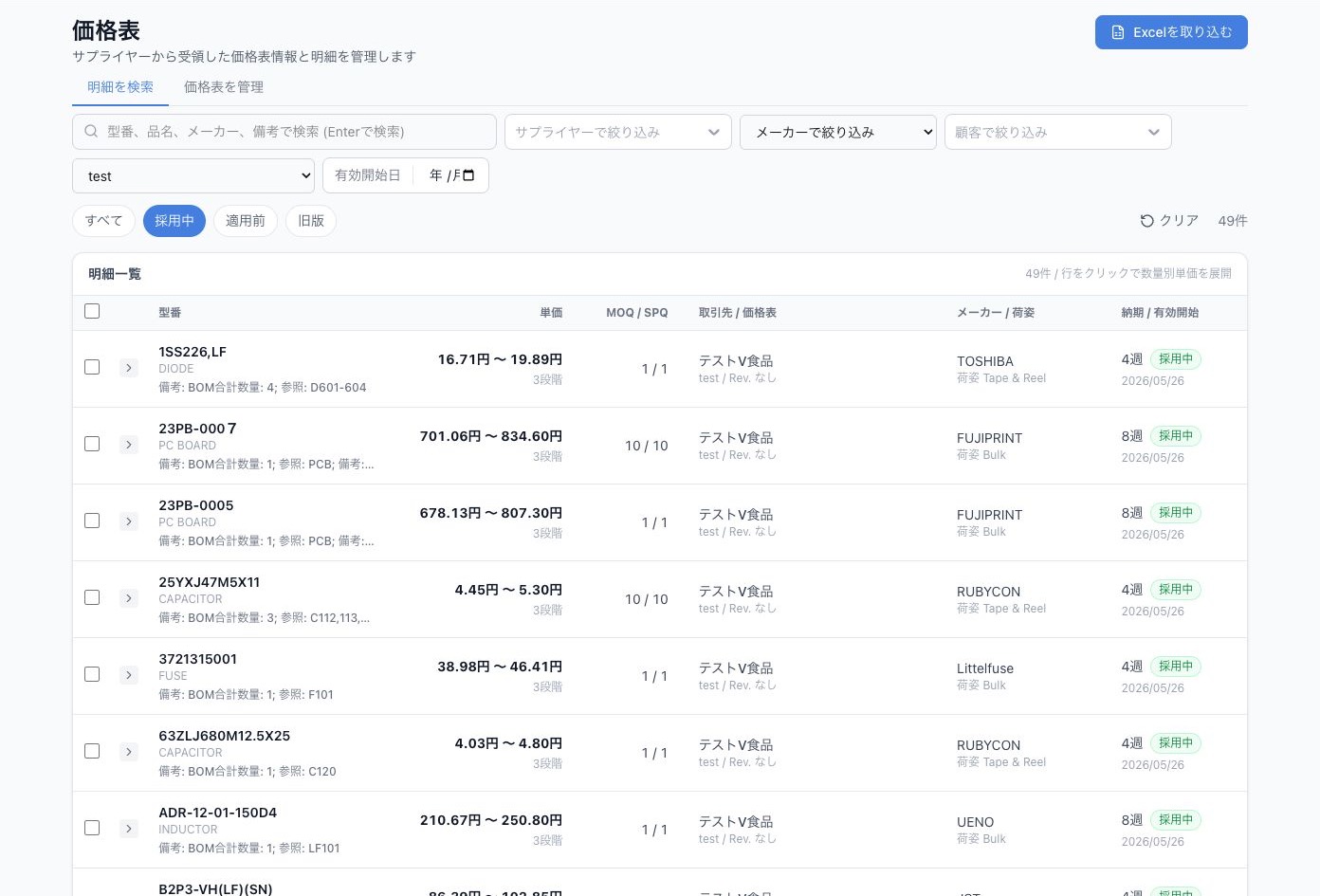 取り込んだ価格表の明細を型番で検索する画面(クリックで拡大)
登録した明細の探し方は、価格表の明細を検索・管理するを確認してください。
解決しませんでしたか?
下記のメールアドレスまでお問い合わせください。