
ブラウザ拡張機能でネット商社と連携する
Chrome・Microsoft Edgeに拡張機能をインストールし、Arrow・コアスタッフとの連携を有効にする方法
Chrome・Microsoft Edgeに拡張機能をインストールし、Arrowやコアスタッフとの連携を有効にします。どちらのブラウザでも、同じ拡張機能をChrome Web Storeから追加できます。
はじめる前に
| 確認すること | 対応 |
|---|---|
| 利用するブラウザ | ChromeまたはMicrosoft Edgeで、スマートAI調達とネット商社サイトを開きます。同じブラウザに拡張機能をインストールしてください |
| ネット商社へのログイン | ログインが必要な場合は、利用するブラウザでネット商社サイトにログインします |
| ネット商社の紐付け | 「ネット商社」で、利用するネット商社を発注先サプライヤーに紐付けます |
1. ブラウザ拡張機能をインストールする
-
サイドバーの「設定」を開きます
-
「API連携」を選びます
-
「Arrow / コアスタッフ 価格・在庫取得」で「Chrome Web Storeでインストール」を押します
 API連携にある「Arrow / コアスタッフ 価格・在庫取得」のインストールボタン(クリックで拡大)
利用するブラウザの手順へ進んでください: Chrome / Microsoft Edge
Chromeの場合
-
Chrome Web Storeが開いたら「Chrome に追加」を押します
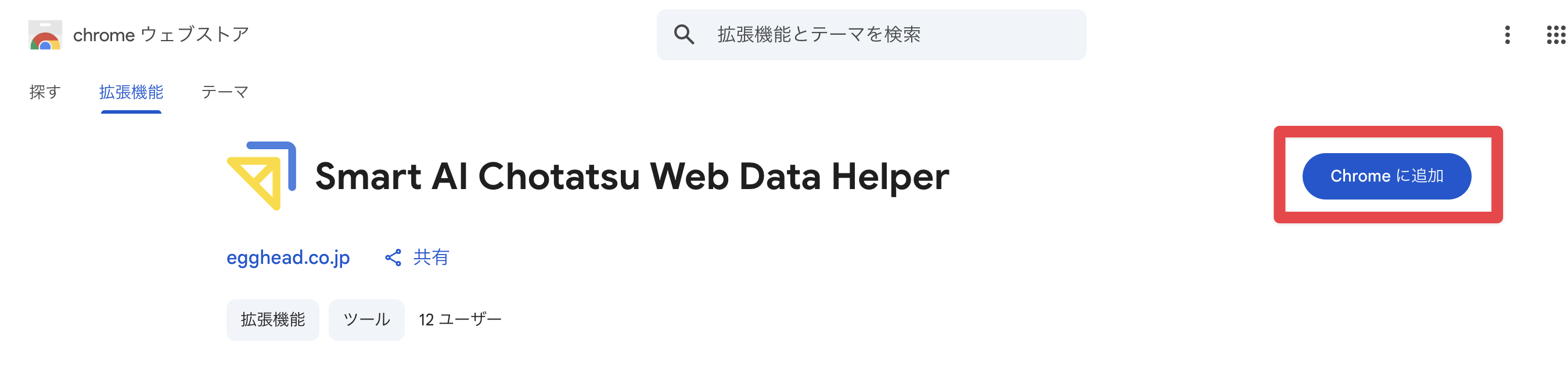 Chrome Web StoreでSmart AI Chotatsu Web Data HelperをChromeに追加するボタン(クリックで拡大)
 -
確認画面で「拡張機能を追加」を押します
Microsoft Edgeの場合
-
EdgeでChrome Web Storeの拡張機能ページを開き、画面上部の「拡張機能の入手」を押します
 EdgeでChrome Web Storeを開き、画面上部の「拡張機能の入手」を押す(クリックで拡大)
ページ内に「Chrome に切り替えてください」と表示されても、上部の「拡張機能の入手」から追加できます。「他のストアからの拡張機能を許可する」と表示された場合は、「許可」を押してください。
-
確認画面でアクセス先を確認し、「拡張機能の追加」を押します
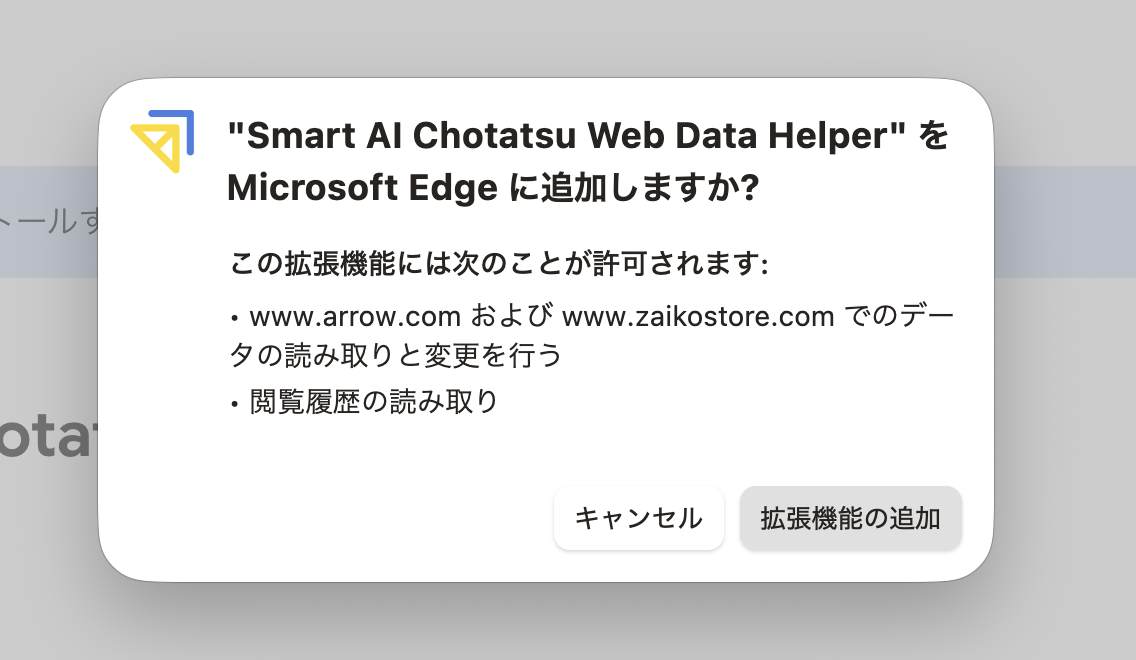 Smart AI Chotatsu Web Data HelperをMicrosoft Edgeに追加する確認画面(クリックで拡大)
2. シークレットモードでの実行を許可する
インストール後は、拡張機能のシークレットモードでの実行を許可してください。普段のサイト閲覧への影響を抑えながら、価格取得用のウィンドウを使うための設定です。
- 利用しているブラウザのアドレスバーに、下のURLを入力します。
- 「Smart AI Chotatsu Web Data Helper」の「詳細」を開きます。
- ブラウザに対応する許可項目をオンにします。
| ブラウザ | 管理画面のURL | オンにする項目 |
|---|---|---|
| Chrome | chrome://extensions/ | シークレット モードでの実行を許可する |
| Microsoft Edge | edge://extensions/ | InPrivate で許可する |
Chromeでは、赤枠の「シークレット モードでの実行を許可する」をオンにします。画像はオンにした状態です。
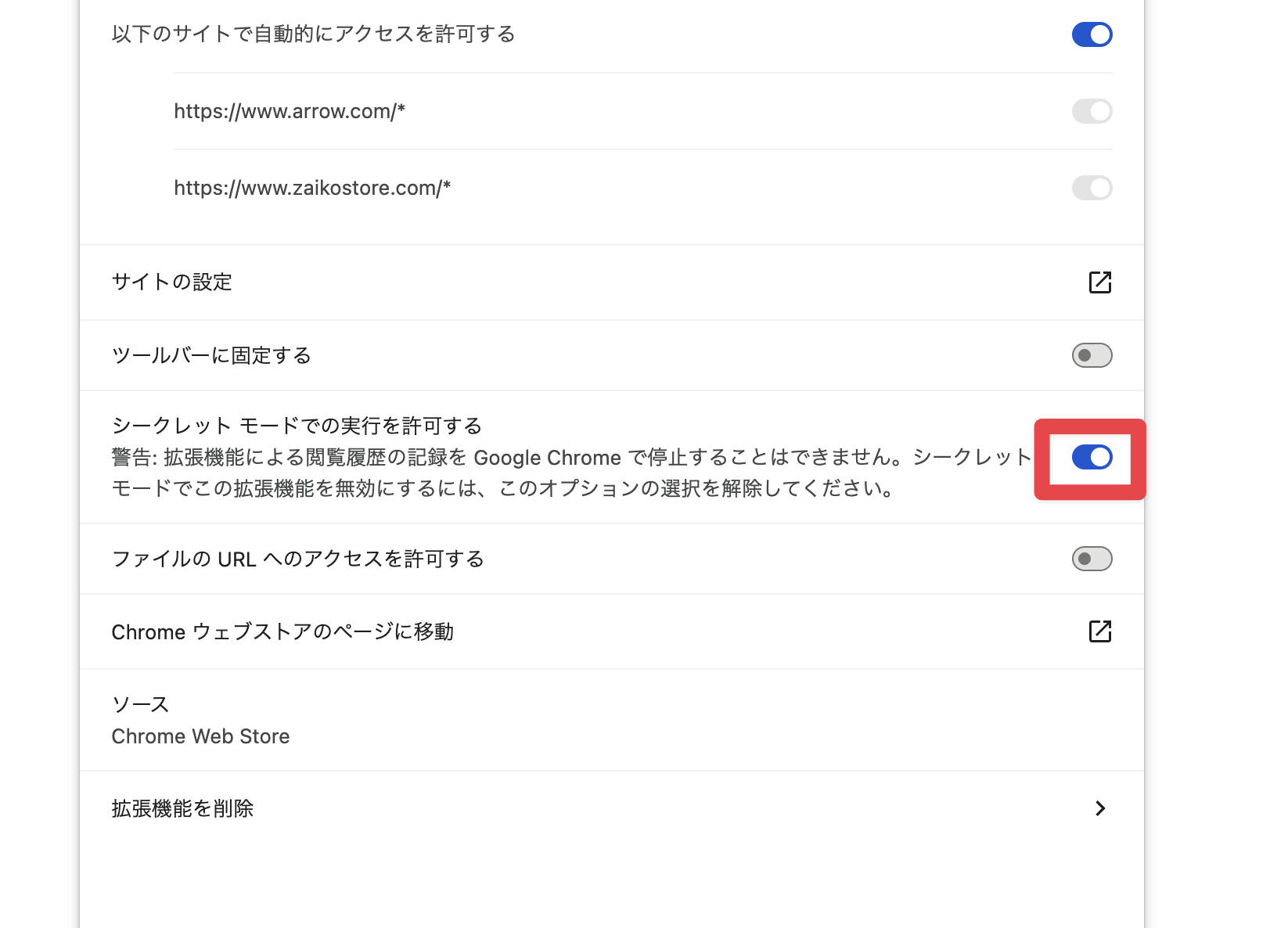 Chromeで「シークレット モードでの実行を許可する」をオンにした状態(クリックで拡大)
Microsoft Edgeでは、赤枠の「InPrivate で許可する」をオンにします。画像はオンにする前の状態です。
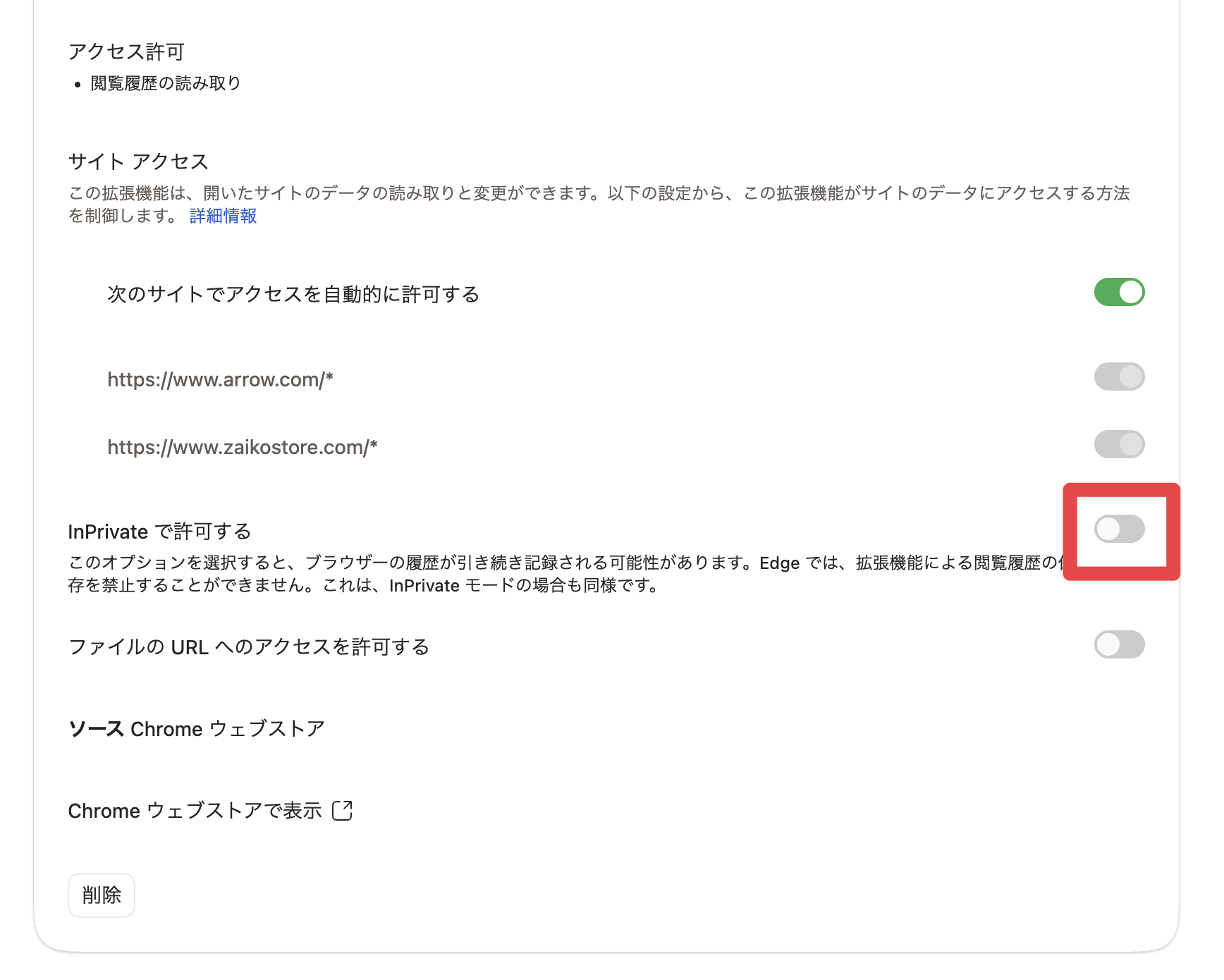 Microsoft Edgeで「InPrivate で許可する」をオンにする場所(クリックで拡大)
項目を変更できない場合は、会社のブラウザ管理者に確認してください。
「Smart AI Chotatsu Web Data Helper」は、EGGHEADが開発・提供している拡張機能です。社内のセキュリティ審査などで必要な場合は、ソースコードをお渡しして内容をご確認いただくことも可能です。ご希望の方はサポートへご相談ください。
設定できたことを確認する
スマートAI調達へ戻って「設定」→「API連携」の「再確認」を押します。
 API連携の「Arrow / コアスタッフ 価格・在庫取得」で「再確認」を押し、「インストール済み」を確認する(クリックで拡大)
シークレット許可の確認状態が「利用可能」になれば準備は完了です。「設定が必要」の場合は、上記の許可項目がオンになっているか確認してください。「インストール済み」と表示される画面でも、シークレットモードの許可は別途必要です。
「未接続」「未インストール」のままの場合は、画面を再読み込みしてから「再確認」を押してください。
3. 利用するネット商社をサプライヤーに紐付ける
サイドバーから「ネット商社」を開き、利用するネット商社の状態を確認します。次の画像では、コアスタッフを例にしています。
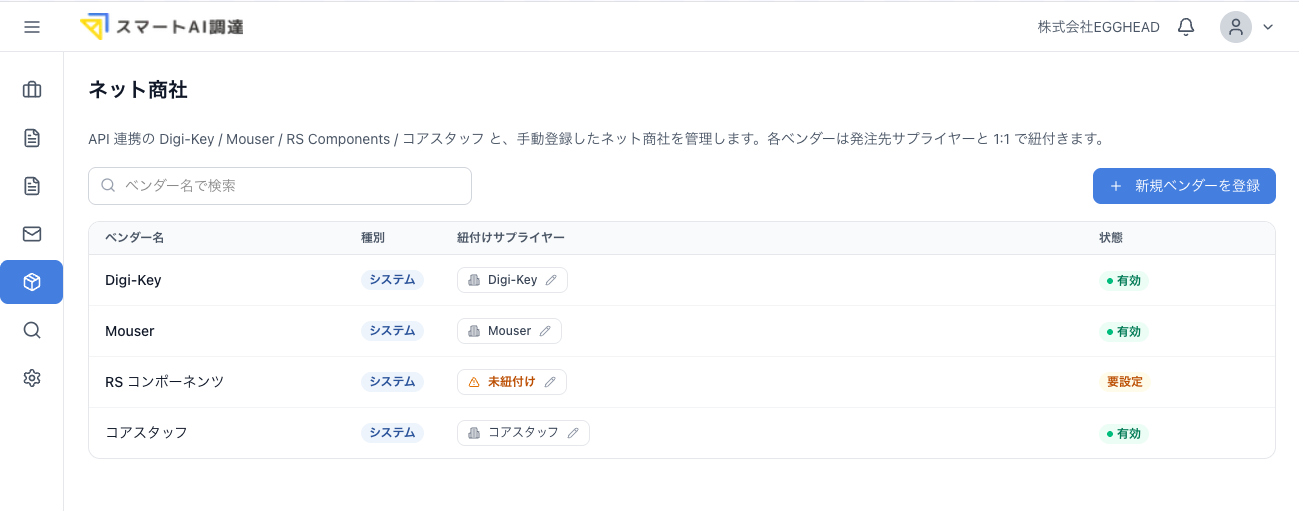 コアスタッフを例に、ネット商社がサプライヤーに紐付き有効になっている一覧(クリックで拡大)
- 有効: 次の手順へ進みます
- 要設定: 「未紐付け」を押し、既存のサプライヤーを選ぶか、そのネット商社を新しいサプライヤーとして登録します
詳しい紐付け方法は、ネット商社を登録するを確認してください。
4. 案件でネット商社の列を確認する
- 対象の案件を開きます
- 「部品一覧」タブを開きます
- 表を右へスクロールします
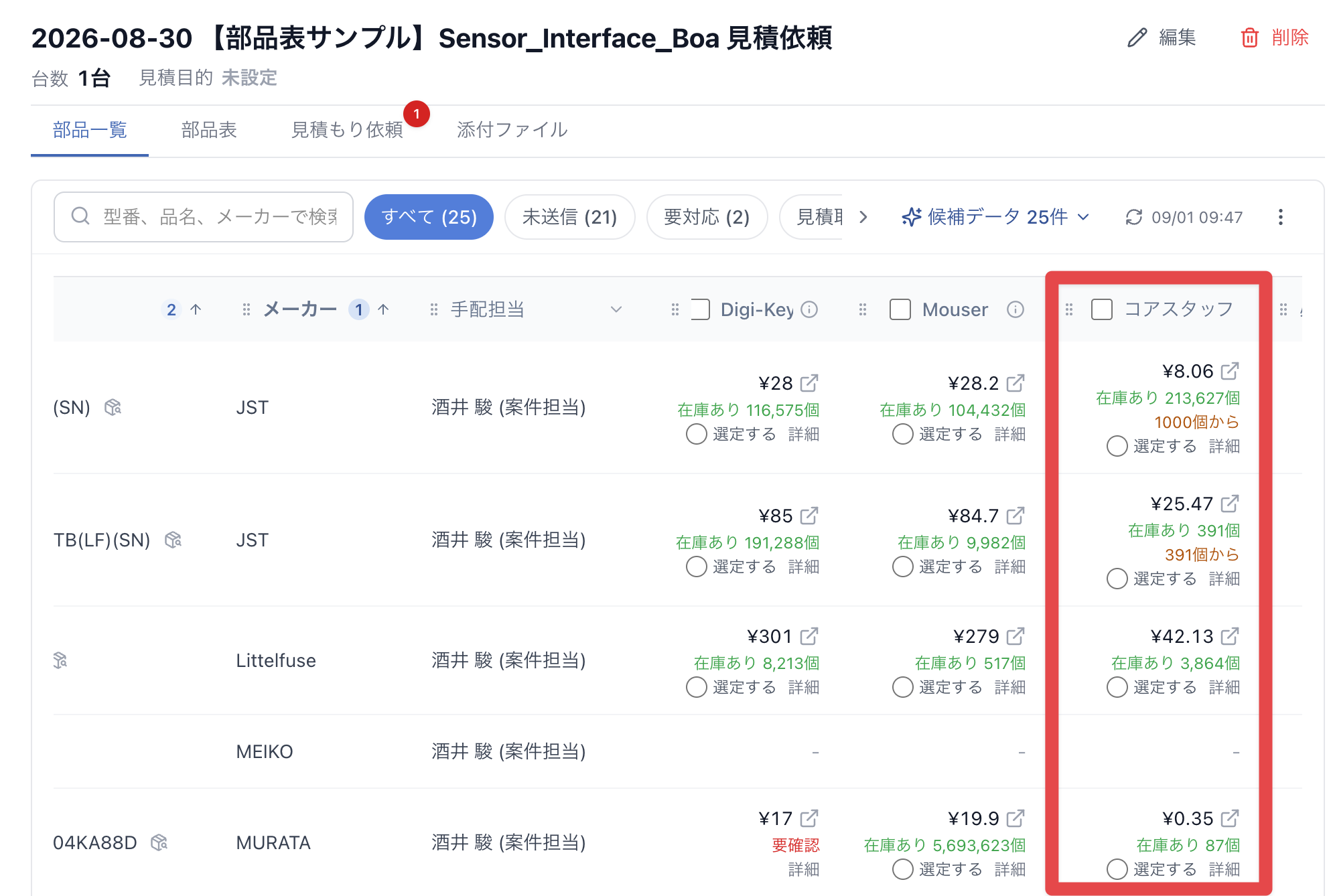 ネット商社列の例として、案件の部品一覧に表示されたコアスタッフ列(クリックで拡大)
利用するネット商社の列が表示されていれば、連携設定は完了です。画像では「コアスタッフ」列を例にしています。
ネット商社の列が表示されない場合
- 「設定」→「API連携」で、拡張機能が「インストール済み」になっているか確認します
- 「ネット商社」で、利用するネット商社が「有効」になっているか確認します
- 表を右へスクロールするか、「列の表示」で対象のネット商社列が非表示になっていないか確認します
初めてインストールしたのに認識されない場合
拡張機能を入れたブラウザでスマートAI調達を開き、ページを再読み込みしてから「設定」→「API連携」の「再確認」を押してください。拡張機能がオフの場合は、下記の手順で有効にします。
更新後に拡張機能が使えなくなった場合
対応するネット商社が追加されたときなど、更新後に新しいサイトへのアクセス許可が必要になる場合があります。その間は拡張機能が無効になり、スマートAI調達で「未インストール」と表示されることがあります。
再インストールは不要です。次の手順で再度有効にしてください。
利用するブラウザに合わせて、管理画面を開きます。
| ブラウザ | アドレスバーに入力するURL |
|---|---|
| Chrome | chrome://extensions/ |
| Microsoft Edge | edge://extensions/ |
-
上記のURLで拡張機能の管理画面を開きます
-
「Smart AI Chotatsu Web Data Helper」を探します
-
拡張機能そのもののスイッチをオンにします。Edgeの詳細画面では、拡張名の右側、一番上にあります。「サイト アクセス」のスイッチとは別です
Chromeの表示例:
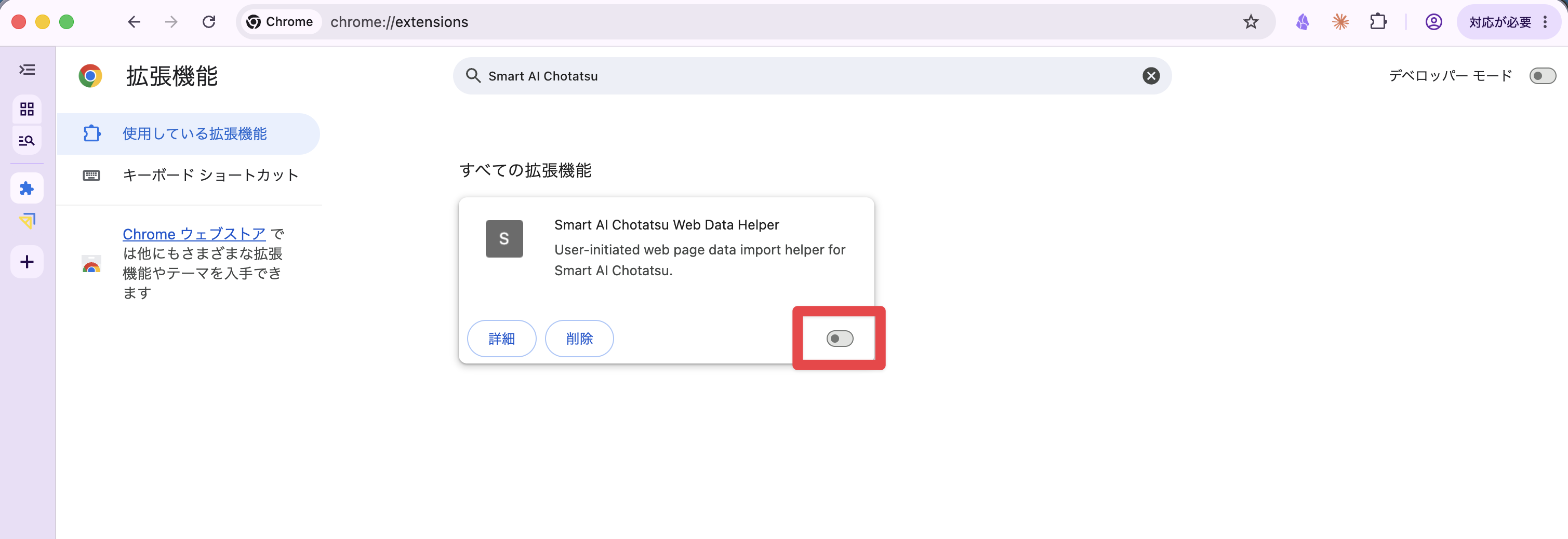 Chromeの拡張機能管理でSmart AI Chotatsu Web Data Helperのスイッチをオンにする場所(クリックで拡大)
 -
権限確認画面で、追加されたサイトへのアクセス許可を確認し、有効化を許可します。Chromeでは「再度有効にする」を押します
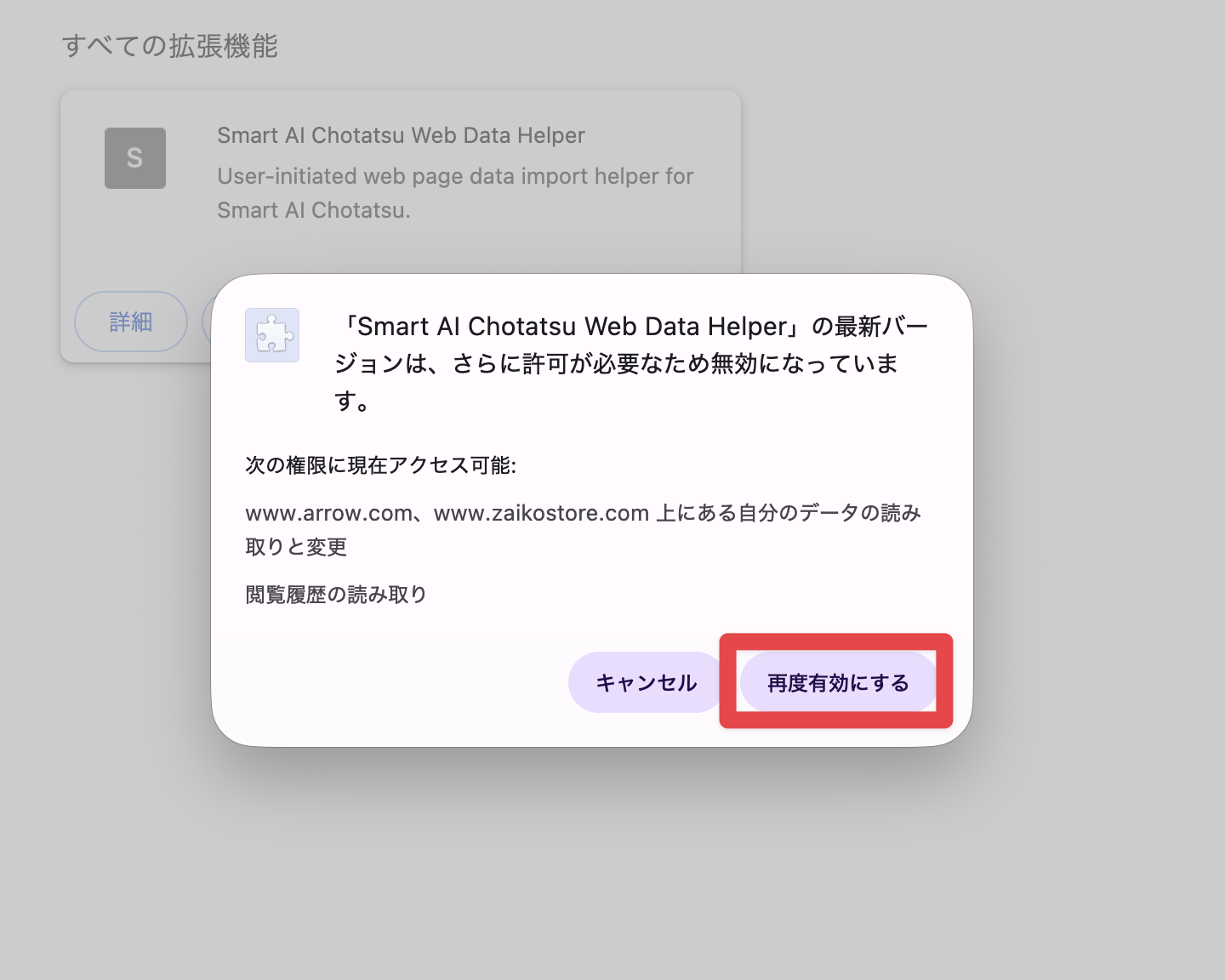 追加されたネット商社サイトへのアクセス権限を確認して再度有効にするボタン(クリックで拡大)
 -
スマートAI調達を再読み込みします
-
「設定」→「API連携」で「再確認」を押します
拡張機能が認識されたら、シークレットモードでの実行許可も確認してください。
それでも「インストール済み」にならない場合
上記の手順を行っても「インストール済み」と表示されない場合は、サポートへお問い合わせください。
お問い合わせの際は、次の画面のスクリーンショットを添付してください。
- 拡張機能の管理画面にある「Smart AI Chotatsu Web Data Helper」の詳細
- 利用しているブラウザ名 (Chrome / Microsoft Edge)
- 「設定」→「API連携」の表示
解決しませんでしたか?
下記のメールアドレスまでお問い合わせください。