部品マスターの使い方
部品情報の一元管理、カテゴリ分類、Digi-Key連携での価格確認方法
部品マスターは、BOMインポートや見積依頼を通じて登録された部品情報を一か所にまとめて管理する画面です。過去の価格履歴やネット商社の最新価格を、部品ごとにまとめて確認できます。
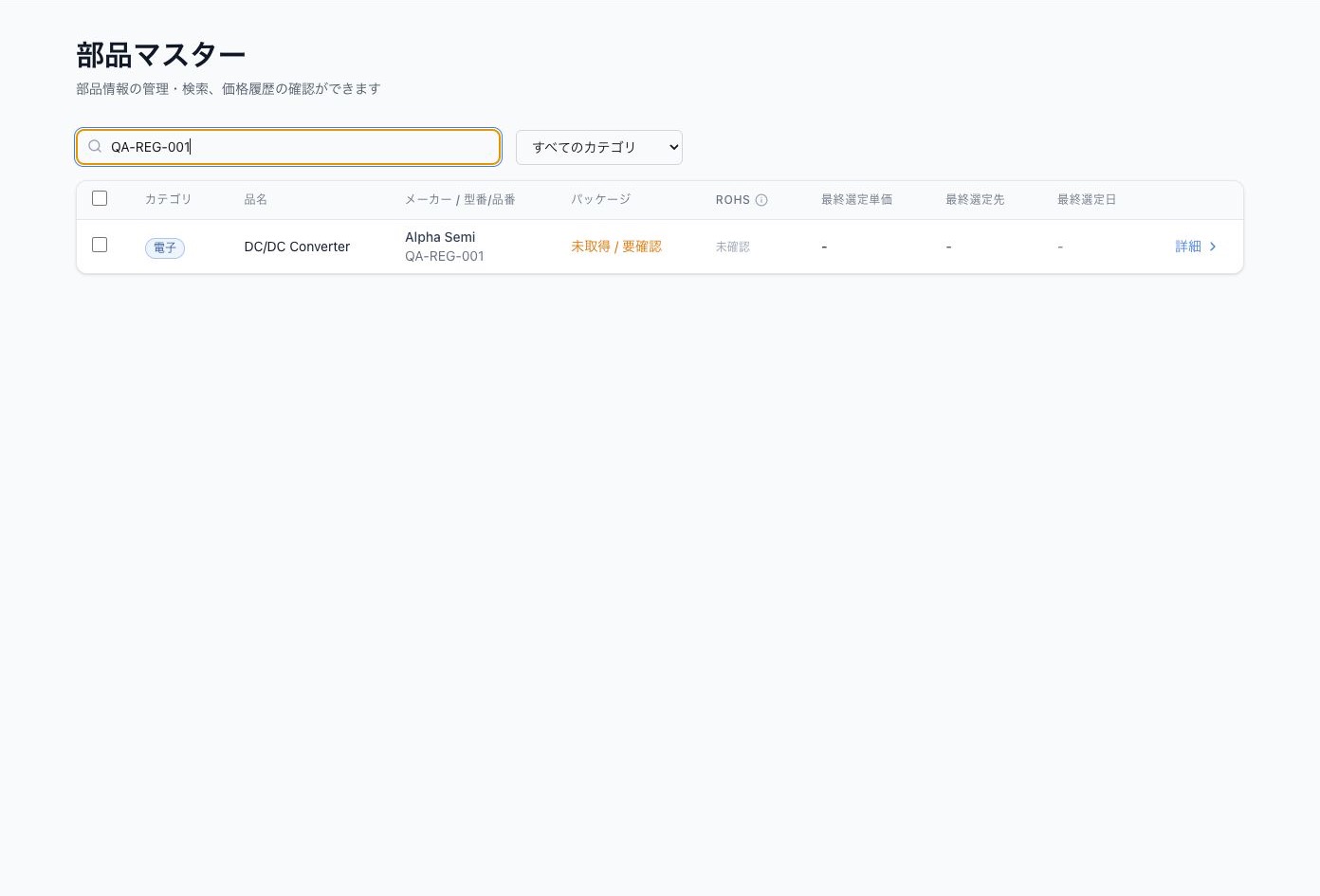
サイドバーの「部品マスター」をクリックすると、部品一覧が表示されます。
部品を検索する
画面上部の検索欄とカテゴリフィルターで、目的の部品をすばやく見つけられます。
キーワード検索
検索欄に品名、メーカー名、型番/品番を入力して Enter キーを押すと、該当する部品に絞り込まれます。
カテゴリで絞り込む
検索欄の右にあるプルダウン「すべてのカテゴリ」から、カテゴリを選択して絞り込めます。選択できるカテゴリは「電子部品」「加工品」「汎用品」「サブアセンブリ」「未分類」の5つです。
一覧の見方
一覧には以下の情報が表示されます。
- 「カテゴリ」 - 部品のカテゴリ(バッジで表示)
- 「品名」 - 部品の名称
- 「メーカー / 型番/品番」 - メーカー名と型番
- 「最終選定単価」 - 直近で選定された単価
- 「最終選定先」 - 直近で選定されたサプライヤー名
- 「最終選定日」 - 最後に選定された日付
- 「詳細」 - クリックすると部品詳細画面に遷移
部品の詳細を確認する
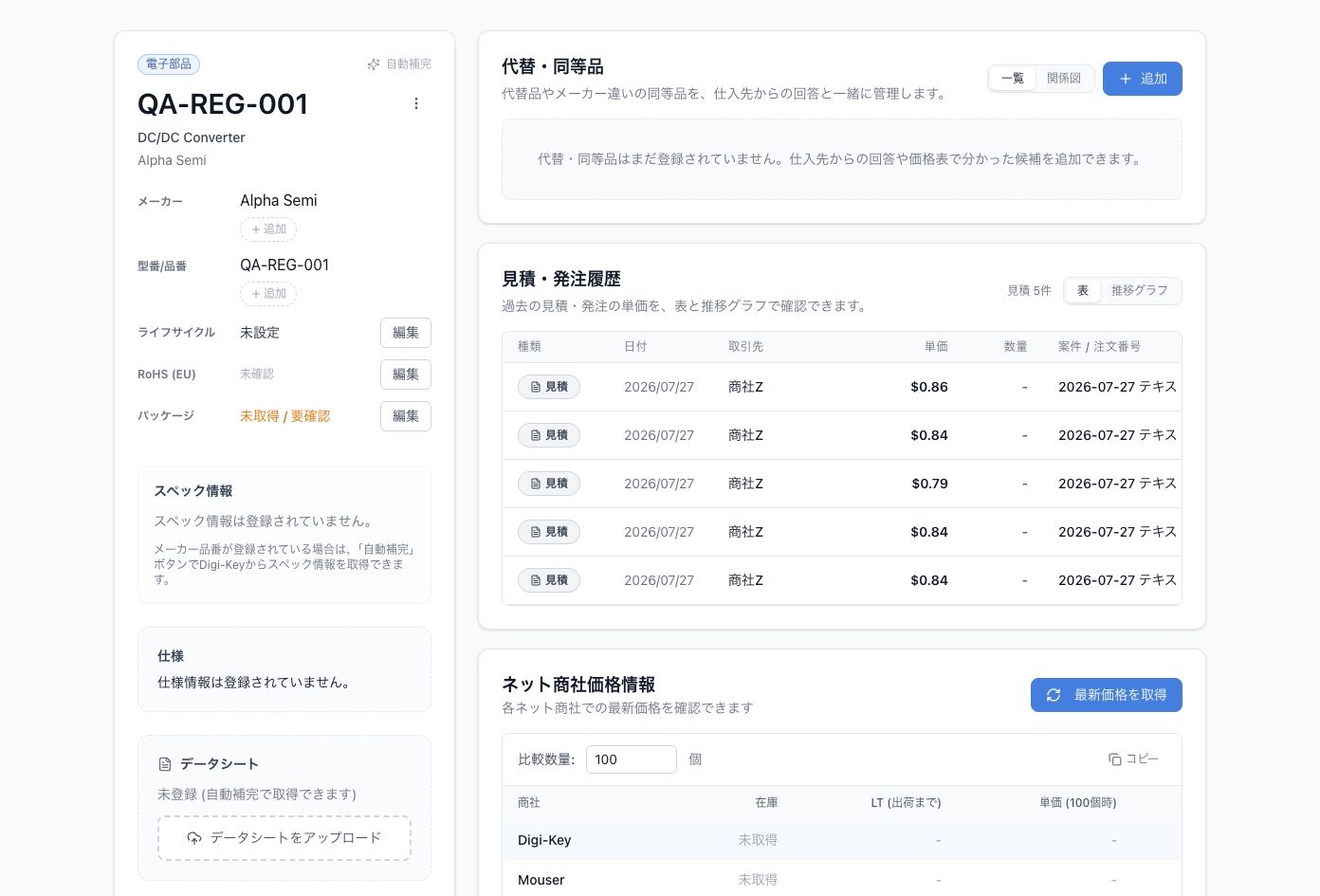
一覧の「詳細」をクリックすると、部品詳細画面が開きます。左側に部品の基本情報、右側に価格や履歴の情報が表示されます。
左側: 基本情報
- カテゴリとステータス - 部品カテゴリのバッジと、製造終了予定や廃止予定などのステータスが表示されます
- メーカー / 型番/品番 - メーカー名と型番が表示されます。それぞれに別名(エイリアス)を追加できます
- スペック情報 - 電子部品の場合のみ表示されます。Digi-Keyから取得した仕様値や電気特性などの詳細情報の一覧です
- 仕様 - 自由記述の仕様テキストです
- データシート - 電子部品の場合、PDFなどのデータシートを登録・閲覧できます。ファイルをドラッグ&ドロップでアップロードすることもできます
- 添付ファイル - 図面や仕様書など、任意のファイルを添付できます
右側: 価格・履歴情報
- 前回購入した条件 - 最新の購入単価、平均購入単価、発注先、数量、購入日などが表示されます
- 見積・発注履歴 - 過去の見積回答と発注の履歴がタイムラインで表示されます。見積カードをクリックすると該当の見積依頼に遷移できます
- ネット商社価格情報 - 電子部品の場合のみ表示されます。詳細は後述の「ネット商社の価格・在庫を確認する」を参照してください
- 価格推移 - 見積・発注履歴をもとにした価格推移のグラフが表示されます
部品を編集する
部品名の右にあるメニュー(三点リーダー)から「編集」を選択すると、編集モーダルが開きます。編集できる項目は以下のとおりです。
- 「カテゴリ」 - 電子部品/加工品/汎用品/サブアセンブリ/未分類
- 「品名」
- 「型番/品番」(必須)
- 「メーカー名」
- 「仕様」 - 自由記述テキスト
発注済みまたは選定済みの部品は、型番とメーカー名が変更できないようロックされます。
BOM行や見積依頼で使用されている部品の型番・メーカー名を変更する場合は、確認ダイアログが表示されます。
部品を削除する
メニューから「削除」を選択すると、部品を削除できます。BOM行で使用されている場合は、そのBOM行も一緒に削除されます。発注済みまたは選定済みの部品は削除できません。
型番・メーカー名の別名(エイリアス)
同じ部品でも、BOMによって型番やメーカー名の表記が異なることがあります。別名を登録しておくと、BOMインポート時に自動で同じ部品としてまとめられるため、BOMの自動マッピング精度が上がります。
部品詳細画面の「型番/品番」の下にある「追加」ボタンから型番の別名を追加できます。同様に、「メーカー」の下からメーカー名の別名を追加できます。
部品カテゴリについて
部品は5つのカテゴリに分類されます。カテゴリによって、システムの動作が変わります。
電子部品
半導体、コネクタ、抵抗、コンデンサなどの電子部品です。Digi-Key、Mouser、RS Components、コアスタッフの各ネット商社から自動で価格・在庫情報を取得できます。また「自動補完」で仕様値やデータシートを取得できます。
加工品
板金、切削、樹脂成形などの加工部品です。サプライヤーへメールで見積依頼を送り、回答をもらって価格を決定します。
汎用品
ネジ、ワッシャー、ケーブルなど、ミスミやモノタロウ等のカタログサイトで購入できる部品です。
サブアセンブリ
複数の部品で構成されるアセンブリ品です。子BOMへの展開に使用します。
未分類
BOMインポート直後など、まだカテゴリが決まっていない部品です。適切なカテゴリに手動で変更してください。
ネット商社の価格・在庫を確認する
電子部品の詳細画面には「ネット商社価格情報」セクションが表示されます。ここで複数のネット商社の価格・在庫・リードタイムをまとめて比較できます。
価格情報を取得する
「最新価格を取得」ボタンをクリックすると、対応しているネット商社から最新の価格情報を取得します。型番/品番が登録されている必要があります。
24時間以内に取得済みの情報はそのまま表示されるため、短時間に何度押しても問題ありません。
比較テーブル
画面上部の比較テーブルで、各商社の在庫数・リードタイム・単価を一覧できます。最安値の商社には「最安値」バッジが表示されます。
「比較数量」欄に数量を入力すると、その数量での単価で比較されます。
テーブル右上の「コピー」ボタンで、比較テーブルの内容をクリップボードにコピーできます。
各商社の詳細
比較テーブルの下にある商社タブを切り替えると、商社ごとの詳細情報を確認できます。
- 在庫数、単価、リードタイム
- 商社サイトへのリンク
- MOQ(最小発注数量)、SPQ(発注単位)
- 数量別価格テーブル
数量別価格テーブルは「コピー」ボタンでクリップボードにコピーできます。
自動補完
電子部品の場合、部品詳細画面の左上に「自動補完」ボタンが表示されます。クリックすると、Digi-Keyから以下の情報を自動取得して部品情報に反映します。
- 仕様値(パッケージ、定格電圧など)
- データシート(PDF)
型番/品番が登録されている必要があります。
部品の統合
同じ部品が重複して登録されている場合、部品を1つにまとめることができます。
統合の手順
- 部品一覧でチェックボックスを使い、統合したい部品を2つ以上選択する
- 画面上部に表示される「統合」ボタンをクリックする
- 統合モーダルで「残したい部品」をクリックして選択する
- 「統合を実行」をクリックする
削除される側の部品に紐づいていた見積・発注履歴は、残す部品に自動で引き継がれます。
統合の解除
統合済みの部品の詳細画面には「統合された部品」セクションが表示されます。「統合を解除」ボタンで、統合前の状態に戻すことができます。
補足
- 部品は BOM インポートや見積依頼を通じて自動登録されます。部品マスター画面から手動で新規登録する機能はありません
- ネット商社の価格取得は電子部品のみ対応しています
- 1ページに50件ずつ表示され、ページ送りで全件を確認できます