
メールテンプレートの設定
見積依頼メールの文面テンプレートを作成・管理する方法
見積依頼メールの文面をテンプレートとして保存しておくことで、毎回ゼロからメールを書く手間を省けます。
デフォルトに設定したテンプレートは、見積依頼の作成時に自動で適用されます。
テンプレート一覧を開く
サイドバーの 「設定」→「メールテンプレート」 を選択します。
登録済みのテンプレートが一覧で表示されます。デフォルトのテンプレートは青い背景と「デフォルト」バッジで区別できます。
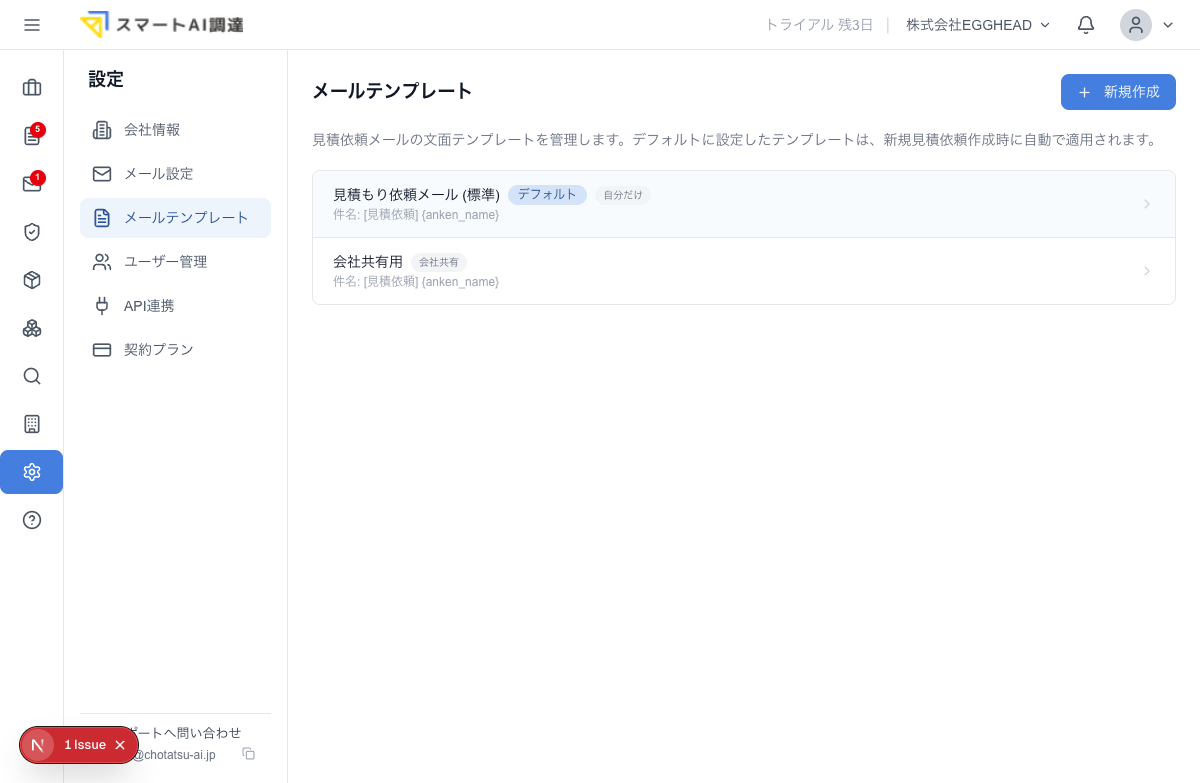 テンプレート一覧(クリックで拡大)
- 新規作成: 右上の「+ 新規作成」ボタンをクリック
- 編集: テンプレート名をクリック
- デフォルトに設定: テンプレートにカーソルを合わせると「デフォルトに設定」ボタンが表示されます(デフォルトは1つだけ設定可能)
テンプレートを編集する
テンプレートをクリックすると編集画面が開きます。
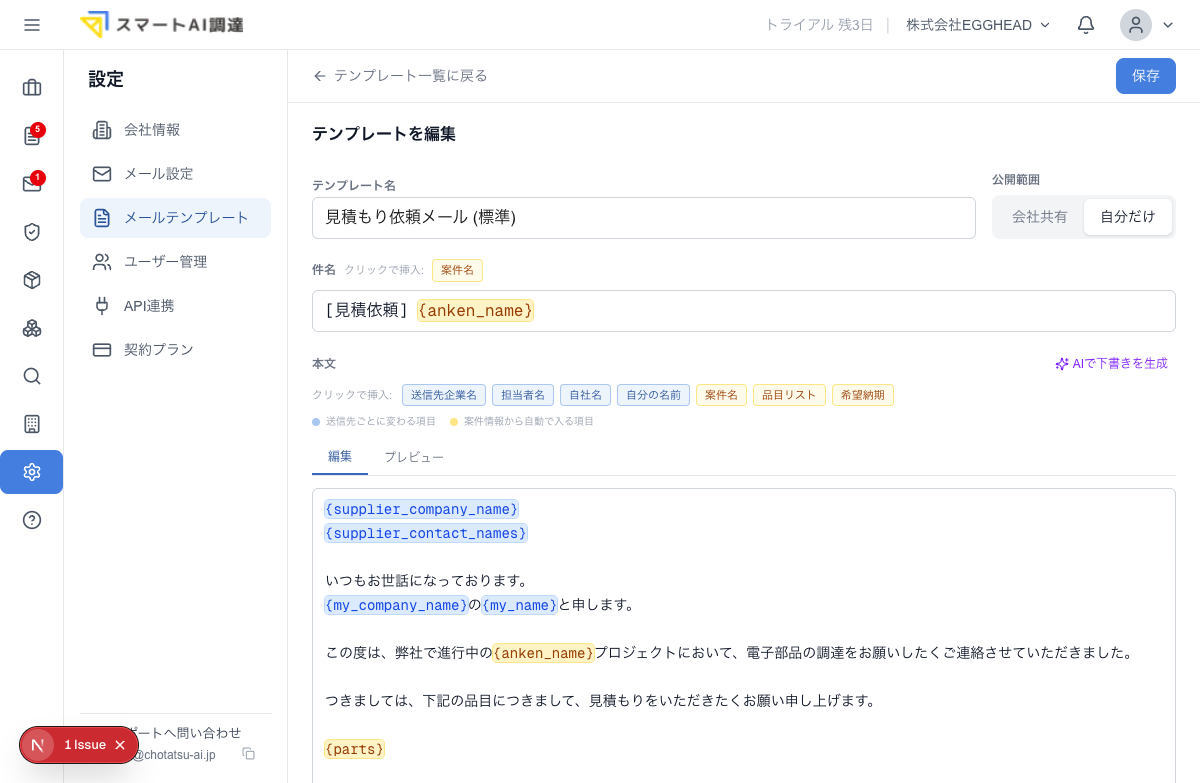 テンプレート編集画面(クリックで拡大)
基本設定
- テンプレート名: テンプレートを識別するための名前です
- 公開範囲: 「会社共有」にすると全メンバーが利用でき、「自分だけ」にすると自分専用になります
差し込み項目
本文の上に並んでいるボタンをクリックすると、カーソル位置に差し込み項目が挿入されます。差し込み項目はメール送信時に、実際の情報に自動で置き換わります。
- 青いボタン(送信先企業名、担当者名、自社名、自分の名前): メールの宛先や差出人に関する情報です
- 黄色いボタン(案件名、品目リスト、希望納期): 見積依頼の内容に関する情報です
例えば「送信先企業名」は、メール送信時にサプライヤーの実際の会社名に置き換わります。複数のサプライヤーに同時送信する場合も、それぞれの宛先に合わせて自動で変わります。
プレビューで確認
「プレビュー」タブに切り替えると、差し込み項目がサンプルデータで展開された状態を確認できます。
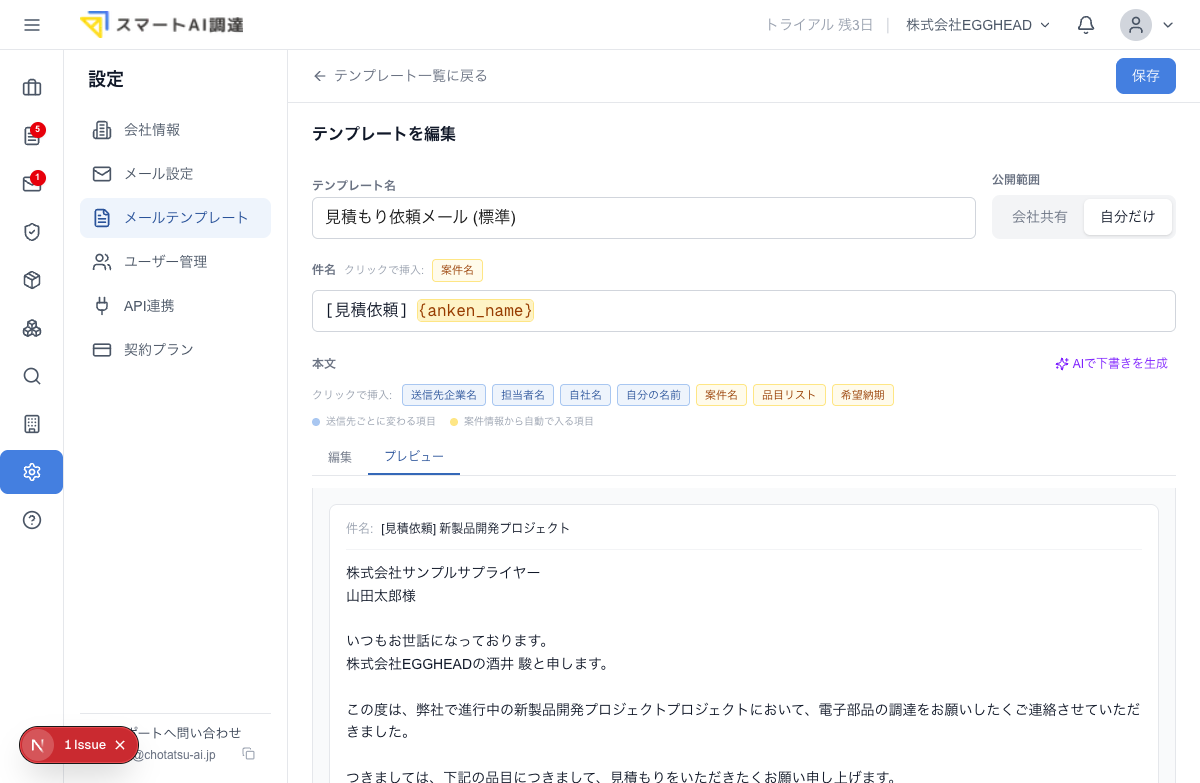 プレビュー表示(クリックで拡大)
見積依頼でテンプレートを使う
原産国などを確認したい場合は、テンプレートに確認項目のセットを設定できます。本文の「確認項目」ボタンから差し込み、使用するセットを選びます。依頼メールに質問と回答欄が入り、返信から回答を読み取ります。
設定手順は、テンプレートに確認項目を追加するを参照してください。
見積依頼のメール送信画面で、「テンプレート」のドロップダウンからテンプレートを選択できます。
選択すると件名と本文が自動的にセットされます。デフォルトテンプレートが設定されている場合は、画面を開いた時点で自動的に選択されています。
テンプレートを選んだ後でも、メール本文は自由に編集できます。
解決しませんでしたか?
下記のメールアドレスまでお問い合わせください。