
メーカーをExcelで一括登録する
Excelの入力例を見ながら、メーカーと複数の別名(エイリアス)をまとめて登録します。
メーカーマスターをお持ちの場合は、Excelからまとめて登録できます。登録済みメーカーへの別名の追加にも使えます。
1. テンプレートをダウンロードする
「メーカー」画面の「メーカー一覧」で、「作成」の右にあるアップロードボタンを押します。開いた画面で「テンプレートをダウンロード」を押してください。
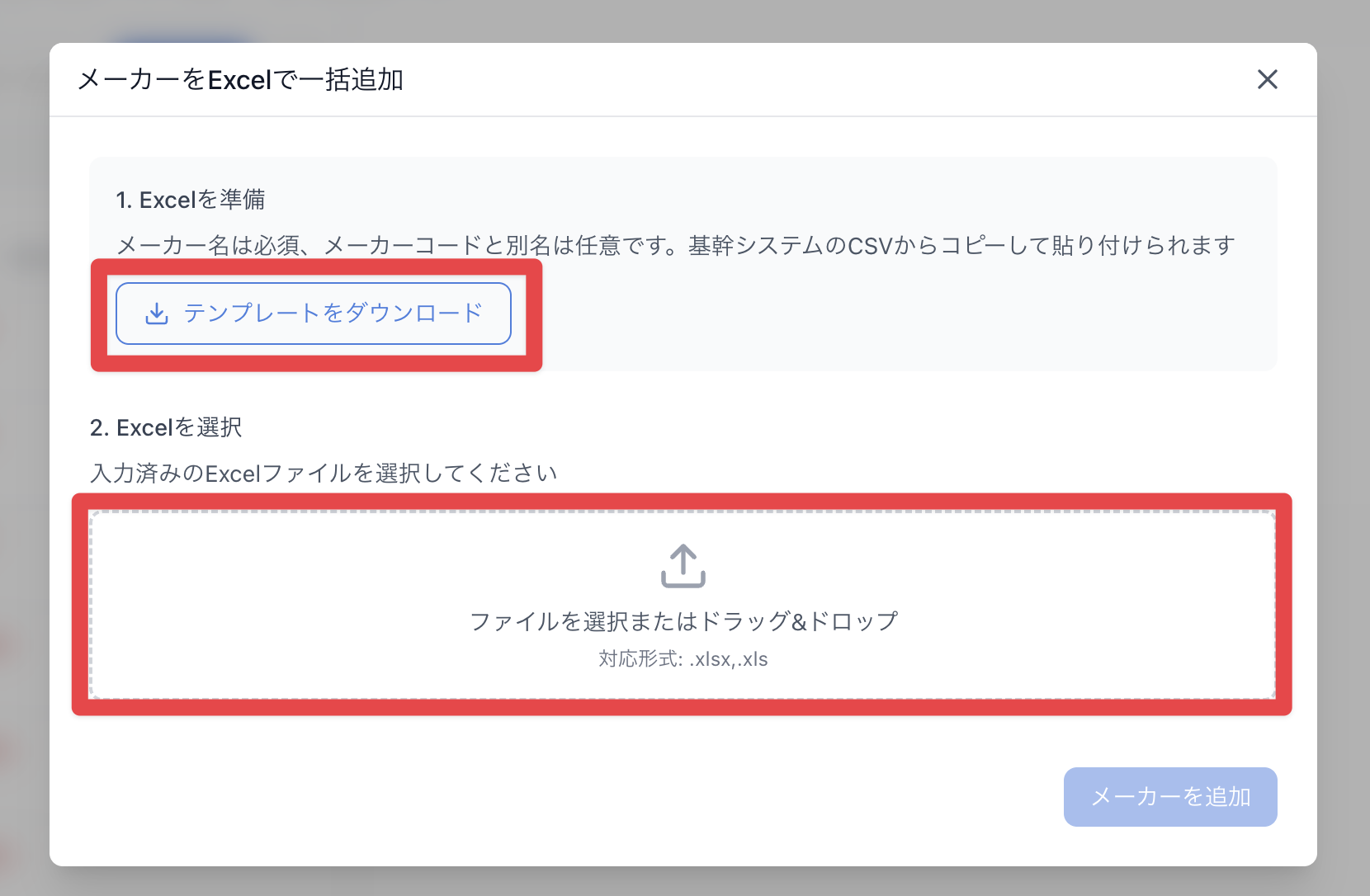 メーカー一括追加画面。テンプレートのダウンロードとファイル選択の場所(クリックで拡大)
2. メーカー名を入力する
「メーカー」シートの2行目から入力します。テンプレートの2行目にあるサンプルは、自社で登録する内容に書き換えてください。
 2〜3行目は同じメーカーの別名2つ、4〜5行目は別名なしの登録例(クリックで拡大)
必須はB列「メーカー名」だけです。 管理コードがなければA列、別名がなければC列は空欄で構いません。
別名を複数登録するには
同じメーカーコード・メーカー名を複数行に入力し、C列の別名だけを変えます。 上の例では「サンプルメーカー」と「SAMPLE MAKER」の2つが同じメーカーの別名になります。
別名は1セルに1つです。カンマやセル内改行で並べず、行を分けてください。コードを使わない場合も、各行に同じメーカー名を入力します。
1行目の見出しは変更しないでください。先頭が「0」のコードは、Excelで文字列として入力します。
3. Excelを取り込んで確認する
一括追加画面に戻り、保存したExcelを選んで「メーカーを追加」を押します。対応形式は .xlsx・.xls、5MB以下・5,000行以下です。
完了後、「取込済み」「未取込」の行数を確認します。メーカー一覧で登録したメーカーを開き、正式名称と別名を確認してください。
同じファイルを再度取り込んでも、同じメーカーや別名は重複登録されません。
取り込めなかった場合
「未取込の行をExcelでダウンロード」を押し、Excelの「結果」列を確認します。原因を修正して、もう一度取り込んでください。
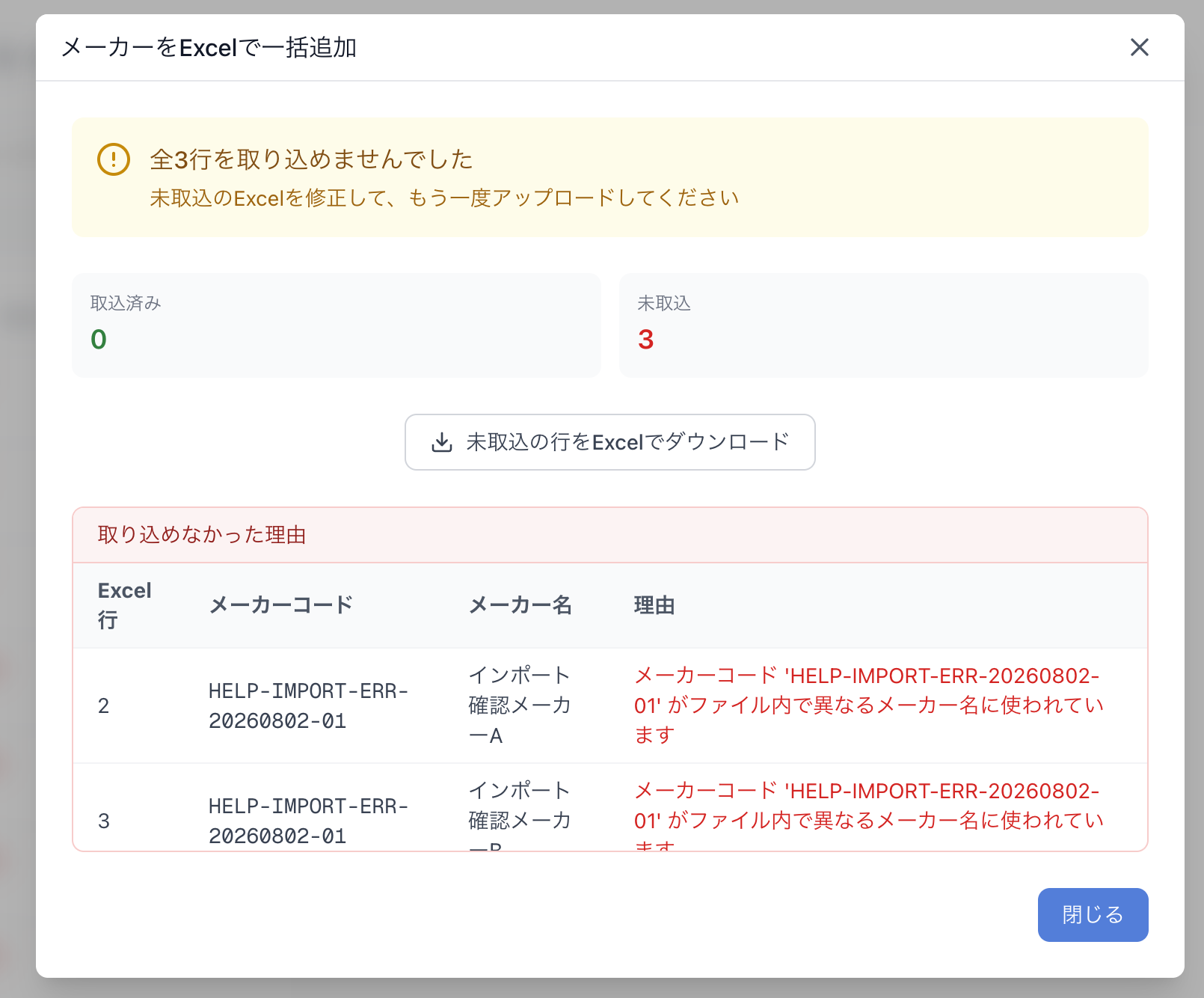 未取込の結果画面。「未取込の行をExcelでダウンロード」から修正用ファイルを取得(クリックで拡大)
| 確認する項目 | 修正する内容 |
|---|---|
| メーカー名 | 空欄を埋める |
| メーカーコード | 別のメーカーに使っているコードを指定しない |
| 別名 | 別のメーカーと同じ別名を指定しない |
| 文字数 | コードは50文字、メーカー名・別名は各255文字以内 |
複数行で別名を登録する場合、1行に問題があると同じメーカーの行はまとめて未取込になります。「結果」と「元の行番号」の列は、再取込時も残して構いません。
登録済みメーカーへ追加するとき
コードがあればコードを優先し、コードが空欄ならメーカー名・別名で照合します。コードと名称が別々のメーカーを示す場合は、未取込になります。
| 入力した内容 | 登録済みメーカーへの反映 |
|---|---|
| 新しい別名 | 別名を追加。既存の別名は残す |
| コード未設定のメーカーにコードを入力 | コードを追加 |
| 別名を空欄にする | 既存の別名は削除しない |
正式名称の変更やメーカーの統合・削除は、メーカーの管理画面で行ってください。
メーカー未設定の既存部品は、保存されているメーカー名が今回の名称・別名と完全一致すると紐付きます。すでにメーカー設定済みの部品は変更しません。
次に、取扱サプライヤーを設定する
メーカーとサプライヤーの登録が済んだら、見積依頼設定をExcelで一括登録するへ進みます。どのメーカーをどのサプライヤーに依頼するかを設定できます。
解決しませんでしたか?
下記のメールアドレスまでお問い合わせください。