
PDF・テキストから案件を作成する
Excelの部品表がない場合に、PDFやコピーしたテキストから案件を作成する方法
案件は、Excelの部品表から作成するのが基本です。
Excelが手元にない場合は、次の方法でも部品を取り込めます。
- 部品表がPDFしかない場合:PDFをAIで読み取る
- メールや文書に部品が書かれている場合:文章を貼り付けてAIで読み取る
CSVファイルがある場合は、Excelの部品表から案件を作成すると同じ手順で取り込めます。
PDFから取り込む
1. PDFファイルを選ぶ
サイドバーの「調達案件」を開き、案件一覧の左上にある「+」ボタンを押します。
「部品表ファイル」の枠をクリックし、PDFファイルを選びます。
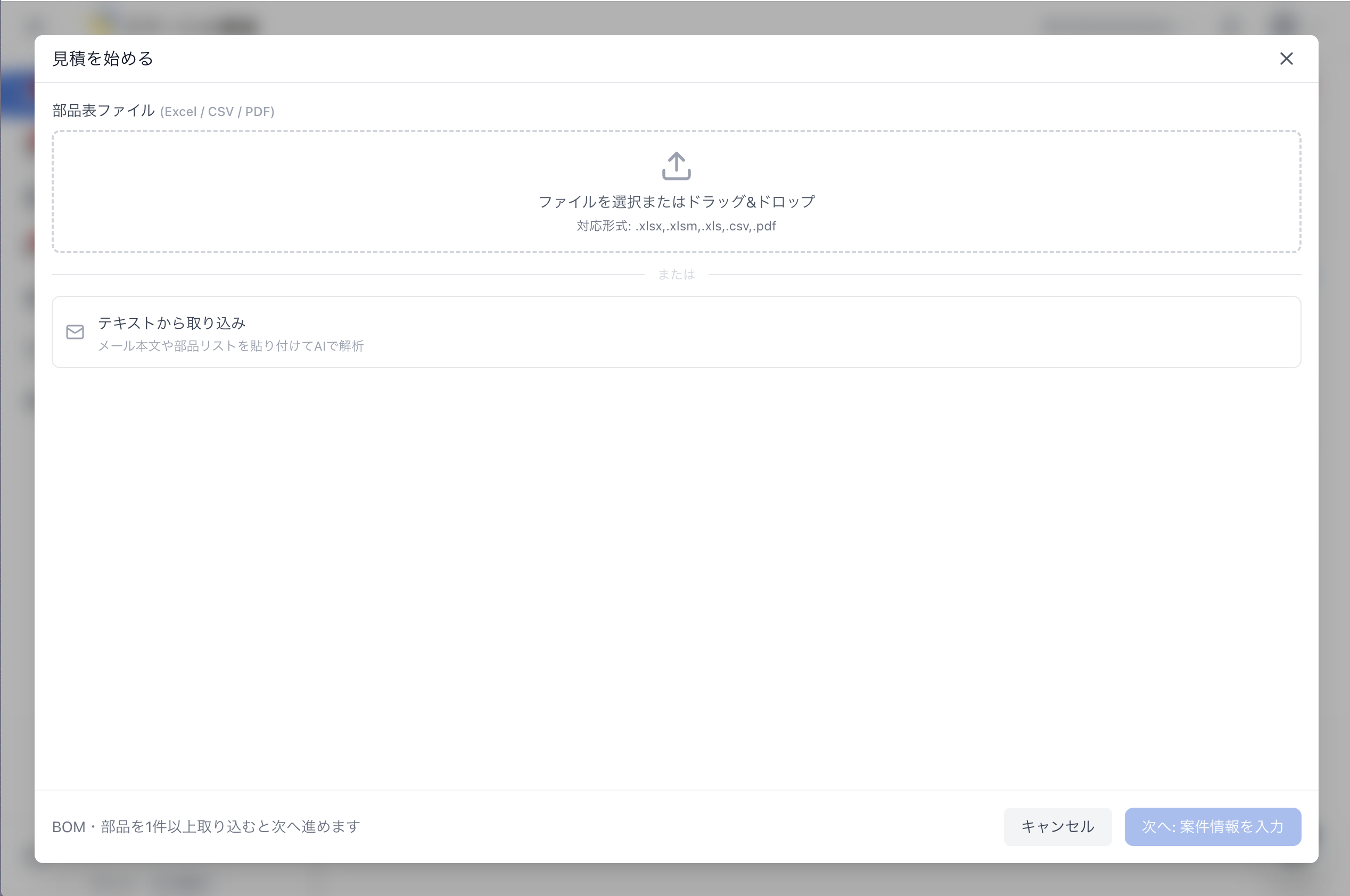 部品表ファイルの選択画面(クリックで拡大)
2. AIで解析する
「AIで解析」を押すと、AIがPDFから型番・メーカー・数量などを読み取ります。
解析には数分かかる場合があります。解析中は画面を閉じても問題ありません。右下の進捗バナーで状態を確認できます。
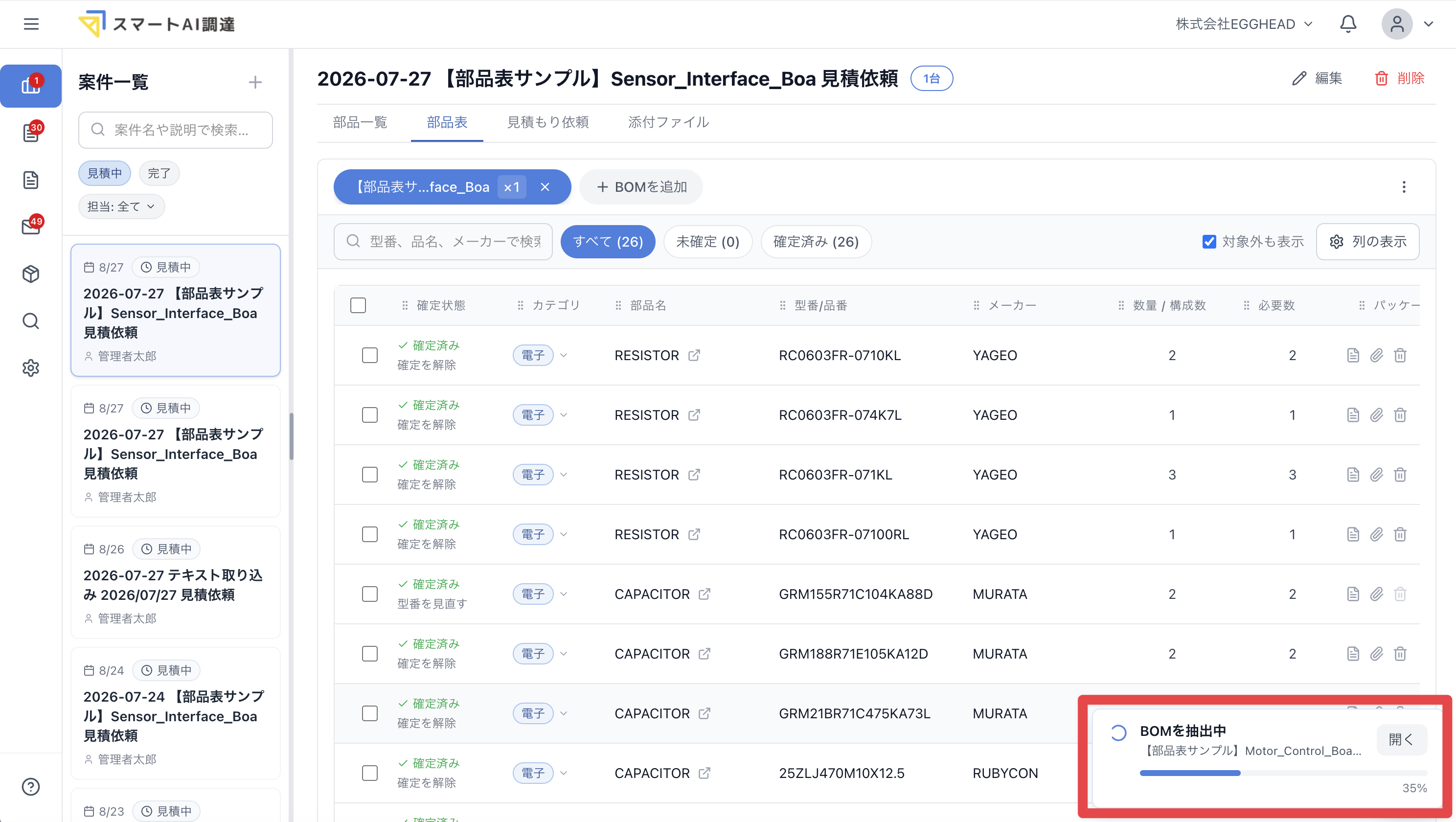 PDF解析中の進捗バナー(クリックで拡大)
解析が終わったら、進捗バナーの「解析結果を確認」を押します。
3. PDFと読み取り結果を見比べる
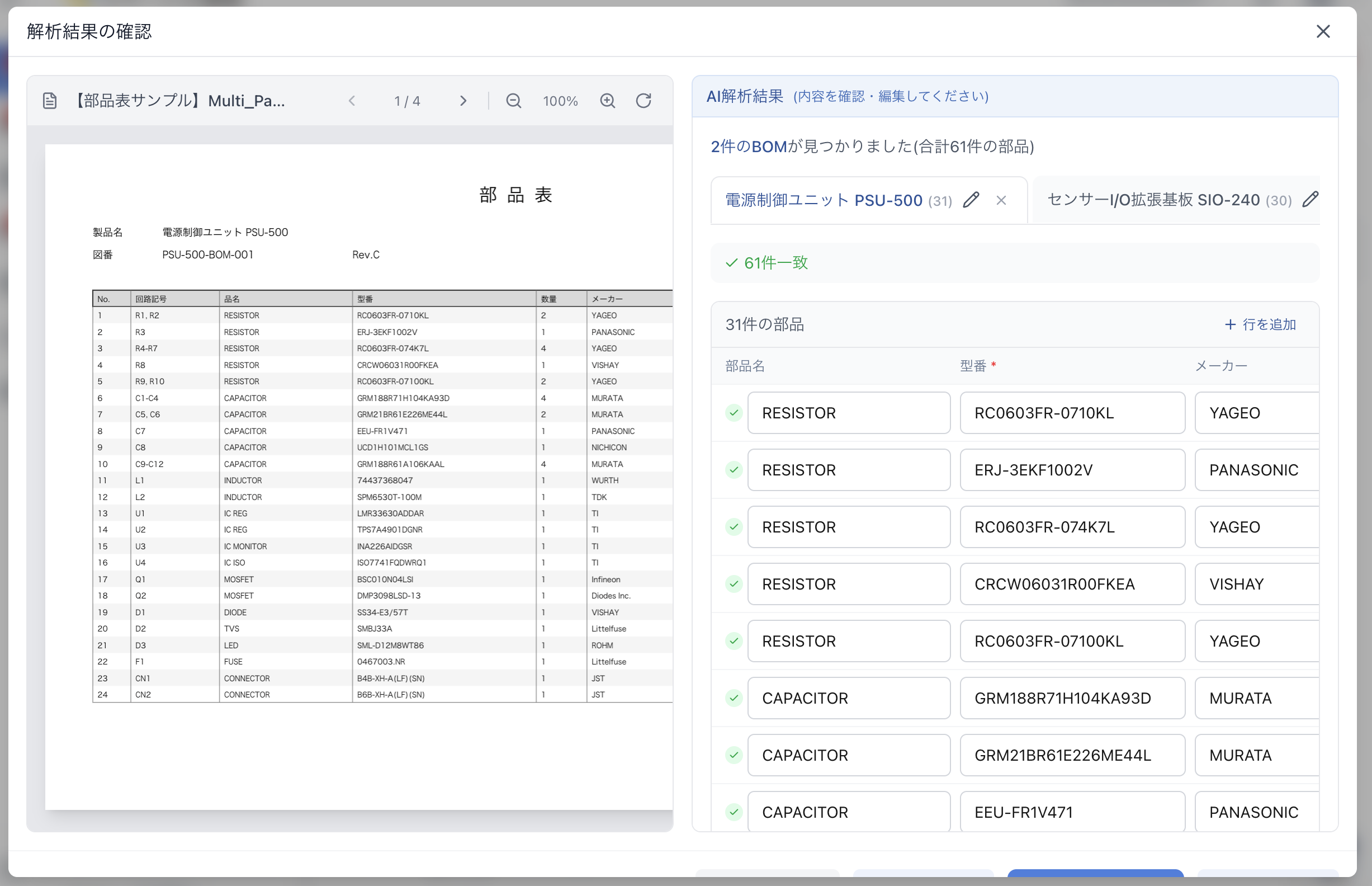 PDFの解析結果を確認する画面(クリックで拡大)
左側に元のPDF、右側にAIが読み取った部品が表示されます。
- 「要確認のみ」を選ぶと、確認が必要な行だけを表示できます
- 間違っているセルは、クリックして修正できます
- 抜けている部品は「行を追加」で追加できます
- 複数のBOMがある場合は、上部のタブを切り替えて確認します
内容を確認したら「取り込み内容に追加」を押します。
型番の一部が赤く表示された場合は、PDFと違っている可能性があります。元の記載と見比べてください。
テキストから取り込む
1. 元の文章を貼り付ける
「見積を始める」画面で「テキストから取り込み」を選びます。
メール本文や文書から部品の記載をコピーし、そのまま入力欄へ貼り付けます。
たとえば、次のような文章を取り込めます。
TLC5940NT  TI  16個
ATmega328P  Microchip  5個
GRM188R71C104KA01D  Murata  100個
「AIで解析して追加」を押してください。
2. 読み取り結果を確認する
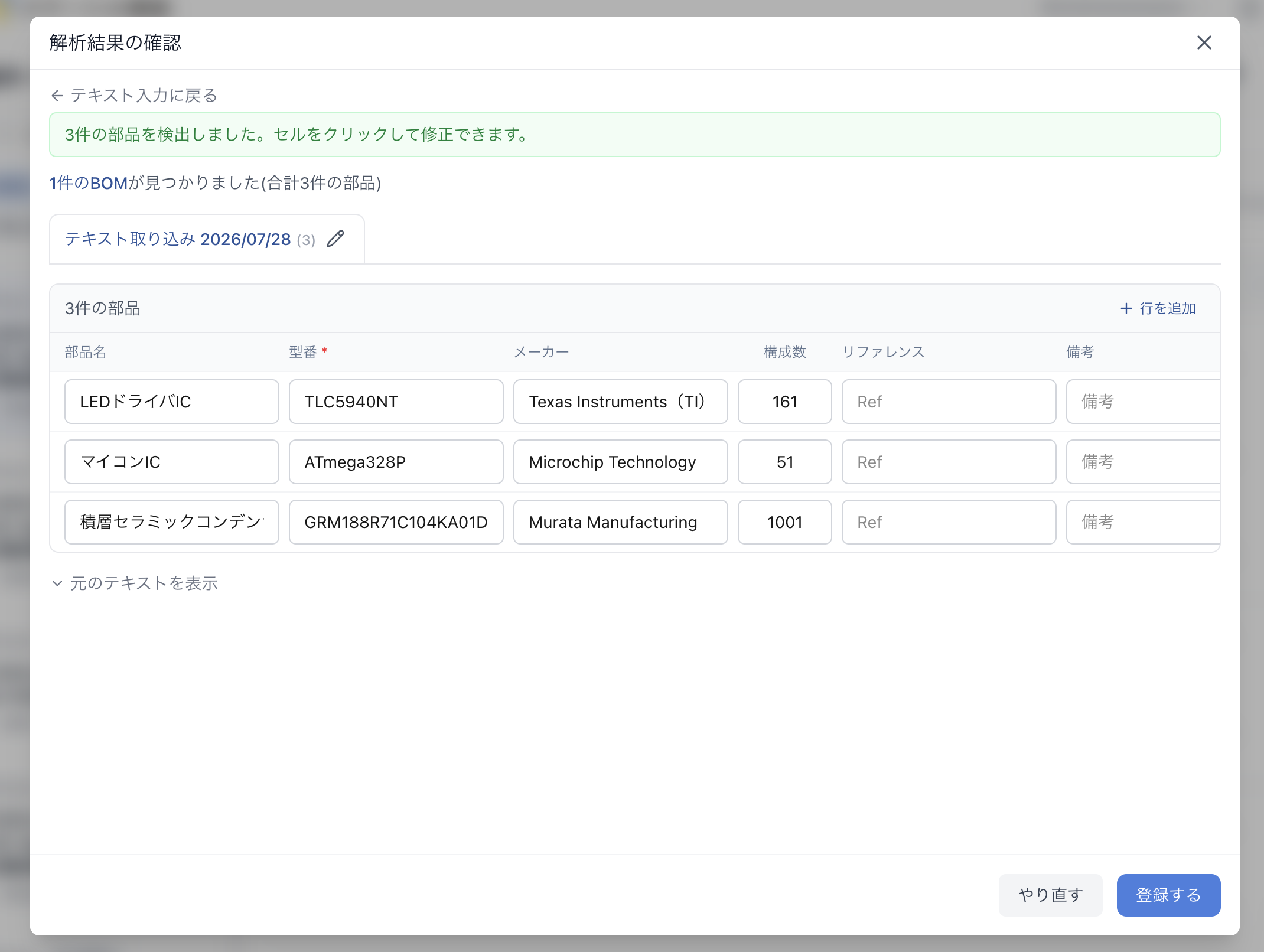 テキストの解析結果を確認する画面(クリックで拡大)
AIが読み取った部品が一覧で表示されます。
- 間違っているセルは、クリックして修正できます
- 抜けている部品は「行を追加」で追加できます
- 「元のテキストを表示」を開くと、貼り付けた文章と見比べられます
内容を確認したら「登録する」を押します。
案件情報を入力する
PDFまたはテキストの取り込みが終わったら、「次へ: 案件情報を入力」を押します。
案件名、台数、期日、担当者を確認し、「調達案件を作成」を押してください。
詳しい入力内容は、Excelの部品表から案件を作成する「案件情報を入力する」で説明しています。
案件を作成したら、部品表を確認して見積依頼を送る準備をするへ進みます。
解決しませんでしたか?
下記のメールアドレスまでお問い合わせください。