
ユーザーを追加して権限を設定する
社内メンバーの招待、権限変更、削除を行う方法
管理者は、スマートAI調達を利用する社内メンバーを追加できます。
ユーザーを招待する
「設定」から「ユーザー管理」を開きます。
 ユーザーの招待画面(クリックで拡大)
メールアドレス、名前、ロールを入力し、「招待」を押します。入力したメールアドレスへ招待メールが届きます。
ロールを選ぶ
- 管理者:ユーザー管理や各種設定を含む管理操作ができます。
- メンバー:案件作成、見積依頼、回答確認などの日常業務ができます。
- 閲覧者:情報の確認だけを行います。
通常の調達担当者は「メンバー」を選びます。設定の管理も任せる場合だけ「管理者」にしてください。
「閲覧者」は、閲覧者ライセンスがある契約でのみ選べます。契約数の上限に達しているロールを選ぶと「招待」を押せません。不要なユーザーを削除するか、契約数を確認してください。
権限を変更・削除する
「現在のユーザー」で、対象ユーザーのロールを変更できます。右側の削除ボタンを押すと、そのユーザーはログインできなくなります。
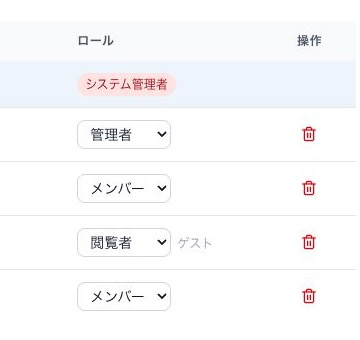 ユーザーのロールを変更または削除する操作(クリックで拡大)
自分自身とシステム管理者は削除できません。削除しても、そのユーザーが過去に作成した案件や見積履歴は残ります。
解決しませんでしたか?
下記のメールアドレスまでお問い合わせください。
support@chotatsu-ai.jp