メールの送受信
サプライヤーとのメールの確認、返信、検索の操作方法
サプライヤーとのメールのやり取りをシステム内で一元管理できます。普段使っているメールソフトを開かなくても、受信の確認から返信までこの画面で完結します。
メール画面を開く
サイドバーの「メール」をクリックすると、メール画面が開きます。
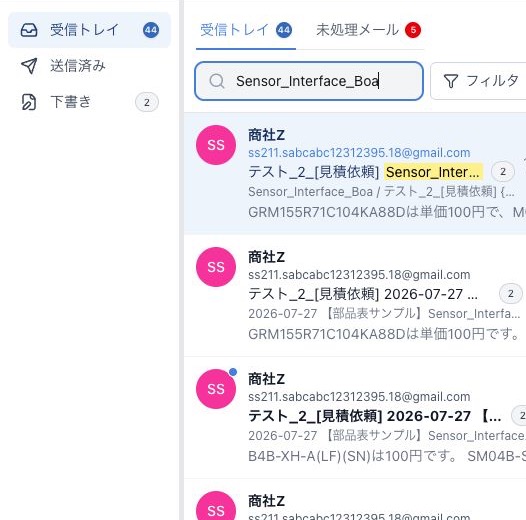
画面左側に3つのフォルダが表示されます。
- 「受信トレイ」 - サプライヤーから届いたメール(未読件数がバッジで表示)
- 「送信済み」 - サプライヤーへ送信したメール
- 「下書き」 - 書きかけで保存された下書き(件数がバッジで表示)
受信メールを確認する
「受信トレイ」を選択すると、受信メールがスレッド単位で一覧表示されます。スレッドとは、同じ件名でやり取りされた一連のメールのまとまりです。左側のスレッド一覧を選ぶと、右側にメールの内容が表示されます。
1つのスレッドに複数のメールが含まれる場合、件数がバッジで表示されます。各メールのヘッダーをクリックすると、本文の展開・折りたたみを切り替えられます。
未読メール
未読のメールがあるスレッドは太字で表示されます。スレッドを選択すると、そのスレッド内の未読メールは自動的に既読になります。
見積もり依頼との紐付き
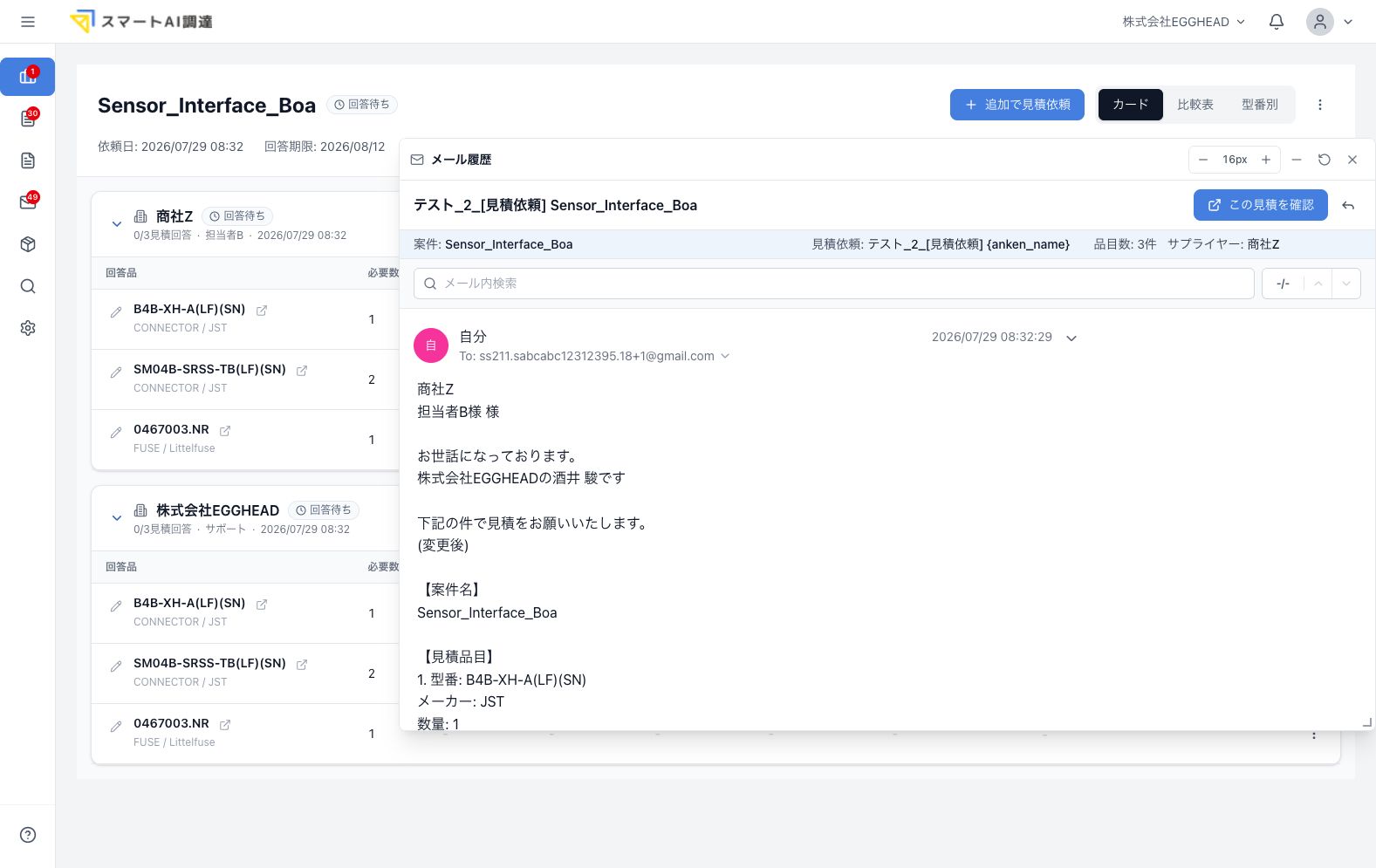
メールが見積もり依頼に紐付いている場合、右上に「見積もり依頼詳細」ボタンが表示されます。クリックすると、該当する見積もり依頼の詳細ページが別タブで開きます。
未処理メール
「受信トレイ」の画面には「未処理メール」タブがあります。ここには、見積依頼メールと自動で紐づかなかったメールが表示されます。
内容を確認したら、「確認済みにする」ボタンで処理済みにできます。必要に応じて、手動で見積もり金額を入力してください。
メールに返信する
受信メールに対して、画面上から直接返信できます。
返信の手順
- 返信したいメールを表示した状態で、メール本文の下にある「返信」ボタンをクリックします
- 画面下部に返信フォームが表示されます
- 本文を入力し、「送信」ボタンをクリックします
全員に返信
「全員に返信」ボタンをクリックすると、元のメールのTo・CCに含まれていた全員を宛先に含めて返信できます。
宛先の変更
返信フォームのTo・CCの欄をクリックすると、宛先を追加・変更できます。サプライヤーに登録されている連絡先から選択するか、メールアドレスを直接入力できます。
社内CC
社内のユーザーをCCに含めることもできます。社内CCを追加すると、返信メールのコピーが社内ユーザーにも送信されます。
ファイルの添付
返信フォームのクリップアイコンをクリックするか、ファイルをドラッグ&ドロップして添付できます。
AIによる返信文の生成
返信ボタンの横のAIボタンをクリックすると、メール内容に応じた返信文の下書きが自動生成されます。内容を確認・編集して送信できます。
下書きの自動保存
返信の本文を入力すると、内容が自動的に下書きとして保存されます。画面を離れても、同じメールを開くと下書きが復元されます。
不要になった下書きは「破棄」ボタンで削除できます。
送信済みメールを確認する
「送信済み」フォルダを選択すると、送信したメールがスレッド単位で一覧表示されます。
送信に失敗したメールには「送信失敗」のバッジが表示されます。
メールを再送する
送信に失敗したメールは再送できます。
- 送信失敗のメールを表示します
- メールヘッダー横の「再送」ボタンをクリックします
再送が完了すると、メール一覧が更新されます。
メールを検索・絞り込む
キーワード検索
スレッド一覧の上部にある検索バーにキーワードを入力し、Enterキーを押すと検索できます。件名や本文の内容で検索されます。
検索結果のメール本文では、検索キーワードがハイライト表示されます。
フィルタ
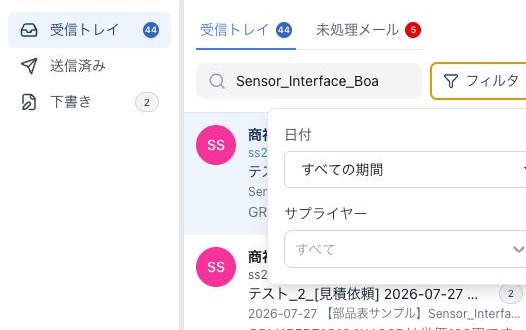
受信トレイと送信済みフォルダでは「フィルタ」ボタンから絞り込みができます。
- 日付 - 「今日」「過去7日間」「過去30日間」「過去90日間」などのプリセットから選択するか、開始日・終了日を指定して期間を絞り込めます
- サプライヤー - 特定のサプライヤーのメールだけを表示できます
「フィルタをクリア」をクリックすると、すべてのフィルタ条件がリセットされます。
補足
- メールの送受信は見積もり依頼に紐付いて管理されます。見積もり依頼の詳細画面からもメールの確認・送信が可能です
- 送信に失敗したメールがスレッド内にある場合、そのスレッドでは返信ができません。先に再送するか、見積もり依頼の画面から対応してください