
会社基本情報を設定する
見積依頼メールに使う会社名と基本情報を登録する方法
会社名は、見積依頼メールの差出人情報や {my_company_name} の差し込み内容に使われます。見積依頼を送る前に登録してください。
会社情報タブを開く
サイドバーから「設定」を開き、左メニューの「会社情報」を選びます。
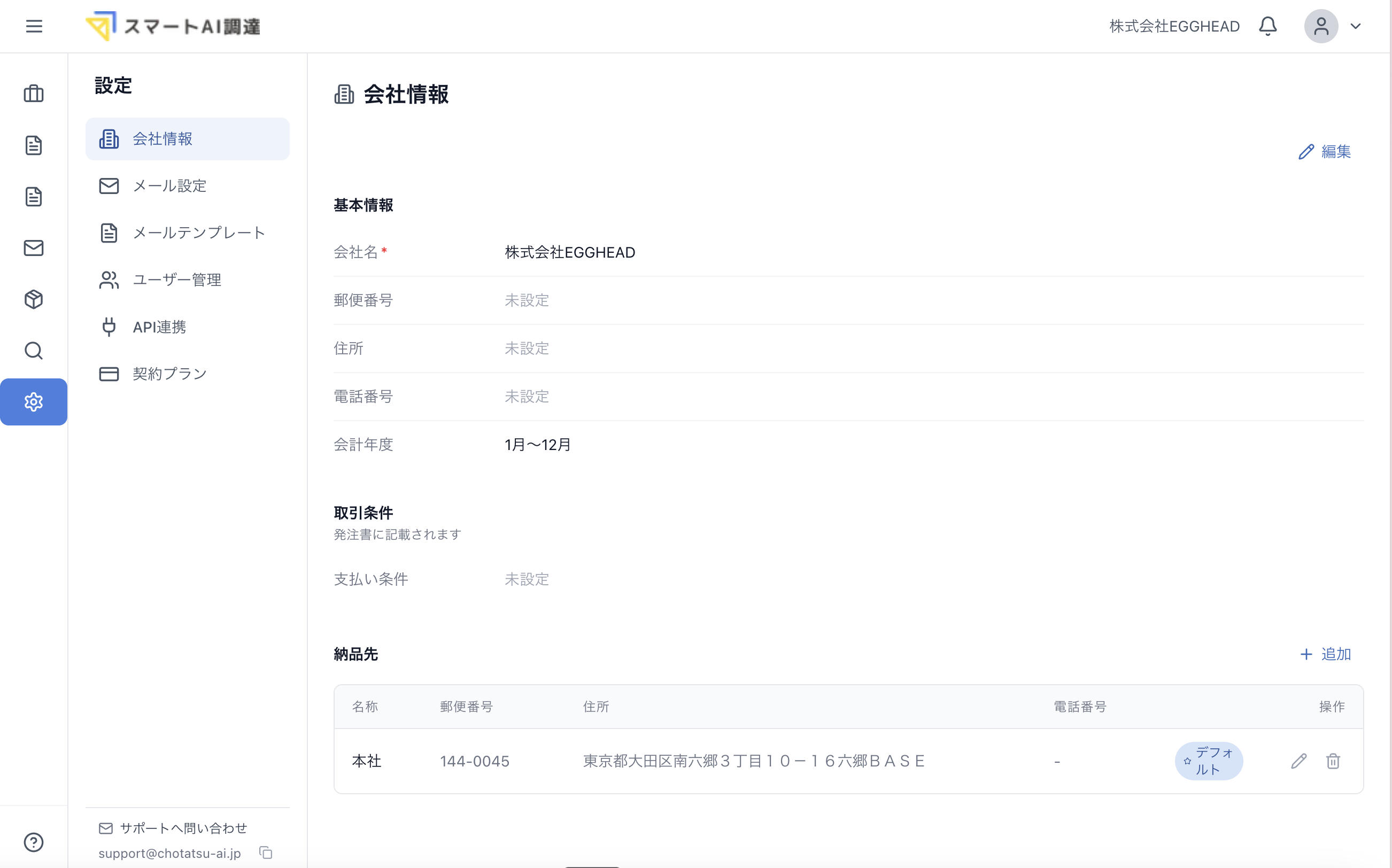 会社情報タブ(クリックで拡大)
基本情報を編集する
「基本情報」セクション右上の「編集」をクリックし、各項目を入力します。
- 会社名 (必須) - 見積依頼メールの差出人名や署名に使われる
- 郵便番号 / 住所 / 電話番号 - 自社の基本情報として保存される
- 会計年度 (開始月) - 年間集計の開始月。3月決算なら「4月」を選ぶ
会社名はメールの差出人情報として使われるため、必ず登録してください。未登録の場合は画面上部に「必須項目が未設定です」と警告が表示されます。
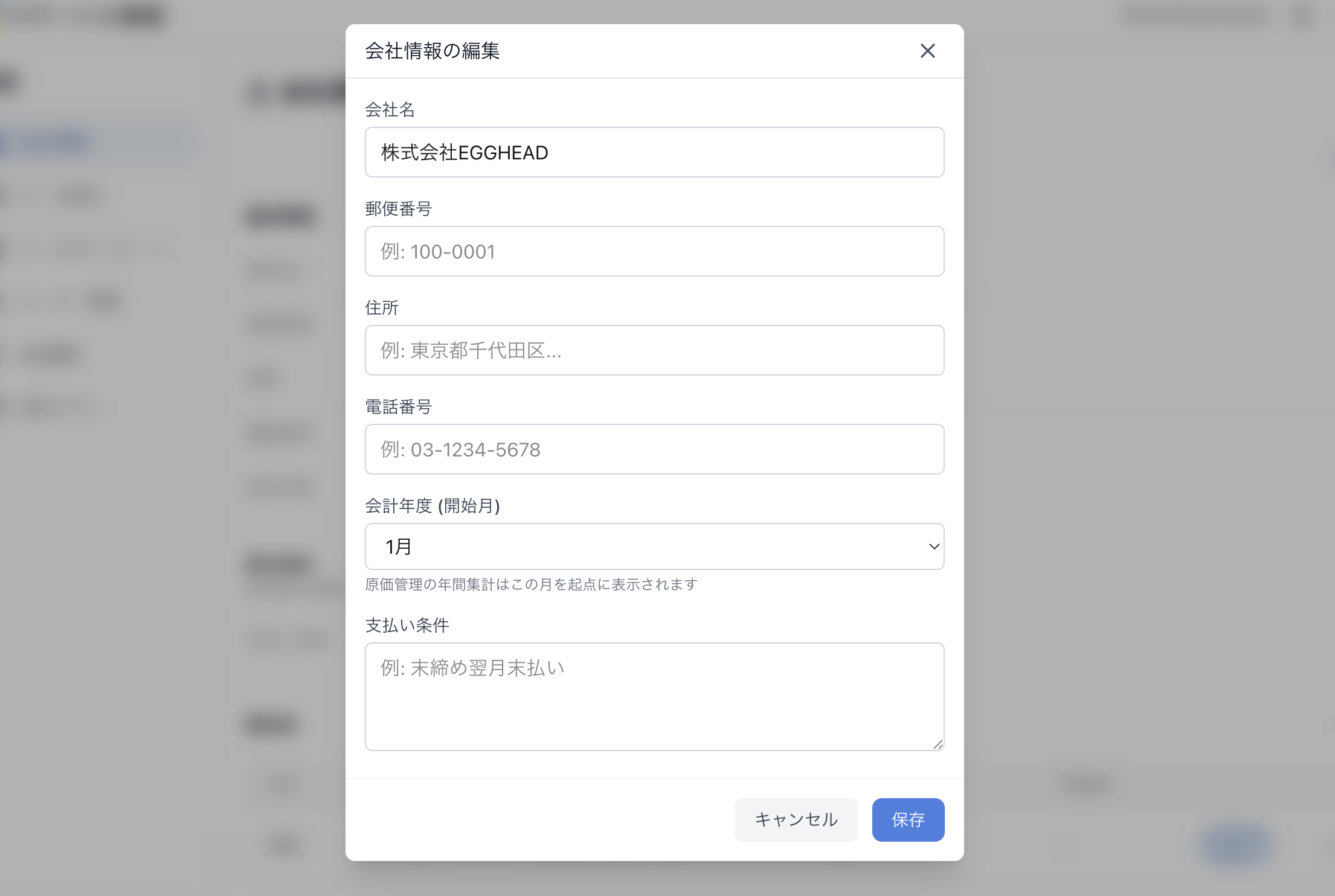 基本情報の編集モーダル(クリックで拡大)
納品先を登録する
この設定が必要なのは、見積依頼の宛先を納入先ごとに切り替える場合だけです。どの見積依頼でも同じ宛先へ送る場合は、登録しなくても構いません。
東京工場、大阪工場、物流センターなど、部品を届けてもらう場所を登録します。会社情報画面では「納品先」、見積依頼の画面では「納入先」と表示されますが、同じ場所を指します。
- 「納品先」セクションの「追加」を押します
- 名称、郵便番号、住所を入力します
- 必要に応じて電話番号を入力します
- 通常使用する場所の場合は、「デフォルトの納品先として設定する」を選びます
- 「保存」を押します
デフォルトに設定した納品先は、見積依頼のメールプレビューで最初から選ばれます。登録が1件だけの場合は、その納品先が自動で使用されます。
納品先ごとにサプライヤーの担当営業所を切り替える方法は、登録後のサプライヤー情報を確認・変更するをご覧ください。
補足
- 会社情報の変更は、変更後に作成する見積依頼メールから反映されます
- 送信済みのメールは変更されません
解決しませんでしたか?
下記のメールアドレスまでお問い合わせください。
support@chotatsu-ai.jp