
Digi-Key・Mouser と連携する
Digi-Key・Mouser の API を設定して、参考価格・在庫情報を自動取得する
Digi-Key・Mouser と API 連携すると、電子部品の参考価格・在庫情報をシステム上で自動取得できます。
連携の設定は管理者のみが行えます。設定が完了すると、調達担当者は部品マスター画面や案件の部品集約タブで各ネット商社の最新情報を確認できるようになります。
トライアル期間中の方へ
まだ自社の API キーを取得・登録していなくても、各ネット商社の API を 1 日 200 回まで利用できます (Digi-Key・Mouser それぞれ 200 回ずつ)。設定前にまず動作を試せます。
連携設定を行う
設定は管理者のみが行えます。
1. 「API連携」タブを開く
サイドバーから「設定」を開き、左メニューの「API連携」を選びます (管理者のみ表示されます)。
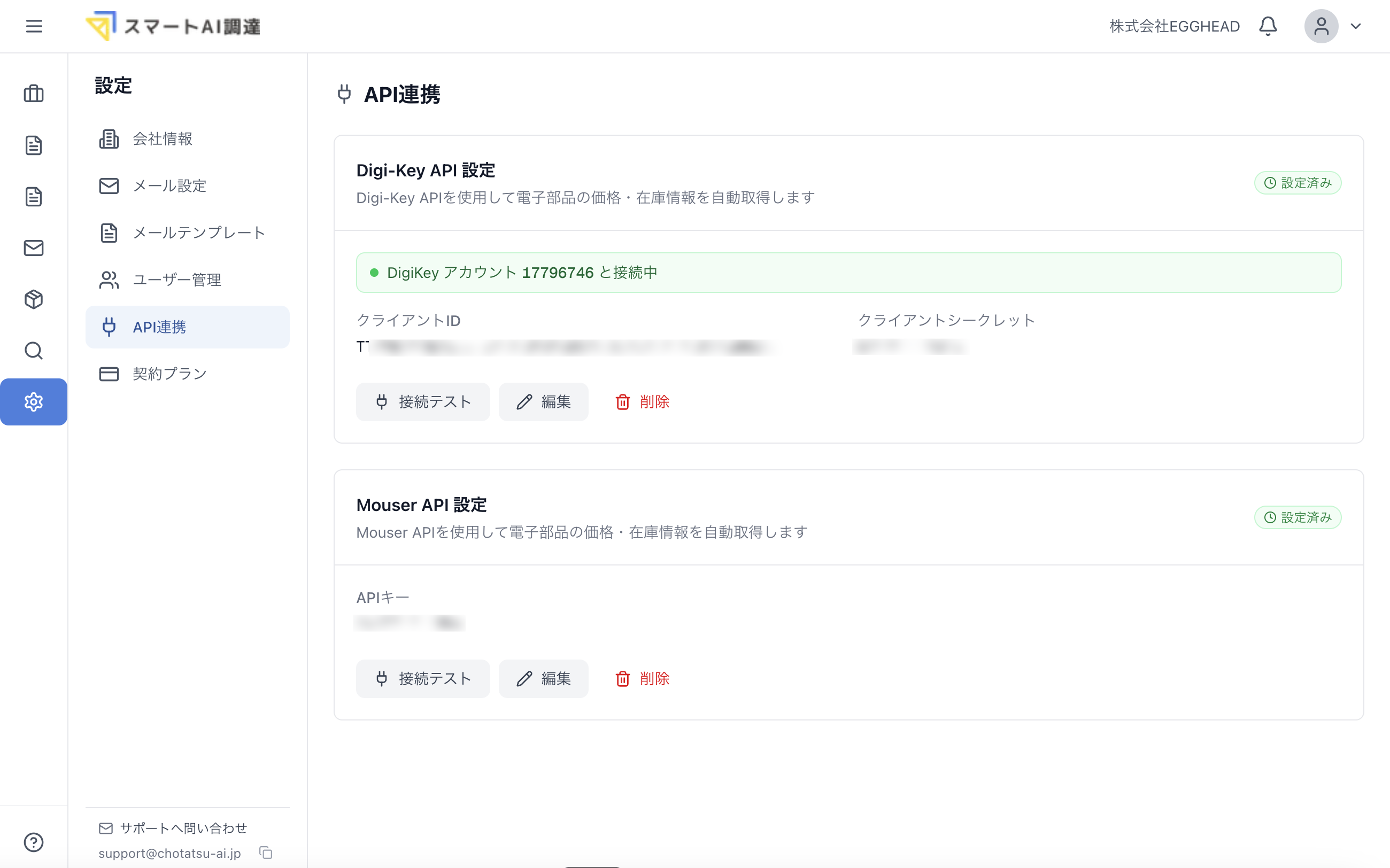 API連携タブ(クリックで拡大)
タブには「Digi-Key API 設定」と「Mouser API 設定」の 2 つのセクションが並んでいます。
2. Digi-Key の認証情報を入力する
「Digi-Key API 設定」セクションに、Digi-Key API ポータル (https://developer.digikey.com/ja) で発行した 3 つの値を入力し、「保存」をクリックします。
- クライアントID
- クライアントシークレット
- アカウントID - Digi-Key にログイン後、My Profile で確認できるカスタマー番号
取得手順は Digi-Key の API キー取得方法 で詳しく解説しています。
3. Mouser の認証情報を入力する
「Mouser API 設定」セクションに、Mouser API ハブ (https://www.mouser.com/api-hub/) で発行した APIキーを入力し、「保存」をクリックします。
取得手順は Mouser の API キー取得方法 で詳しく解説しています。
4. 接続テストを実行する
各セクションの「接続テスト」をクリックすると、入力した認証情報で正しく接続できるかを確認できます。成功すると、それぞれのセクションに「接続中」と表示されます。
認証情報はいつでも「編集」から変更できます。Digi-Key のクライアントシークレットを変更しない場合は、空のまま保存できます。
手順どおりに進めても接続テストが成功しない場合は、サポートまでお問い合わせください。
補足
- 同じ部品の価格は 1 時間に 1 回までしか同期されません。1 時間以内にもう一度同期しても、前回の値がそのまま表示されます (各ネット商社への問い合わせ回数を抑えるため)
- 認証情報を「削除」すると、対象のネット商社からの新しい価格・在庫情報の取得ができなくなります。すでに取得済みのデータはそのまま残ります
解決しませんでしたか?
下記のメールアドレスまでお問い合わせください。