
メーカー別に見積依頼をまとめて送る
選んだ部品をメーカーごとに実績のある商社へ自動で振り分け、複数社へ見積依頼メールを同時送信する方法
部品のメーカーが複数あり、メーカーごとに依頼先の商社を変えたいときに使います。
メーカーごとに送信先の商社が自動で選ばれた状態から始まります。必要に応じて調整し、各社あてのメールをまとめて送信します。
| 使う機能 | 向いている場面 |
|---|---|
| メーカー別に一括依頼 | メーカーごとに依頼先の商社を分け、部品を振り分けて送りたい |
| 見積依頼 | 選んだ部品をすべて同じ送信先(複数社も可)へまとめて依頼したい |
1. 部品を選んで「メーカー別に一括依頼」を押す
- 案件の「部品一覧」タブで、見積を取りたい部品にチェックを付けます
- 画面下部に表示される「メーカー別に一括依頼(○件)」を押します
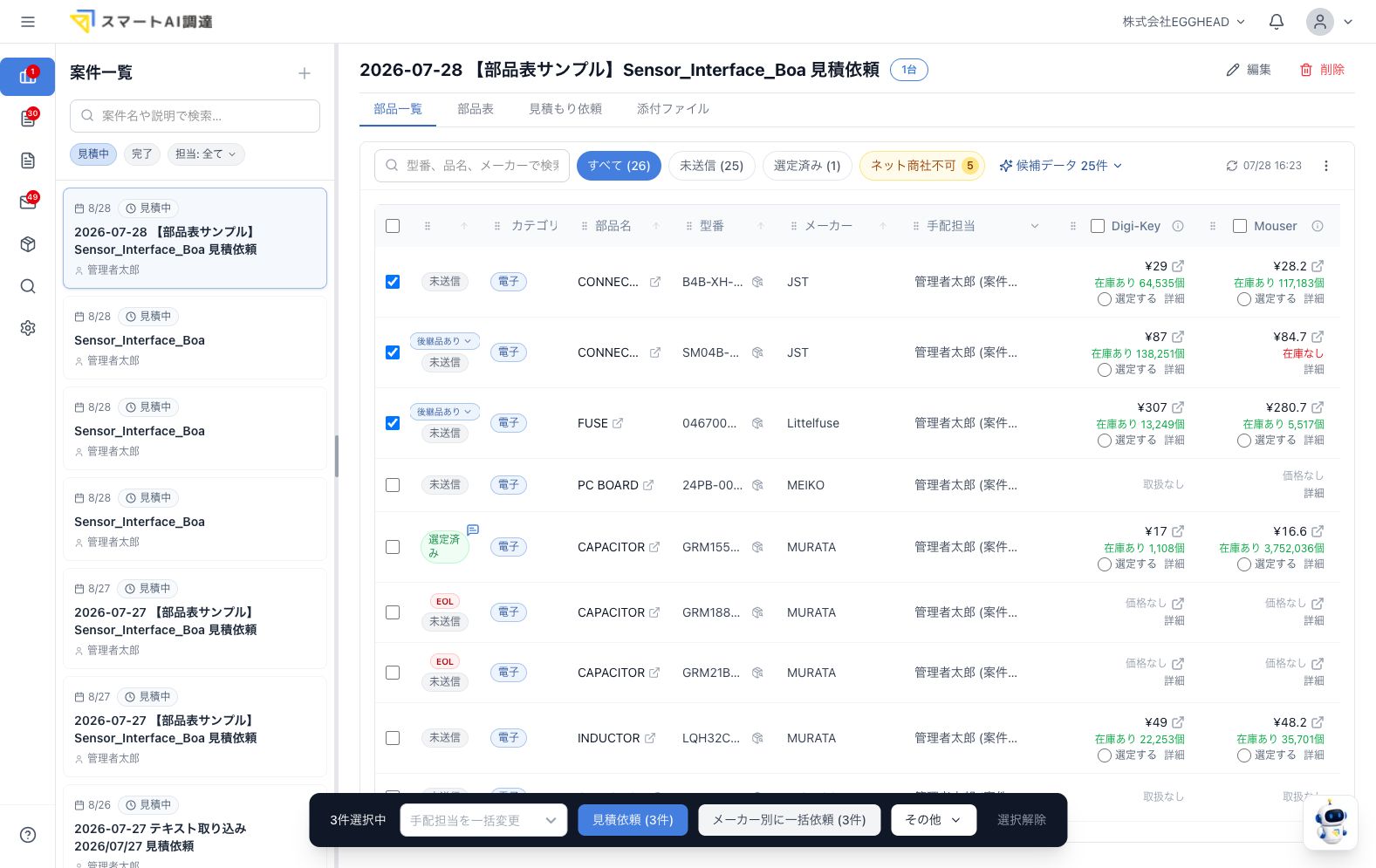 部品一覧で部品にチェックを付け、画面下部の「メーカー別に一括依頼(3件)」を押す画面(クリックで拡大)
「メーカーごとの送信先を選択」画面が開きます。この時点ではメールは送信されません。
2. メーカーごとの送信先を確認する
左側にメーカーの一覧、右側に選んだメーカーの部品と「送信する商社」が表示されます。
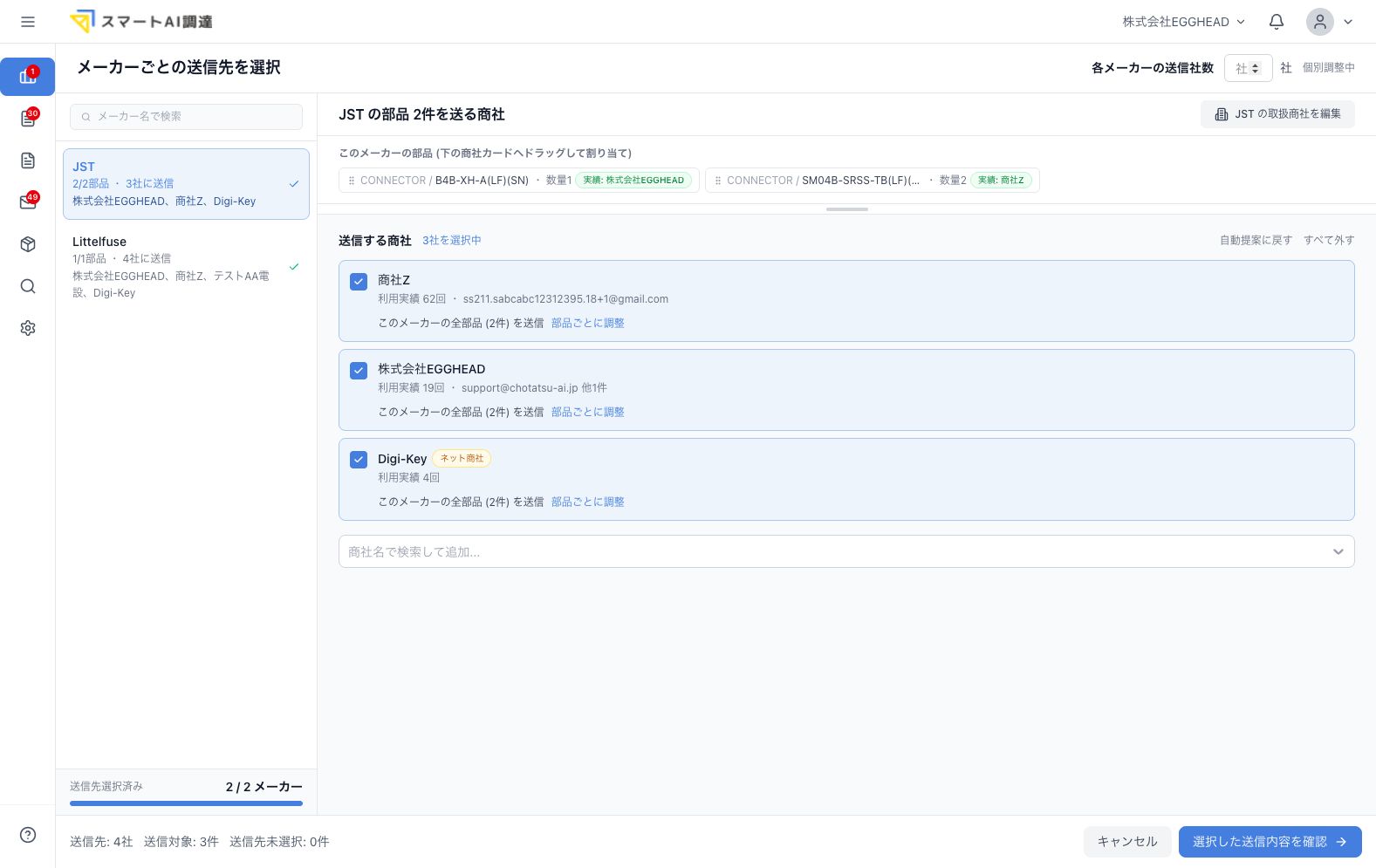 左のメーカー一覧、右の「送信する商社」のチェック、右下の「選択した送信内容を確認」ボタン(クリックで拡大)
- 左側のメーカーを押し、右側の「送信する商社」でチェックが付いている商社を確認します
- 送らない商社はチェックを外し、送りたい商社にはチェックを付けます
- 左側の残りのメーカーも、同じように確認します
- 右下の「選択した送信内容を確認」を押します
最初から選ばれている商社
「送信する商社」の一覧は、次の順に並びます。
- 今回の部品で実績のある商社(実績の多い順)
- そのメーカーの取扱商社として登録されている商社
- Digi-Keyなどの「ネット商社」
画面を開いた時点で、ネット商社を除いた上から3社にチェックが付いています。ネット商社に送る場合は、自分でチェックを付けます。
「今回の部品での実績」の「延べ○回」は、そのメーカーの選んだ部品について、その商社へ見積依頼を送った回数と見積を採用した回数の合計です。
左側のメーカー名の右にある✓は、そのメーカーのすべての部品に送信先が1社以上選ばれている印です。送信先が決まっていない部品があると、⚠と「送信先未選択あり」に変わります。
送信先の選び方を調整する
| したいこと | 操作 |
|---|---|
| 全メーカーの送信先を、上から選ぶ社数を変えて選び直す | 画面右上の「全メーカーまとめて」で「実績上位○社」(1〜5社)を選び、「選び直す」を押す。手動で変えたチェックは元に戻ります |
| 表示中のメーカーだけ選び直す | 「送信する商社」の右にある「実績上位○社を選ぶ」を押す。チェックをすべて外すときは「すべて外す」を押す |
| 一覧にない商社へ送る | 一覧の下の「商社名で検索して追加...」で商社を選ぶ。一覧の最後に追加されるので、チェックを付ける |
| 一部の部品だけをある商社へ送る | その商社の行の「部品ごとに調整」を押し、送らない部品のチェックを外す |
「部品ごとに調整」は、そのメーカーの部品が2件以上あり、商社にチェックが付いているときに表示されます。一部の部品だけを送る商社は、チェックボックスが「−」の表示になります。
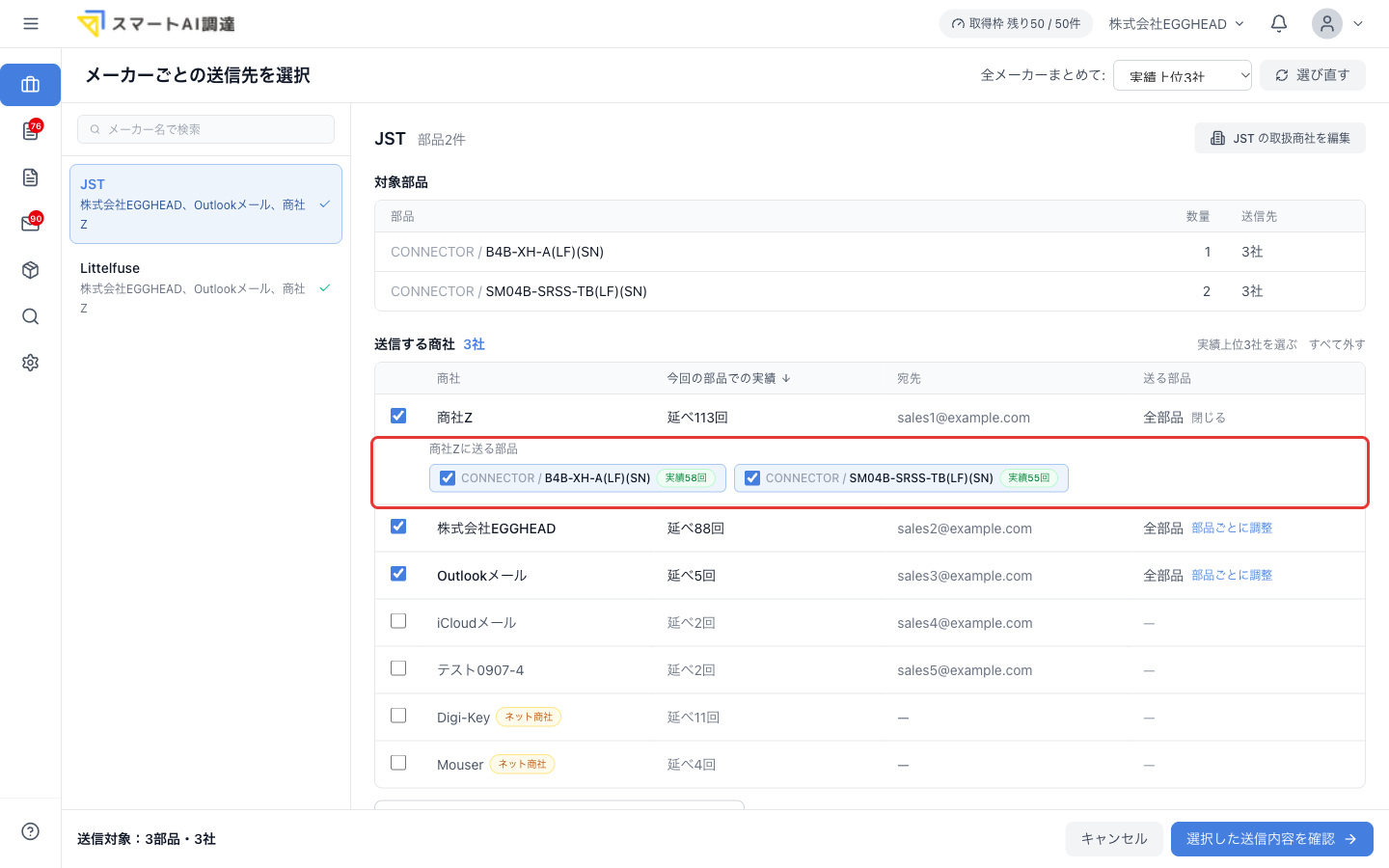 「部品ごとに調整」を押すと、その商社に送る部品の一覧が開き、部品ごとにチェックを切り替えられる(クリックで拡大)
3. 宛先とメールを確認して送信する
「メール内容プレビュー」で、会社ごとの宛先とメール本文を確認します。複数のメーカーで同じ商社を選んだ場合、その商社にはまとめて1通のメールが届きます。
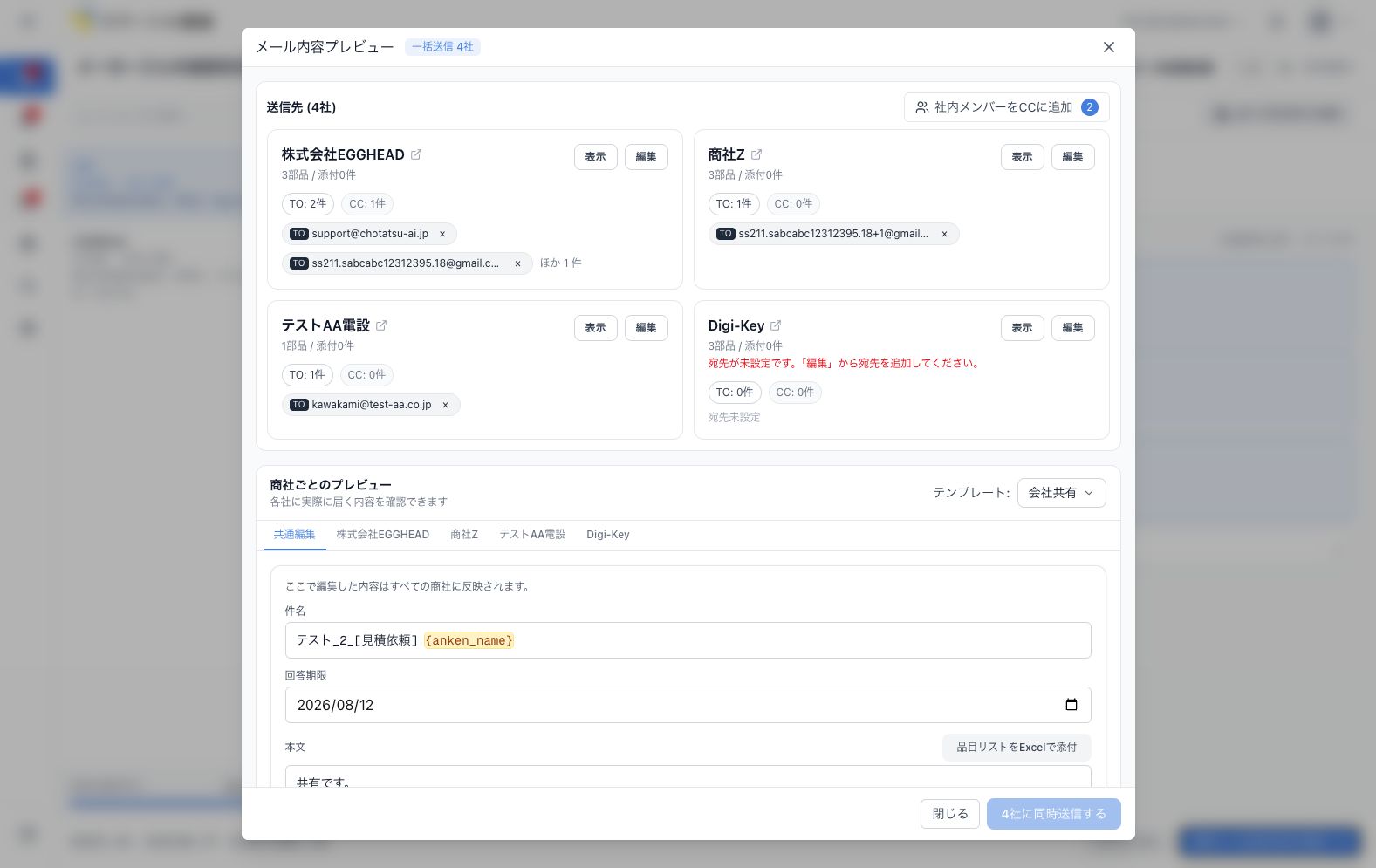 メール内容プレビューの「送信先」、本文を切り替えるタブ、右下の「3社に同時送信する」ボタン(クリックで拡大)
- 「送信先」で、各社のTO(宛先)に正しい担当者が入っているか確認します。変えるときは「編集」を押します
- 本文のタブを選んで、件名・回答期限・本文を確認します
- 「共通編集」: 全社に同じ内容を反映します
- 会社名のタブ: その会社あてのメールだけを変えます
- 右下の「○社に同時送信する」を押します
TOが空の会社が1社でもあると、送信ボタンは押せません。納入先の選び方と、宛先が自動で決まる仕組みは見積依頼の作成・送信で説明しています。
送信が終わると案件の画面に戻り、「見積依頼を送信しました」と表示されます。
うまくいかない場合
メーカーに「送信先未選択あり」と表示される
そのメーカーの部品の中に、送信先の商社が1社も選ばれていない部品があります。画面下部にも「送信先未選択:○部品」と表示されます。
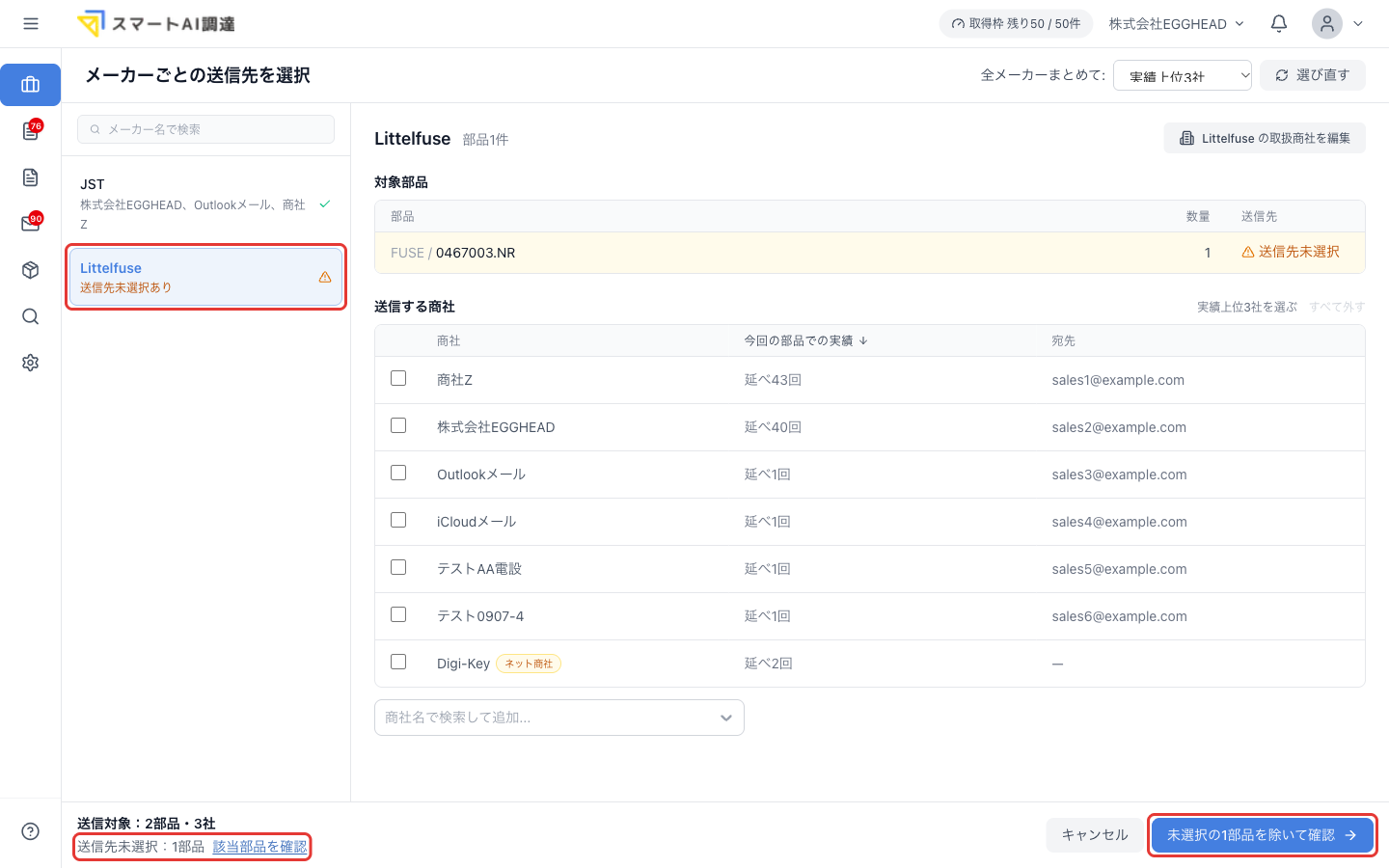 左のメーカー一覧の「送信先未選択あり」、画面下部の「送信先未選択:1部品」と「未選択の1部品を除いて確認」ボタン(クリックで拡大)
- 送る場合: そのメーカーを押し、「送信する商社」にチェックを付けます
- 今回は送らない場合: 右下の「未選択の○部品を除いて確認」を押します。その部品を除いてメール内容プレビューへ進みます
どの部品が未選択かは、画面下部の「該当部品を確認」で一覧にできます。
そのほかの表示
| 画面の表示 | 原因と対応 |
|---|---|
| 左の一覧に「取扱商社未登録」 | そのメーカーに実績のある商社も、取扱商社も登録されていません。「商社名で検索して追加...」で商社を選び、チェックを付けます |
| 左の一覧の下に「メーカー未設定」 | 部品にメーカーが入っていないため、メーカーごとに振り分けられません。「メーカー未設定」を押し、「送信先を選択」の検索欄で商社を選びます。商社を選ばないと「今回は除外」となり、その部品は送られません |
| プレビューの会社に「宛先が未設定です」 | その会社に既定のTOがありません。「編集」からTOを追加します。ネット商社は宛先が登録されていないことが多いため、選んだときはここを確認します |
次回から候補に出したい商社は、右上の「○○ の取扱商社を編集」でそのメーカーの取扱商社に登録しておきます。
送信後
一括送信した依頼も、通常の依頼と同じ「見積依頼」一覧に表示されます。
解決しませんでしたか?
下記のメールアドレスまでお問い合わせください。