
部品表を確定して見積依頼を送る準備をする
取り込んだ部品表の未確定行を確認し、見積が不要な部品を除外して、見積依頼に進むまでの手順
案件を作成したら、取り込んだ部品表を見積依頼に使える状態に整えます。
このページで行う作業は、次の3つだけです。
完了までの流れ
| 順番 | 作業 | 使うタブ | 完了の目安 |
|---|---|---|---|
| 1 | 見積を取らない部品を外す | 部品表 | 不要な行に「見積対象外」と表示される |
| 2 | 見積を取る部品を確定する | 部品表 | 必要な行が「確定済み」になる |
| 3 | 見積依頼の作成へ進む | 部品一覧 | 依頼する部品を選択できる |
「部品表」と「部品一覧」の違い
「部品表」は、取り込んだ表を1行ずつ確認する画面です。「部品一覧」は、見積依頼に使う部品を選ぶ画面です。
1. 見積を取らない部品を外す
最初に、支給品や未実装の部品など、見積が不要な行を「見積対象外」にします。すべての部品について見積を取る場合は、この手順を飛ばしてください。
- 案件の「部品表」タブを開きます
- 見積を取らない行にチェックを付けます
- 「その他の操作」→「見積対象外にする」を選びます
- 行がグレーになり、「見積対象外」と表示されたことを確認します
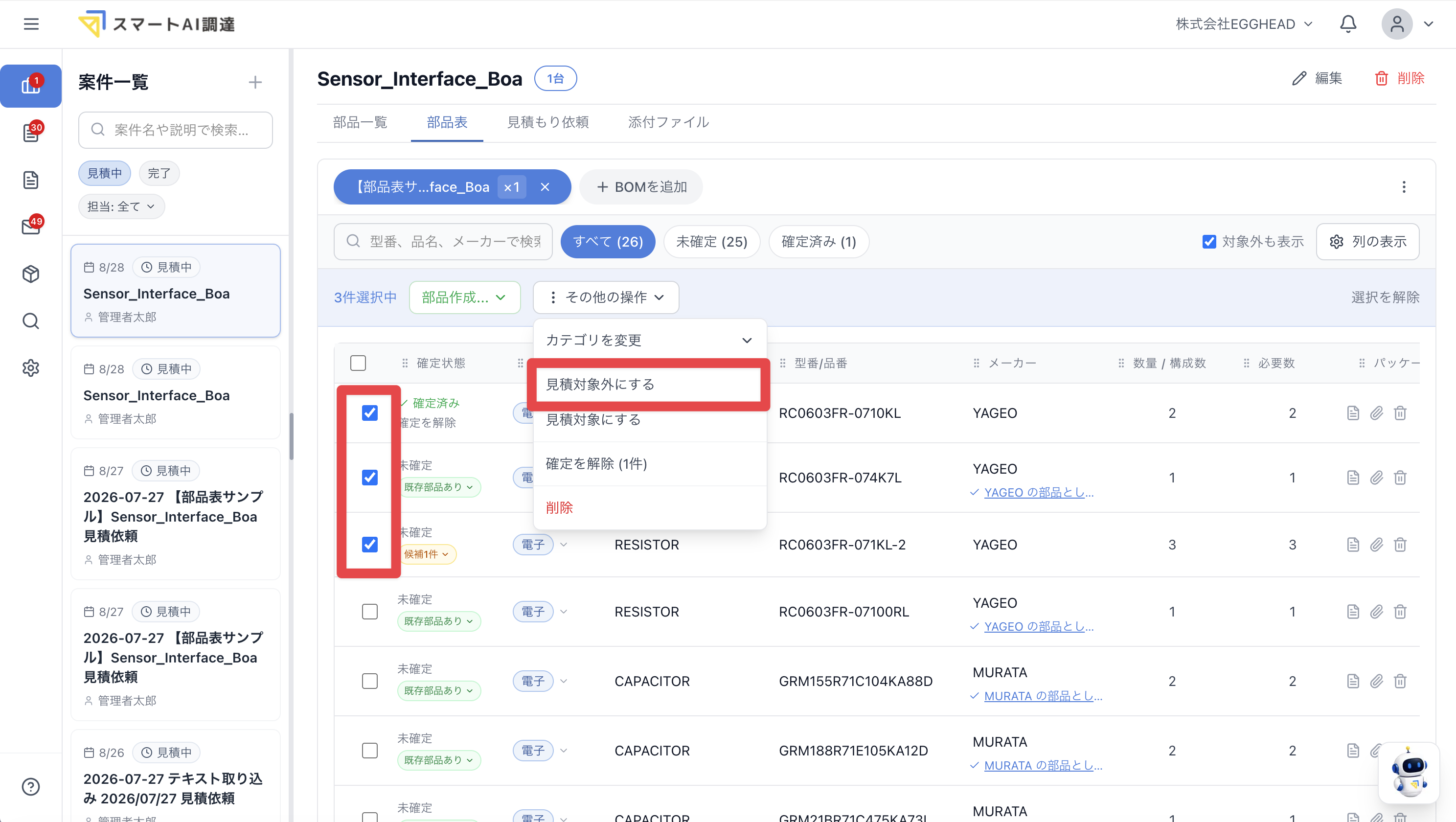 複数の行を選択して見積対象外にする方法(クリックで拡大)
見積対象外にした行は、次の「確定」を行う必要はありません。数量などの情報は部品表に残ります。
間違えて対象外にした場合は、その行を表示して選択し、「その他の操作」→「見積対象にする」を選びます。
2. 見積を取る部品を確定する
「確定」とは、取り込んだ1行を、見積依頼に使える部品として登録することです。
- 「部品表」タブで、状態フィルタの「未確定」を選びます
- 見積を取る行の型番/品番・メーカー・数量・カテゴリを確認します
- 間違いがあれば、該当するセルを選択して修正します
- 状態欄の「未確定」(下の画像の赤枠)を押します
- 確認画面が表示されたら、内容を確認して確定します
- 見積を取る行がすべて「確定済み」になるまで繰り返します
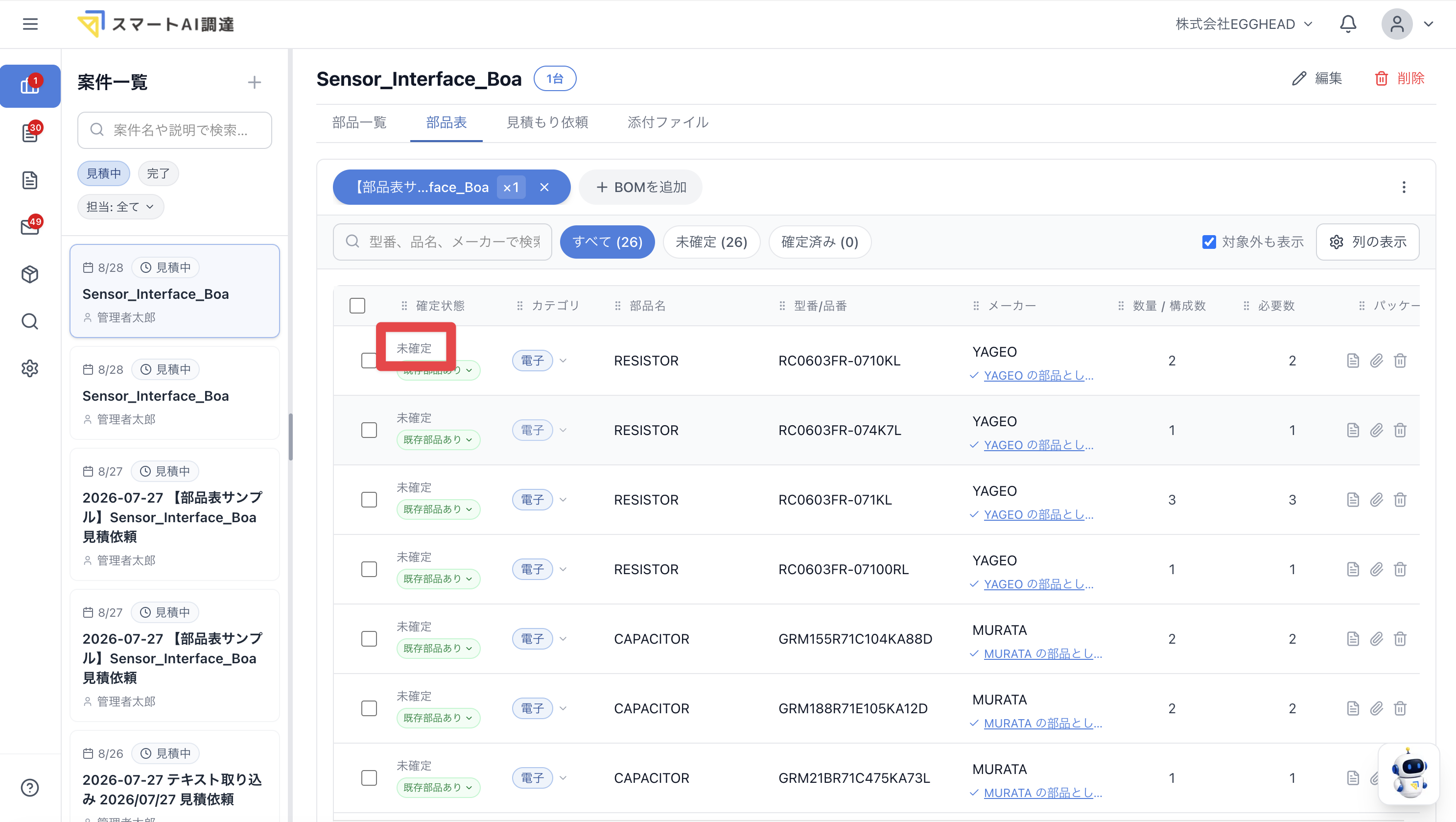 1行ずつ確定するときに押す「未確定」ボタン(クリックで拡大)
画面に「未確定」の件数が残っていても、見積対象外にした行だけであれば問題ありません。そのまま見積依頼へ進めます。
複数の行をまとめて確定する
部品が多い場合は、複数の行を一度に確定できます。
- 確定する行の左側にチェックを付けます
- 画面上部の「部品作成...」を押します
- 表示されたメニューから、確定方法を選びます
- 表示中のカテゴリが正しければ、「現在のカテゴリで確定」を選びます
- カテゴリを変更したい場合は、「作成する部品カテゴリ」から正しいカテゴリを選びます
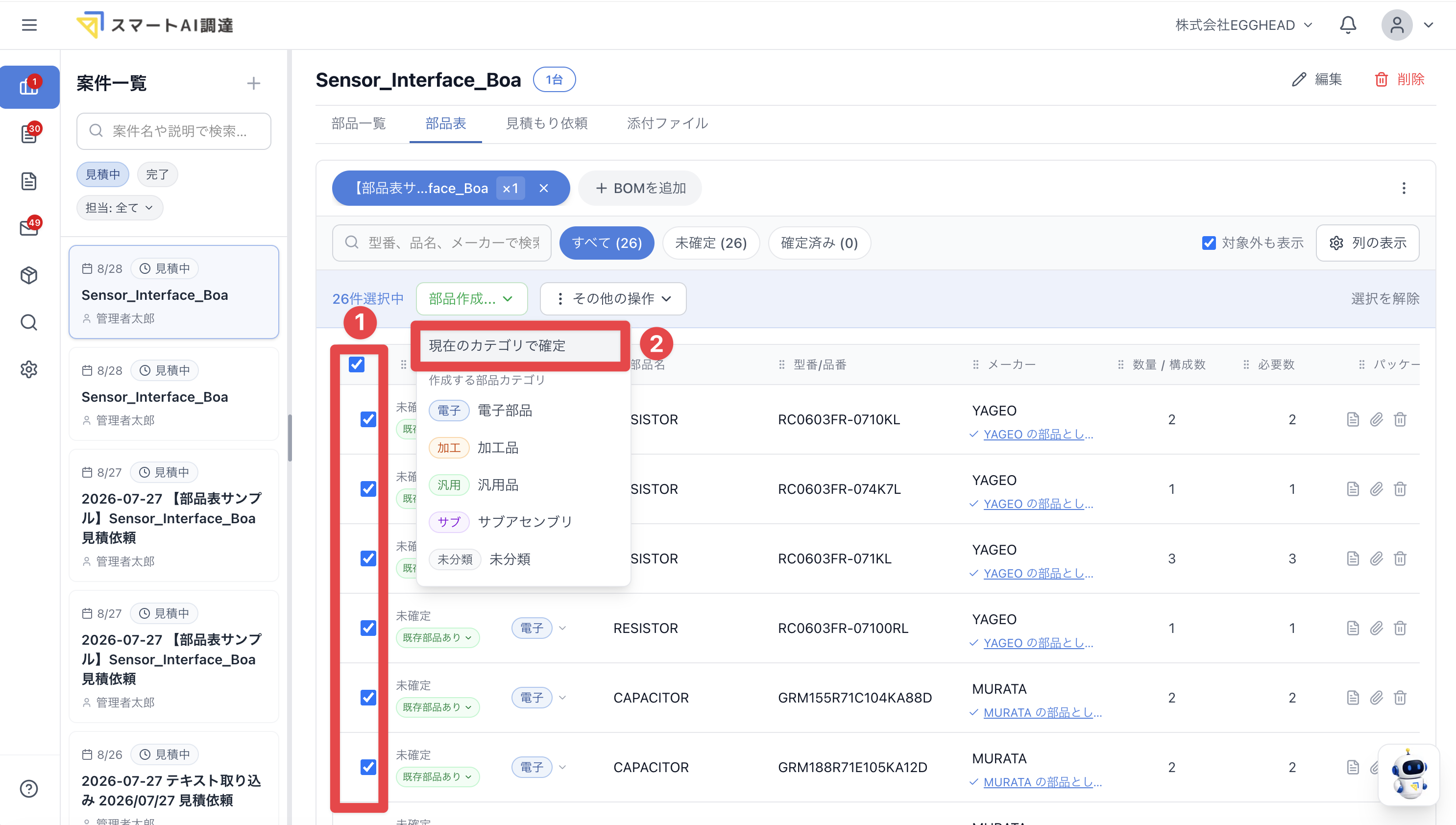 複数の行を選択して一括確定する方法(クリックで拡大)
一括確定できなかった行だけが未確定で残ります。残った行は、型番やメーカーを1行ずつ確認してください。
型番が未定の行は仕様だけの部品表からAIで部品を探す、入手しにくい部品の置き換え先はAIで代替品を探すで候補を探せます。
3. 部品一覧から見積依頼へ進む
必要な行を確定したら、「部品一覧」タブへ移ります。
- 「部品一覧」タブを開きます
- 見積依頼する部品にチェックを付けます
- 画面下部の「見積依頼」ボタンを押します
これで、このページの作業は完了です。見積条件・送信先・メール内容の設定は、見積依頼の作成・送信へ進んでください。
見積を取りたい部品が表示されない、または選択できない場合は、「部品表」タブに戻り、その行が「確定済み」になっているか確認してください。
困ったときだけ確認してください
型番/品番が空で確定できない
型番/品番が空、または型番として扱えない値の行は確定できません。先に正しい型番/品番を入力してから、もう一度「未確定」を押してください。
既存部品の候補が表示された
入力した型番と同じ、またはよく似た部品がすでに登録されている場合は、「候補○件」と表示されます。「候補○件」を押すと、候補の内容を確認できます。
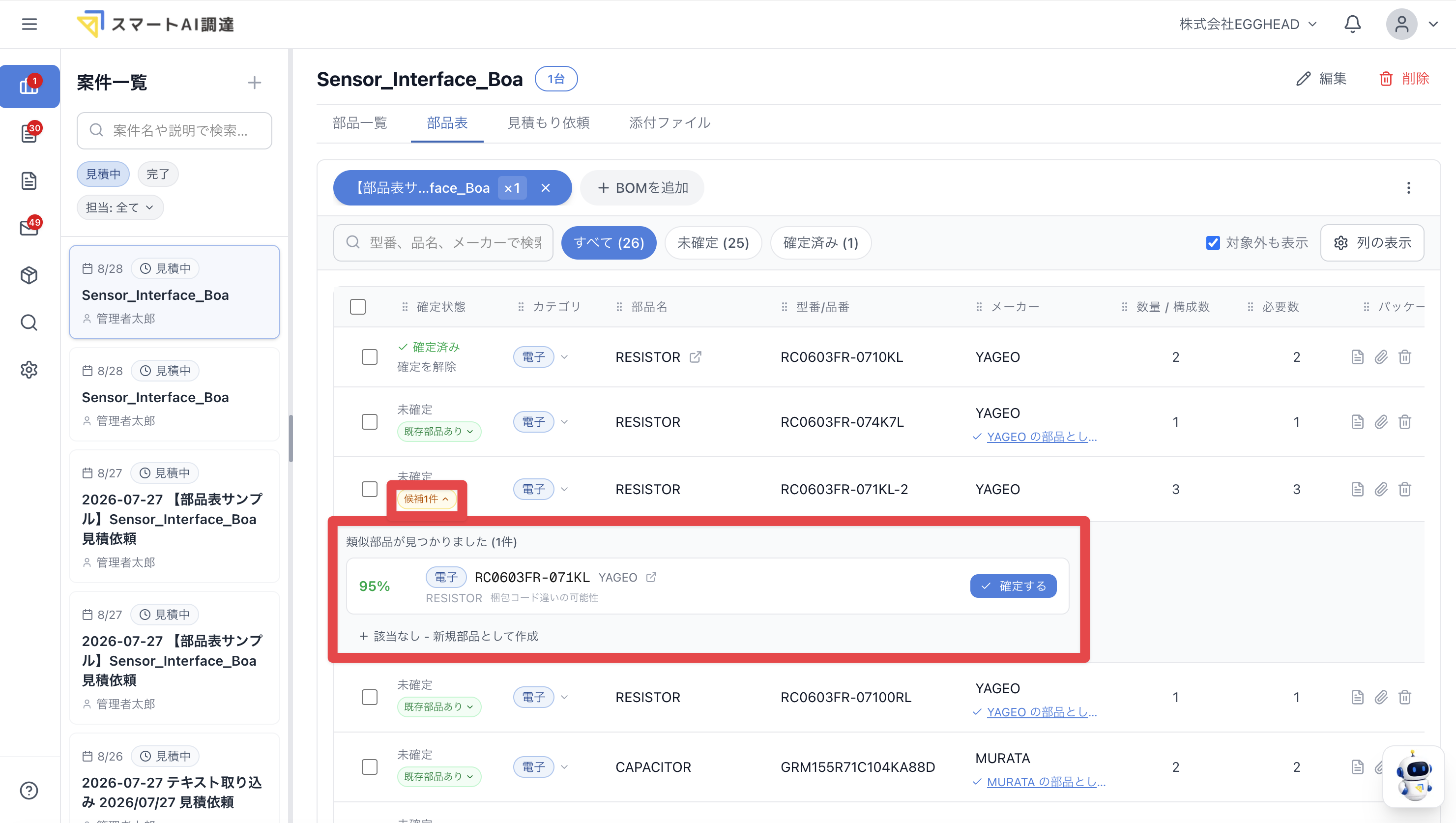 型番が似ている登録済み部品の候補(クリックで拡大)
- 同じ部品であれば、候補の「確定する」を押します
- 別の部品であれば、「該当なし・新規部品として作成」を押します
候補に表示される「95%」などの数字は、型番がどのくらい似ているかを示す参考値です。同じ部品であることを保証する数字ではありません。型番全体とメーカーを確認してから選んでください。
AIが入力した内容が正しいか分からない
AIが入力した内容は、確定する前に確認してください。特に、型番/品番・メーカー・カテゴリを確認します。
「電子部品」に分類された部品だけが、Digi-KeyやMouserなどから価格を取得できます。分類が違う場合は、正しいカテゴリへ変更してください。
「メーカー名の確認が必要です」と表示された
通常は、行を確定するときにメーカーも自動で登録されるため、この案内は表示されません。表示された場合だけ、次の操作を行います。
- 「確認する」を押します
- 表示されたメーカー名と同じ登録済みメーカーを選びます
- 同じメーカーがなければ、新しいメーカーとして登録します
- 保存します
表記が違っていても同じメーカーであれば、登録済みメーカーを選んでください。次回から同じメーカーとして判定されます。
この案内が表示されていても、通常の見積依頼は作成できます。
メーカーごとに送信先を自動で振り分ける「メーカー別に一括依頼」を使う場合は、先に確認してください。
次回から未確定の行を減らす
「BOM取込後自動確定」をオンにすると、次回以降に取り込むBOMの未確定行を自動で確定できます。
 BOM取込設定(クリックで拡大)
| 設定 | 取り込み後の状態 |
|---|---|
| オフ | 登録済みの部品と確実に一致した行だけが、自動で確定されます |
| オン | 新しい部品も自動で作成・確定され、判断が必要な行だけが未確定で残ります |
自動で登録済みの部品に紐づく場合
BOMを取り込んだとき、主に次の行は登録済みの部品に自動で紐づき、「確定済み」になります。この判定は、「BOM取込後自動確定」がオフの場合も行われます。
- メーカー名と型番/品番が、登録済みの部品と一致する
- メーカー名や型番/品番が、登録済みの別表記と一致する
システムでは、同じメーカーや部品の別表記を「エイリアス」と呼びます。別表記が登録されていれば、たとえば「村田製作所」と「MURATA」のように表記が異なっていても、同じメーカー・部品として自動で紐づきます。
設定はサイドバーの「設定」→「会社情報」→「BOM取込設定」にあります。会社全体の設定で、変更できるのは管理者だけです。変更内容は次回のBOM取り込みから反映されます。
自動確定をオンにする前の注意
登録済みの部品に紐づかなかった行は、新しい部品として自動で登録されます。梱包形態を示す末尾の文字など、型番が少し違うだけで実質的には同じ部品でも、その表記がエイリアスとして登録されていなければ別の部品になります。
別の部品として登録されると、見積や価格履歴なども別々に記録されます。同じ部品に複数の型番表記がある場合は注意してください。
自動確定をオンにしても、次の行は未確定で残ります。
- 型番/品番が空、または型番として扱えない値の行
- 同じ型番の部品が複数あり、どの部品か判断できない行
自動確定は、似ているだけの登録済み部品を勝手に選びません。
確定した内容をやり直すとき
確定済みの行を選択し、「その他の操作」→「確定を解除」を選ぶと、未確定に戻せます。
すでに見積依頼を送った行は確定を解除できません。型番を訂正する場合は、状態欄の「品番を見直す」から正しい部品に変更してください。
解決しませんでしたか?
下記のメールアドレスまでお問い合わせください。