
サプライヤーを登録する
見積依頼を送るサプライヤーと担当者を新規登録する方法
このページでは、「新規サプライヤー追加」モーダルから、会社と担当者を登録する方法を説明します。
複数のサプライヤーをExcelでまとめて登録する場合は、サプライヤーをExcelで一括登録するをご覧ください。登録済みデータへメーカー別TO・CCをまとめて設定する場合は、見積依頼設定をExcelで一括登録するをご覧ください。
見積依頼を送るだけなら、入力するのは会社名、担当者名、メールアドレスです。最初の担当者には、通常の宛先を表す「既定TO」があらかじめ選ばれています。
どこまで登録すればよいですか?
すべての項目を入力する必要はありません。目的に合わせて、必要な情報だけ登録します。
| やりたいこと | 登録する情報 |
|---|---|
| 見積依頼を送る | 会社名、担当者名、メールアドレス |
| 東京と大阪など、営業所ごとに担当者を分ける | 営業所と、各担当者の所属営業所 |
| 社内でサプライヤーを探しやすくする | 表示名、検索用かな、電話番号、ホームページなど |
| 発注機能も使用する | サプライヤーコード、住所、支払条件など |
登録画面を開いて入力する
左サイドバーの立方体アイコン「部品・取引先」から「サプライヤー」を開き、「追加」を押します。
- 会社名を入力します
- 営業所ごとに担当者を分ける場合は、先に「営業所を追加」から営業所を登録します
- 担当者名とメールアドレスを入力します
- 営業所を登録した場合は、担当者の「所属営業所」を選びます
- 最初の担当者に「既定TO」が選ばれていることを確認します
- 必要な場合だけ、「その他の会社情報」や「発注・請求情報」を入力します
- モーダル右下の「保存」を押します
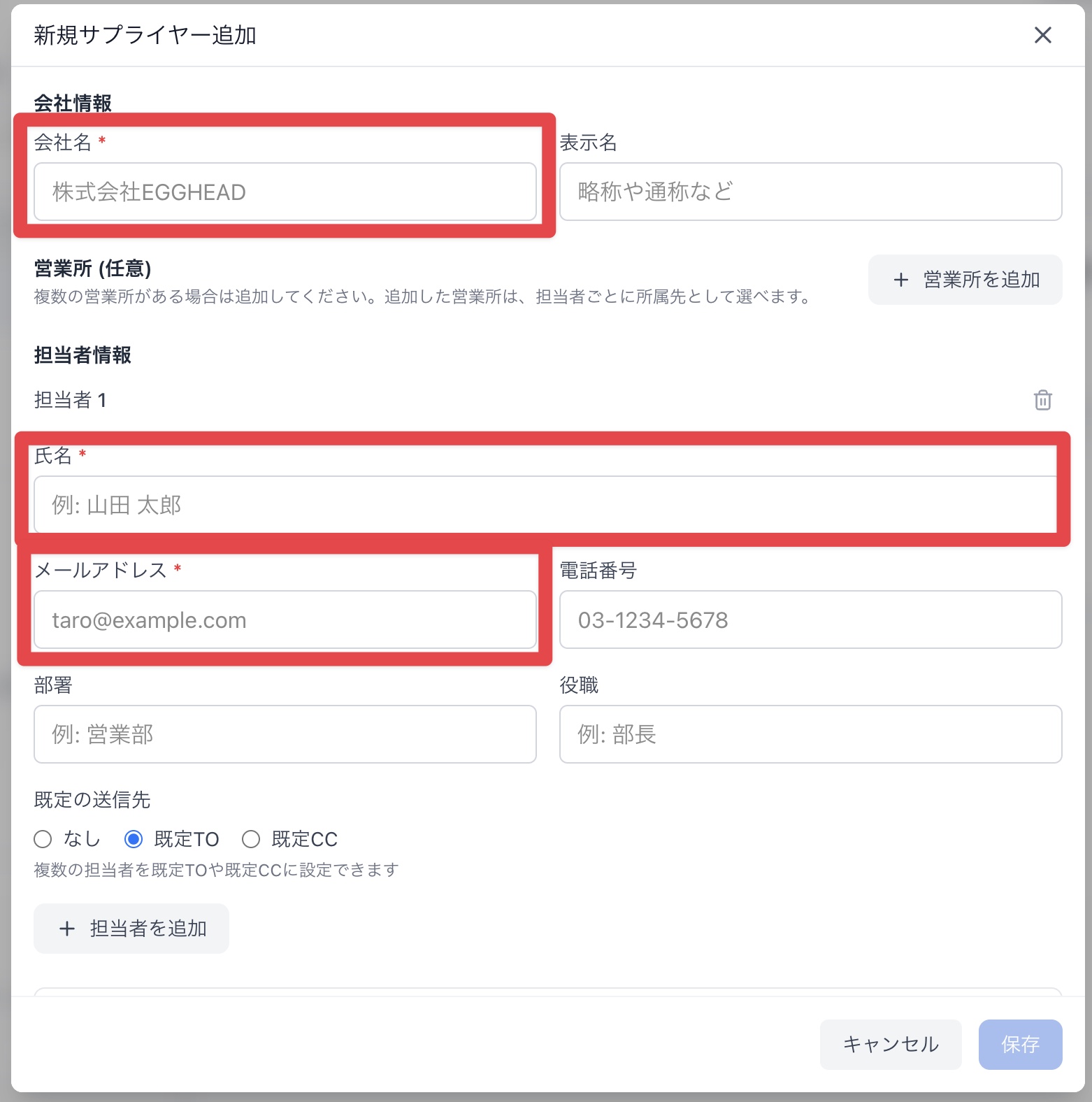 会社名、担当者名、メールアドレスを入力する画面(クリックで拡大)
「表示名」には、社内で普段使っている略称や通称を入力できます。正式な会社名が長い場合に設定すると、一覧で見つけやすくなります。
「既定TO」にした担当者は、見積依頼を作成したときにTOへ自動で入ります。2人目以降の担当者を追加した場合も、必要に応じて既定TOまたは既定CCに設定できます。
営業所は、担当者を分けて管理したい場合に入力します
例えば、同じサプライヤーに東京営業所と大阪営業所があり、営業所ごとに担当者が異なる場合に使用します。
| サプライヤー | 営業所 | 担当者 |
|---|---|---|
| 株式会社サンプル商事 | 東京営業所 | 山田 太郎さん |
| 株式会社サンプル商事 | 大阪営業所 | 鈴木 花子さん |
営業所を登録しておくと、担当者一覧を見たときに、山田さんは東京営業所、鈴木さんは大阪営業所の担当者だと分かります。
営業所が1つだけの場合や、担当者を営業所別に分ける必要がない場合は、営業所を登録しなくても構いません。その場合、担当者は「サプライヤー直属」として登録されます。
「新規サプライヤー追加」モーダルの「営業所(任意)」で、担当者を入力する前に登録します。
- 「営業所を追加」を押します
- 営業所名を入力します。住所や電話番号は必要な場合だけ入力します
- 「反映する」を押します
- 「担当者情報」で、担当者の「所属営業所」を選びます
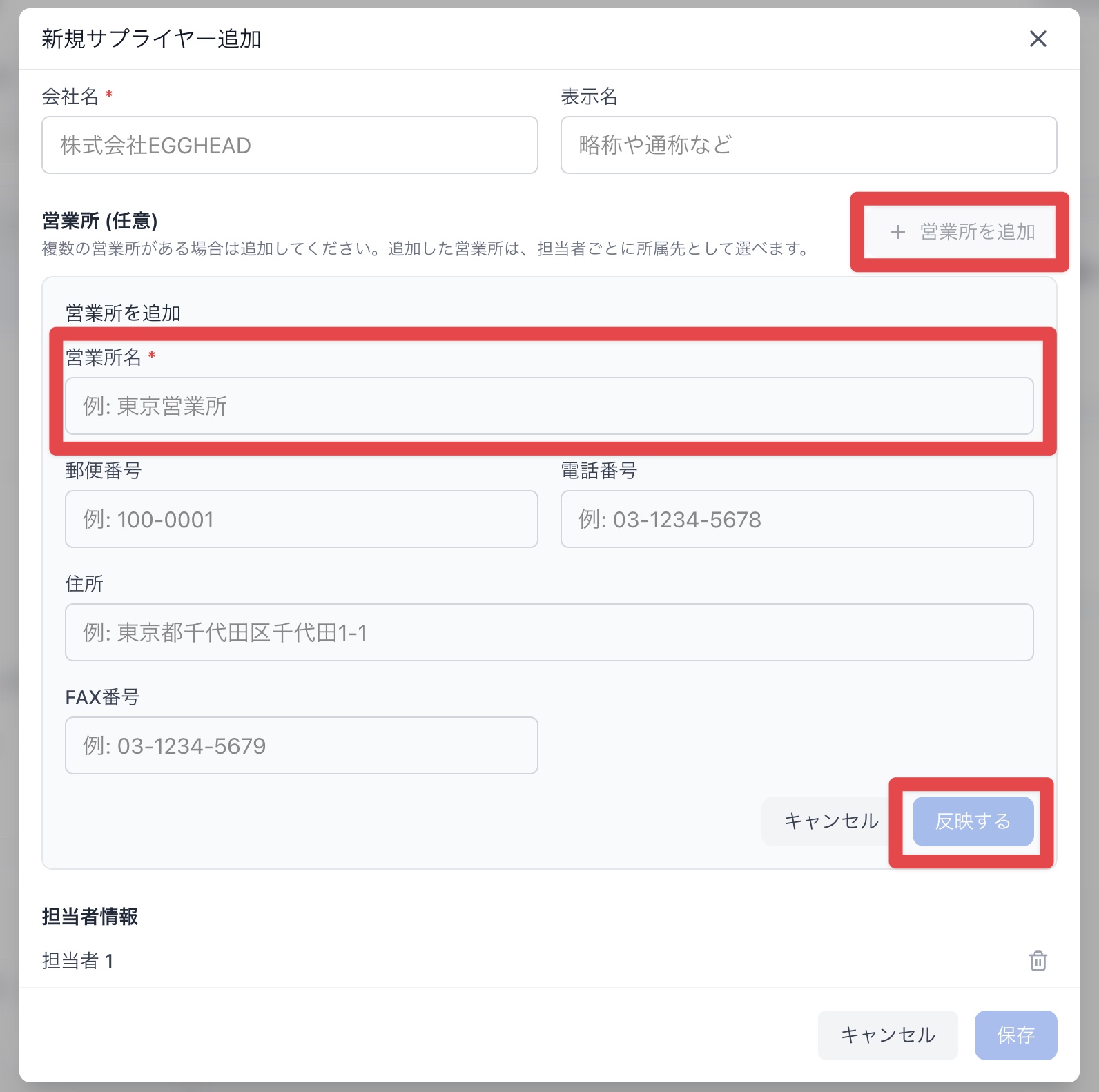 新規サプライヤー追加画面で営業所を追加する手順(クリックで拡大)
営業所を使わない場合は、この操作は不要です。
「その他の会社情報」は、社内で探す・共有するための情報です
「その他の会社情報」はすべて任意です。見積依頼を送るだけであれば、空欄でも構いません。
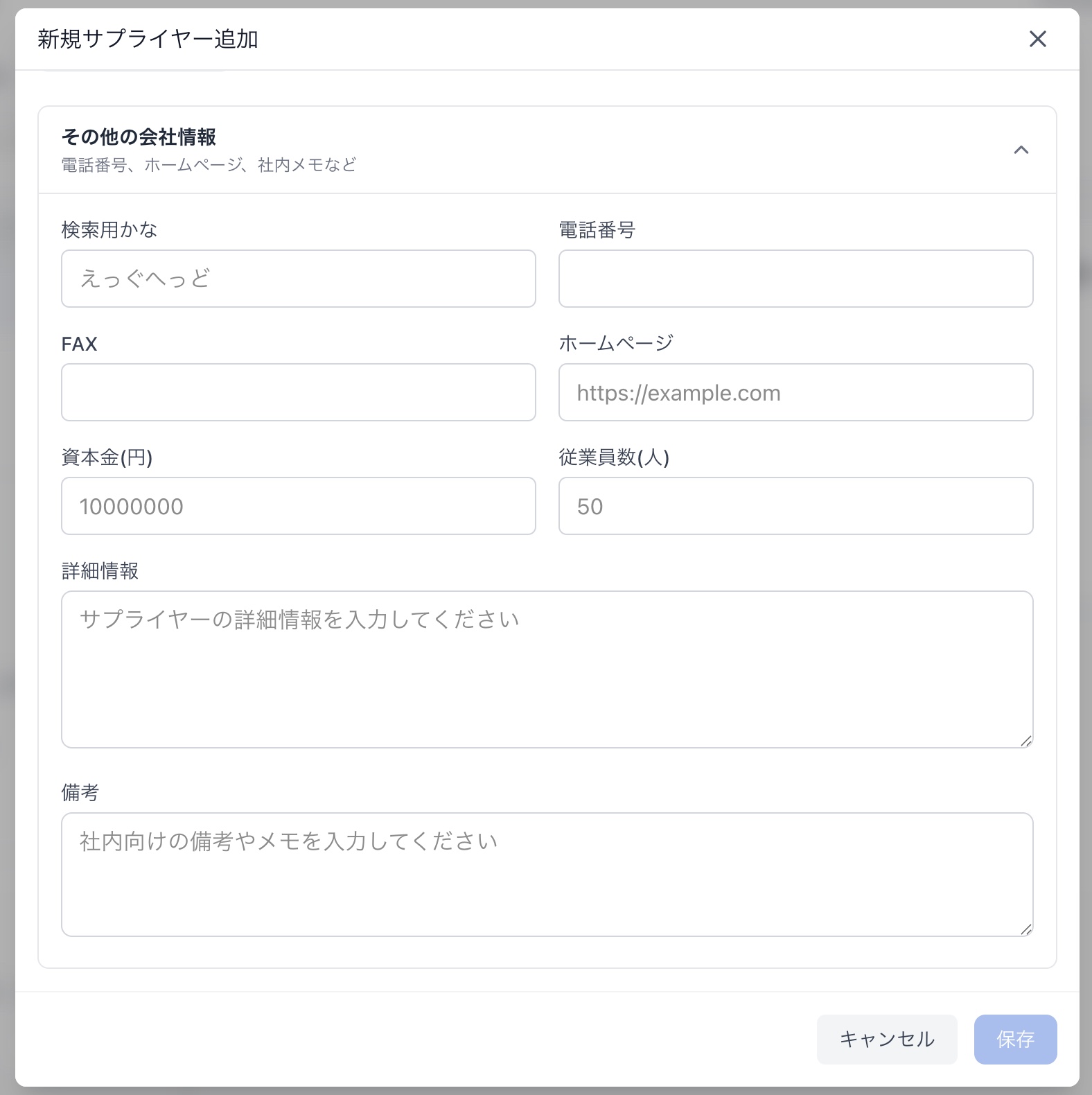 その他の会社情報を入力する画面(クリックで拡大)
| 項目 | 入力すると便利な場合 |
|---|---|
| 検索用かな | 漢字の読み方からサプライヤーを検索したい場合 |
| 電話番号・FAX | 会社の代表連絡先をチームで共有したい場合 |
| ホームページ | サプライヤーのWebサイトをすぐ開けるようにしたい場合 |
| 資本金・従業員数 | 取引先の規模を確認するときの参考情報を残したい場合 |
| 詳細情報 | 得意分野や取扱品目など、会社について共有したい場合 |
| 備考 | 会社情報として常に表示したい注意事項を残したい場合 |
日時と入力者を付けて、申し送りを複数残したい場合は、登録後の「メモ」タブを使います。
「発注・請求情報」は、発注機能を使う場合に入力します
この項目は発注機能が有効な場合に表示されます。見積依頼だけを使用する場合は、入力しなくても構いません。
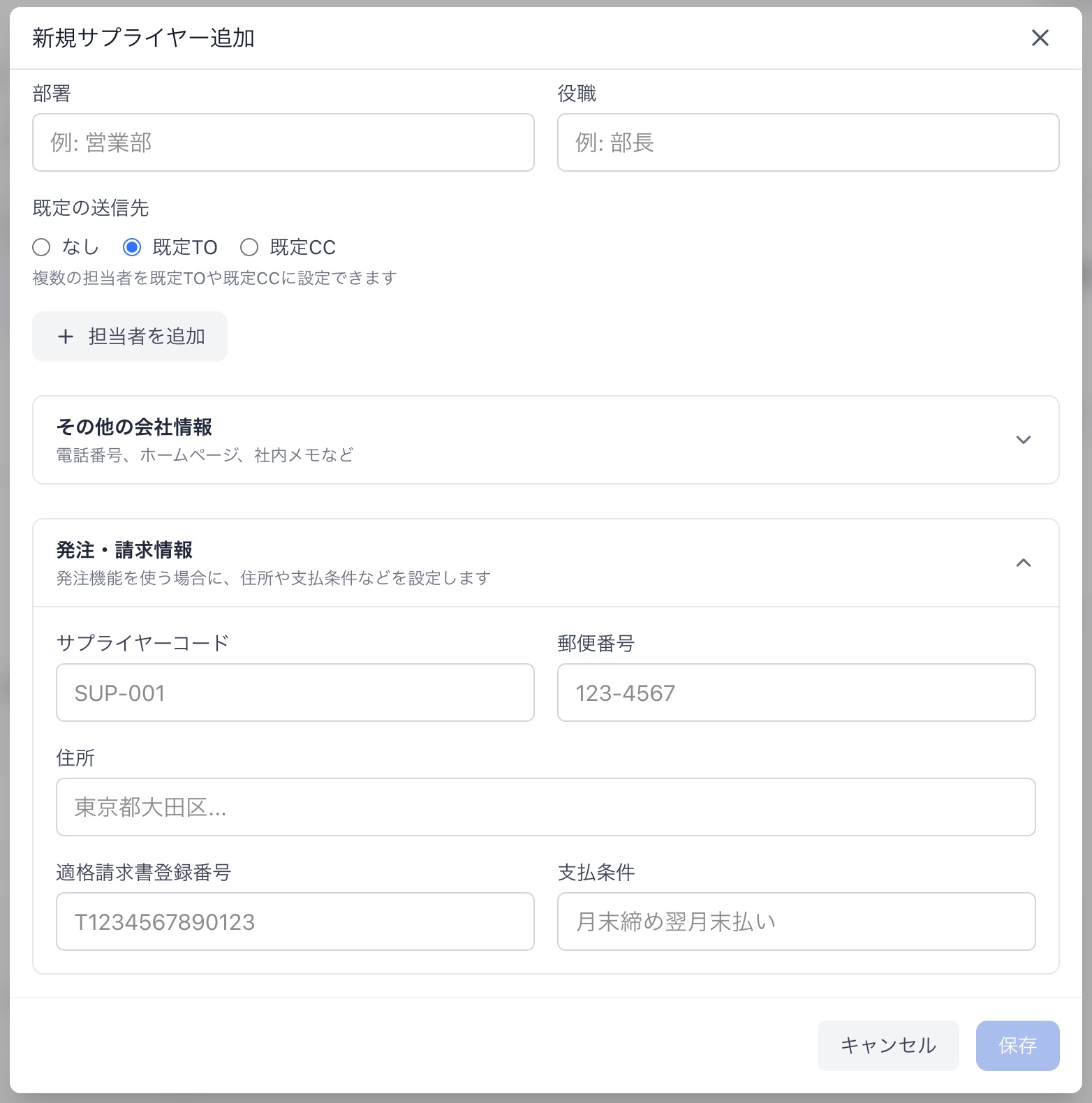 発注・請求情報を入力する画面(クリックで拡大)
| 項目 | 入力する場合 |
|---|---|
| サプライヤーコード | 社内で取引先コードや仕入先コードを管理している場合。サプライヤー検索にも使えます |
| 郵便番号・住所 | 発注先の会社住所を登録しておきたい場合 |
| 適格請求書登録番号 | 経理確認用に、サプライヤーの登録番号を保存したい場合 |
| 支払条件 | 「月末締め翌月末払い」など、発注書へ記載する支払条件を登録したい場合 |
登録できたら
会社情報を変更したり、営業所・担当者・メモを追加したりする方法は、登録後のサプライヤー情報を確認・変更するをご覧ください。
解決しませんでしたか?
下記のメールアドレスまでお問い合わせください。