
メール送信設定
見積依頼メールの CC 設定と送信元アドレスの確認
見積依頼や返信メールの送信に関する設定です。デフォルト社内 CC や、送信元アドレスを確認できます。
メール設定タブを開く
サイドバーから「設定」を開き、左メニューの「メール設定」を選びます。
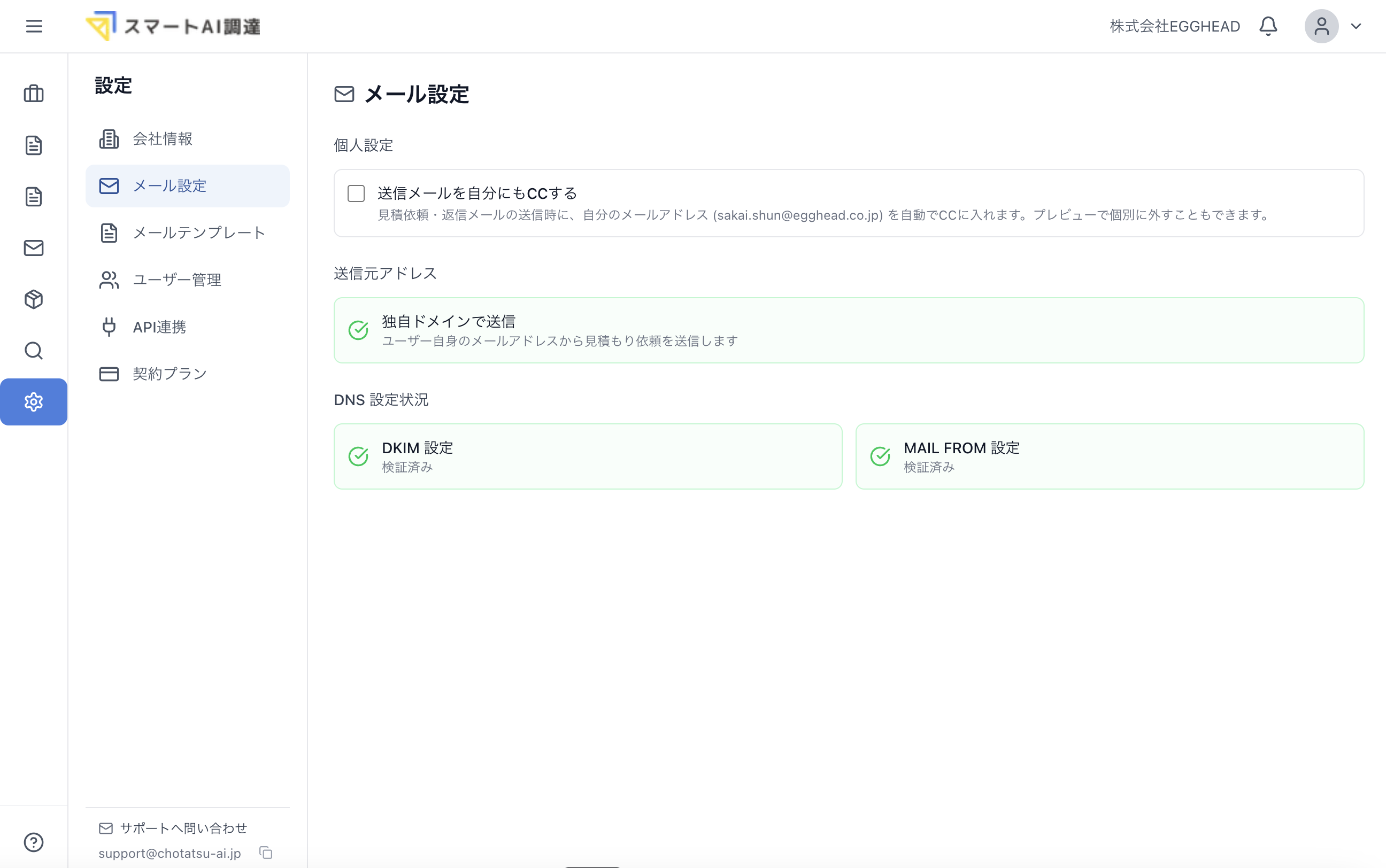 メール設定タブ(クリックで拡大)
デフォルト社内 CC を設定する
見積依頼や返信メールを送信したときに、選択した社内メンバーを自動で CC に入れる設定です。自分を選択すると、普段使っているメールアプリ (Gmail / Outlook など) にも送信内容が届くので、控えとして残せます。
「個人設定」セクションで、デフォルト CC に入れたい社内メンバーを選択します。設定はユーザーごとに保存されます。
メール送信時のプレビュー画面では、個別に CC から外すこともできます。
送信元アドレスを確認する
「送信元アドレス」セクションには、見積依頼メールがどのアドレスから送信されるかが表示されます。
- 独自ドメインで送信 - ユーザー本人のメールアドレス (例: yamada@自社ドメイン.co.jp) から送信されます
- システム発行のアドレス (例: noreply-xxx@smartai-chotatsu.jp) - 独自ドメインの初期設定が完了するまではこちらが使われます
独自ドメインの利用申請や送信元アドレスの変更については、サポートまでお問い合わせください。
補足
- 設定でお困りの場合は、設定画面の下部に表示されるサポートメールアドレスまでお問い合わせください
解決しませんでしたか?
下記のメールアドレスまでお問い合わせください。
support@chotatsu-ai.jp