
見積回答を確認・比較・選定する
サプライヤーから届いた見積回答を確認し、条件を比較して採用先を決める手順
見積依頼を送った後は、サプライヤーから届いた回答を確認し、価格や納期を比べて採用先を決めます。
サプライヤーが見積依頼メールへ返信すると、回答は自動で取り込まれます。通常は、取り込むための操作は必要ありません。
このページで行うこと
| 順番 | 行うこと | 完了の目安 |
|---|---|---|
| 1 | 見積依頼の詳細を開く | サプライヤーごとの回答状況が見える |
| 2 | 取り込まれた内容を確認する | 単価・納期・数量条件に間違いがない |
| 3 | サプライヤーを比較する | 採用したい回答が決まる |
| 4 | 採用する | 対象の部品に「採用済み」と表示される |
1. 見積依頼の詳細を開く
- 対象の案件を開きます
- 「見積もり依頼」タブを開きます
- 回答を確認したい見積依頼を選びます
見積依頼の詳細画面には、依頼を送ったサプライヤーが会社ごとに表示されます。会社名の左にある矢印を押すと、回答した部品と見積条件を確認できます。
会社名の横に表示される状態を確認します。
| 表示 | 状態 |
|---|---|
| 見積取得済み | 見積回答が取り込まれています |
| 要対応 | 未回答の部品、確認質問、取込できないファイルなどがあります |
| 選定済み | その会社の回答から採用する部品が決まっています |
「1/2見積回答」のような表示は、依頼した2部品のうち1部品だけ回答がある、という意味です。
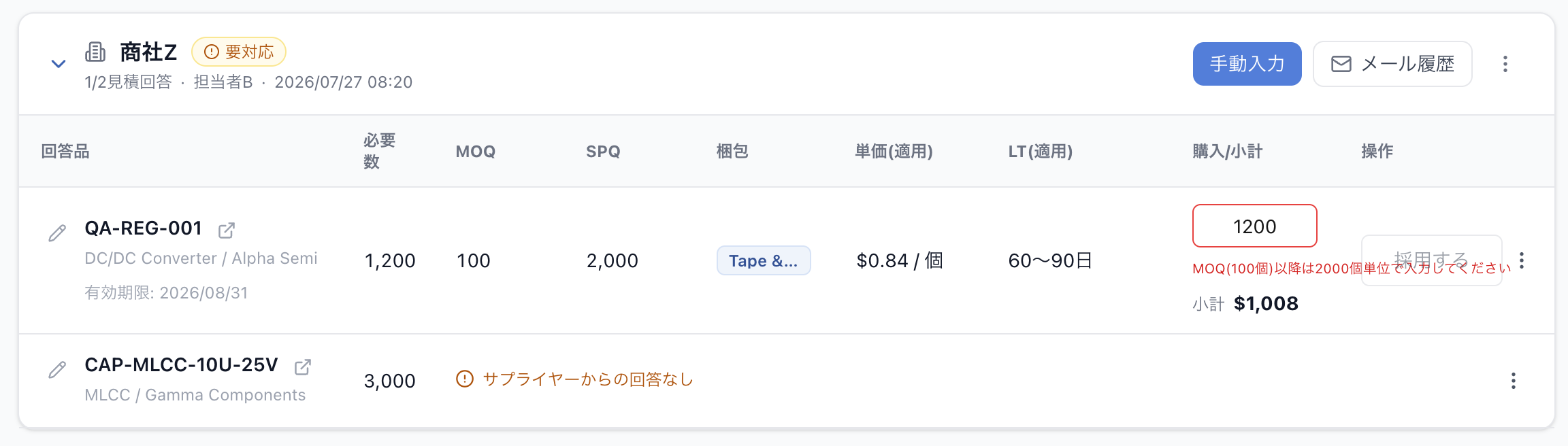 一部の部品だけ見積回答が届いている画面(クリックで拡大)
「要対応」と表示された場合の詳しい確認方法は、見積回答の自動取込とトラブル対応を確認してください。
2. 取り込まれた内容を確認する
回答が表示されたら、次の項目を確認します。
| 項目 | 確認する内容 |
|---|---|
| 必要数 | 案件で必要としている数量 |
| MOQ | 注文できる最小数量 |
| SPQ | 注文数量を増やすときの単位 |
| 梱包 | リール、カットテープ、バラ、トレイなど |
| 単価 | 現在の購入数に適用される単価と通貨 |
| 在庫・LT | すぐに出荷できる在庫数、または納品までの期間 |
| 有効期限 | この見積条件を利用できる期限 |
| 購入小計 | 入力した購入数と単価から計算された金額 |
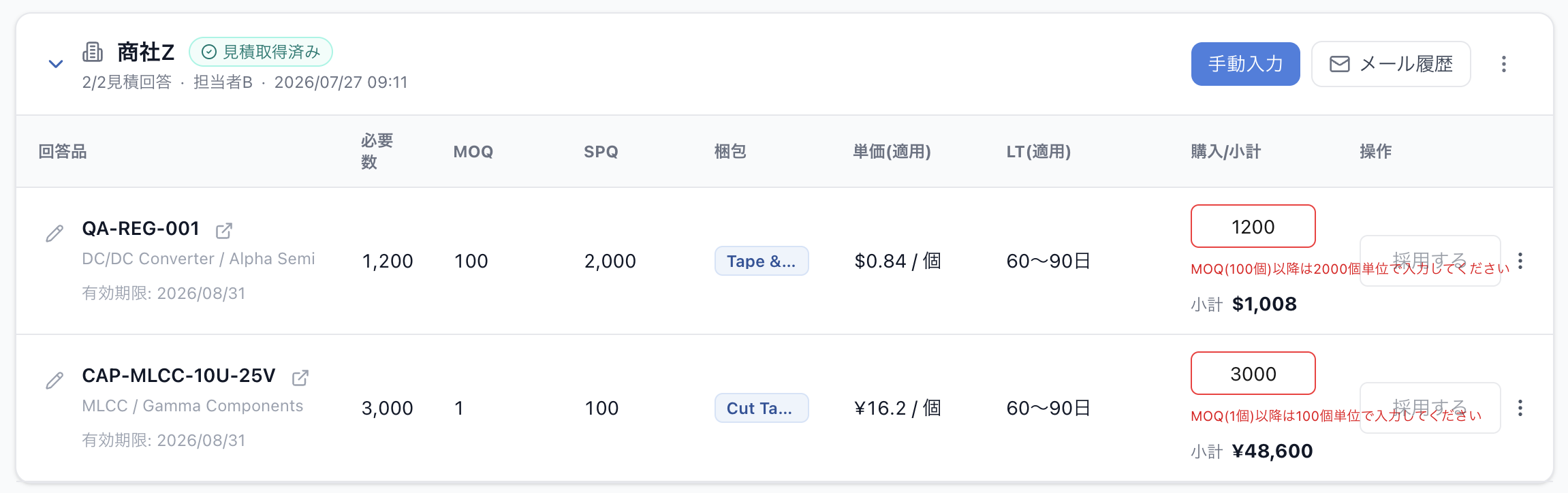 見積回答がすべて取り込まれた画面(クリックで拡大)
テンプレートで確認項目を追加した依頼では、原産国などの回答も確認できます。品目ごとの回答は「確認項目」に表示されます。確認項目の設定と回答の確認方法を参照してください。
赤い警告が表示された場合
購入数がMOQやSPQの条件に合わない場合は、入力欄が赤くなり、「○個単位で入力してください」などのメッセージが表示されます。
メッセージに従って購入数を変更してください。警告が残っている間は「採用する」を押せません。
数量によって単価が変わる場合
単価の下に「数量別」と表示されている場合は、押して詳細を開きます。数量ごとの単価、在庫、納期、梱包を確認できます。
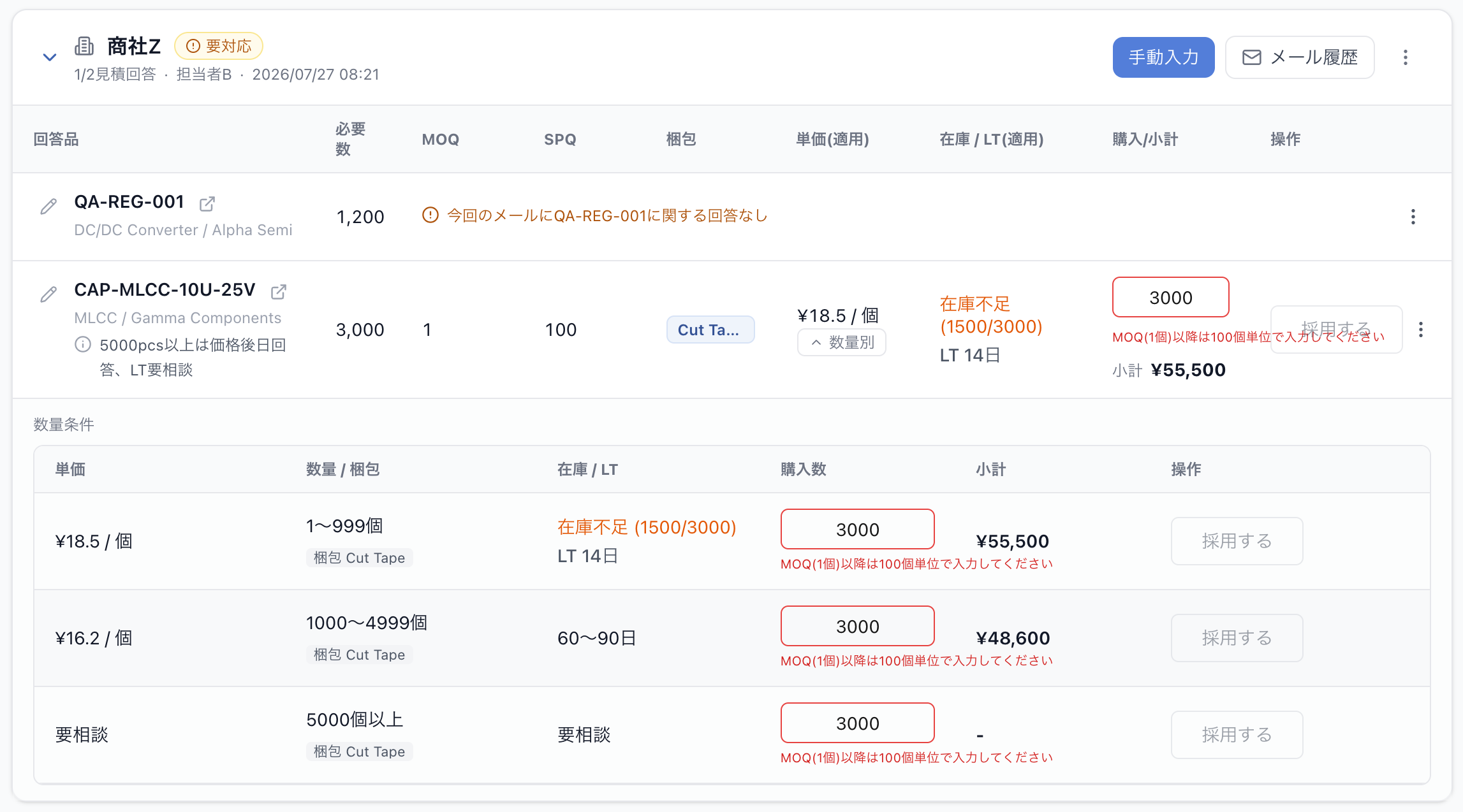 数量別の単価と納期を確認する画面(クリックで拡大)
たとえば、少ない数量では単価が高くても在庫があり、数量を増やすと単価が下がる代わりに納期が長くなる場合があります。単価だけでなく、必要数と納期も一緒に確認してください。
元のメールと見比べる
AIが読み取った内容は、選定前に元の回答と見比べてください。
- 確認したい回答の型番を押します
- 画面右側に「メール履歴」が自動で開きます
- 押した型番がメール内で検索され、該当箇所が黄色で強調表示されます
- メールに記載された単価・通貨・納期・MOQ・SPQ・梱包が、画面の内容と一致しているか確認します
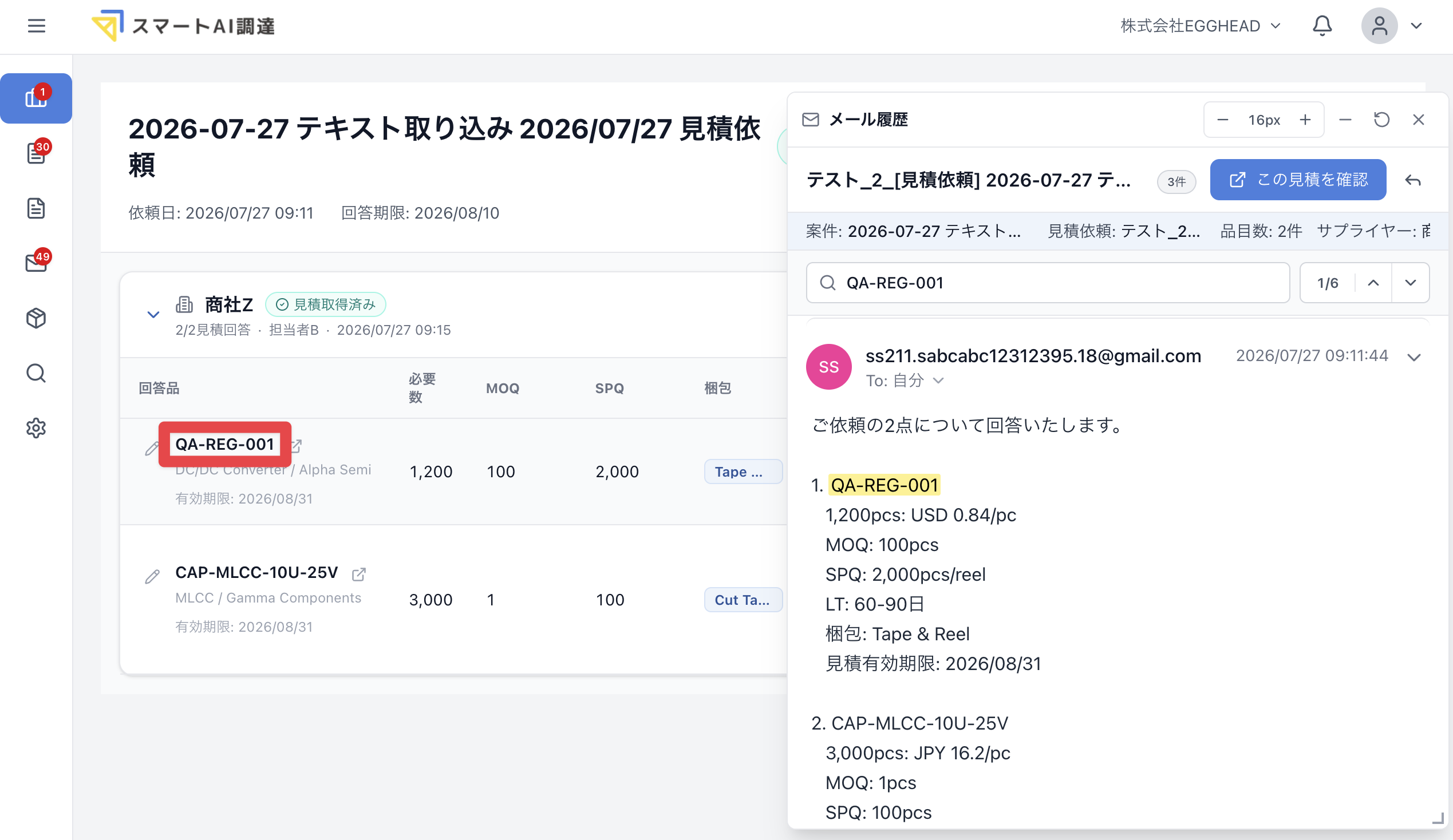 型番を押して元の回答メールを確認する画面(クリックで拡大)
メールのやり取りを最初から確認したい場合は、サプライヤー名の右にある「メール履歴」を押してください。
取り込まれた内容を編集する
元のメールと異なる内容が取り込まれていた場合は、見積回答を直接修正できます。
- 修正したい回答品の左にある鉛筆のボタンを押します
- その回答品がインライン編集モードに切り替わります
- MOQ、SPQ、梱包、通貨、単価、納期、備考などを修正します
- 入力内容を確認して「保存する」を押します
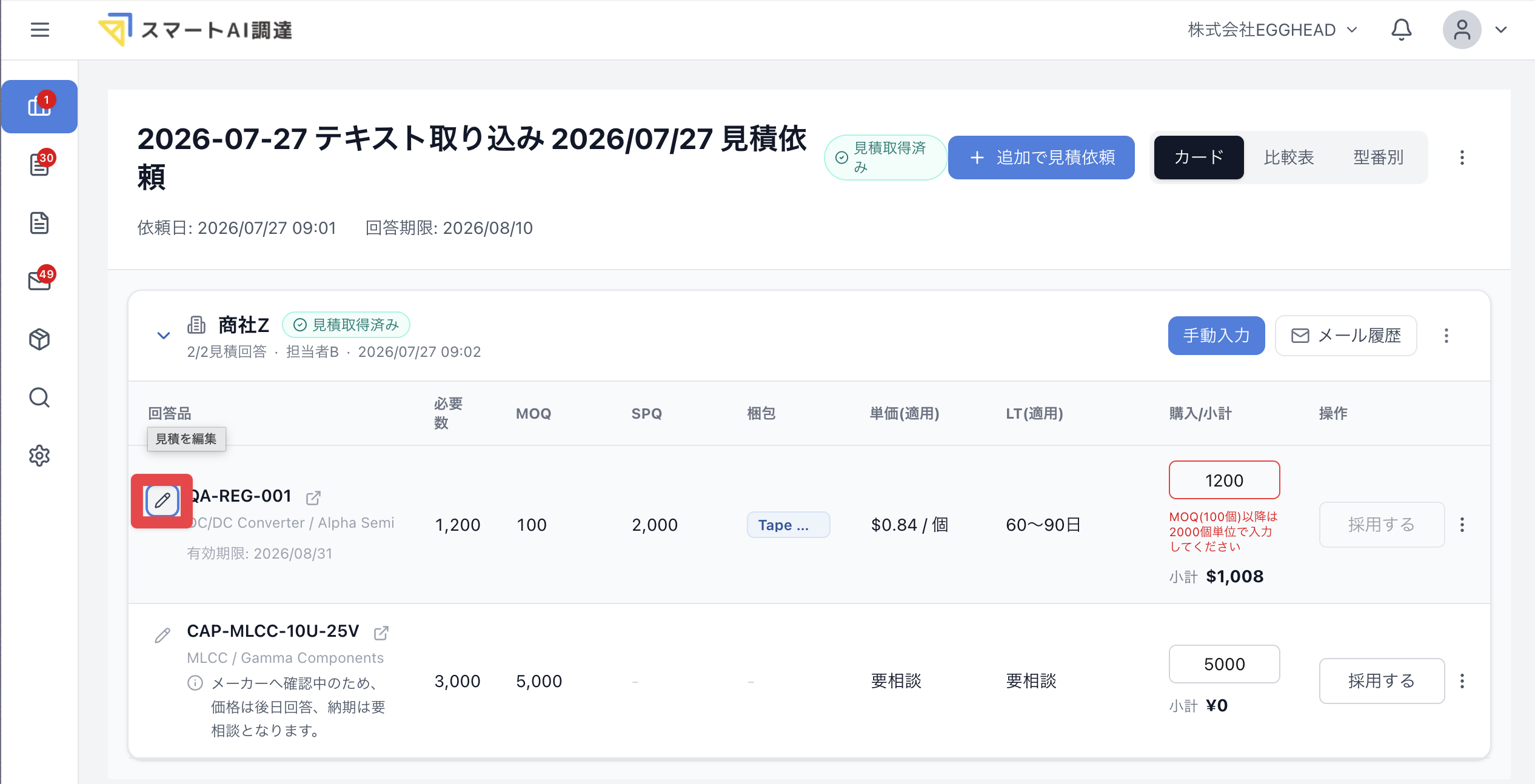 見積回答の編集ボタン(クリックで拡大)
数量別の価格を追加する
数量によって単価や納期が変わる見積は、インライン編集モードで価格の条件を追加できます。
- 数量別価格の入力欄にある「価格行を追加」を押します
- 追加された行に、数量の下限・上限、単価、納期などを入力します
- 必要な価格条件をすべて入力したら「保存する」を押します
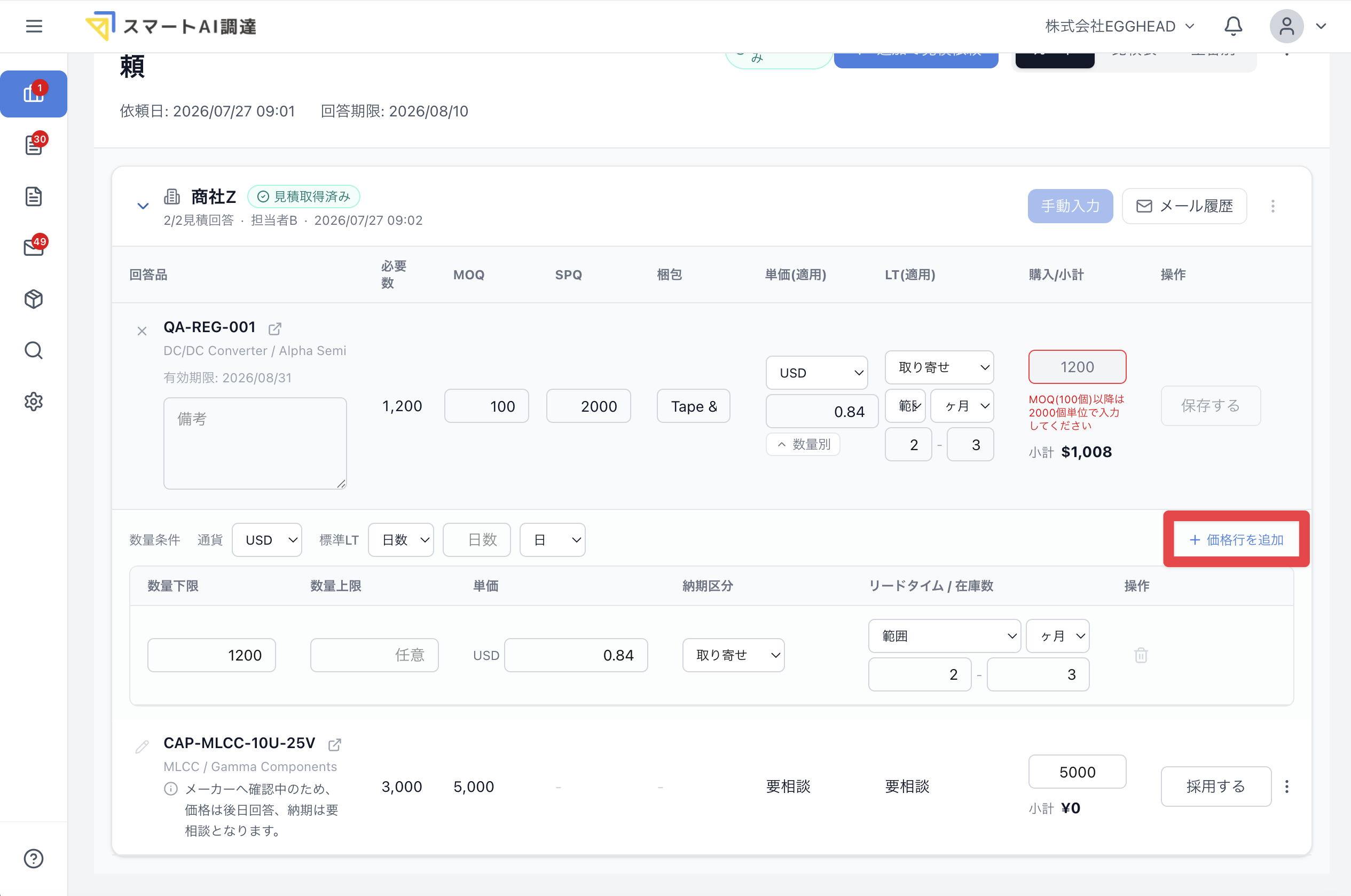 インライン編集で数量別の価格行を追加する画面(クリックで拡大)
3. サプライヤーを比較する
画面右上の切替ボタンで、見積回答の表示方法を変更できます。
| 表示 | 向いている確認方法 |
|---|---|
| カード | サプライヤーを1社ずつ詳しく確認する |
| 比較表 | 同じ部品に対する各社の単価や納期を横並びで比較する |
| 型番別 | 同じ型番の回答をまとめて確認する |
比較するときは、単価だけで決めず、次の条件も確認します。
- 通貨と購入小計
- 在庫数と納期
- MOQとSPQ
- 梱包形態
- 見積有効期限
- 見積不可、回答待ち、後継品・同等品の有無
同じ型番でも、リールとカットテープでは価格、MOQ、SPQ、納期が異なる場合があります。梱包が違う回答は別の条件として比較してください。
4. 採用する
カードから1件ずつ採用する
- 採用したい回答の「購入数」を入力します
- MOQ・SPQの警告が出ていないことを確認します
- 「採用する」を押します
- 確認画面が表示された場合は、内容を確認して採用を確定します
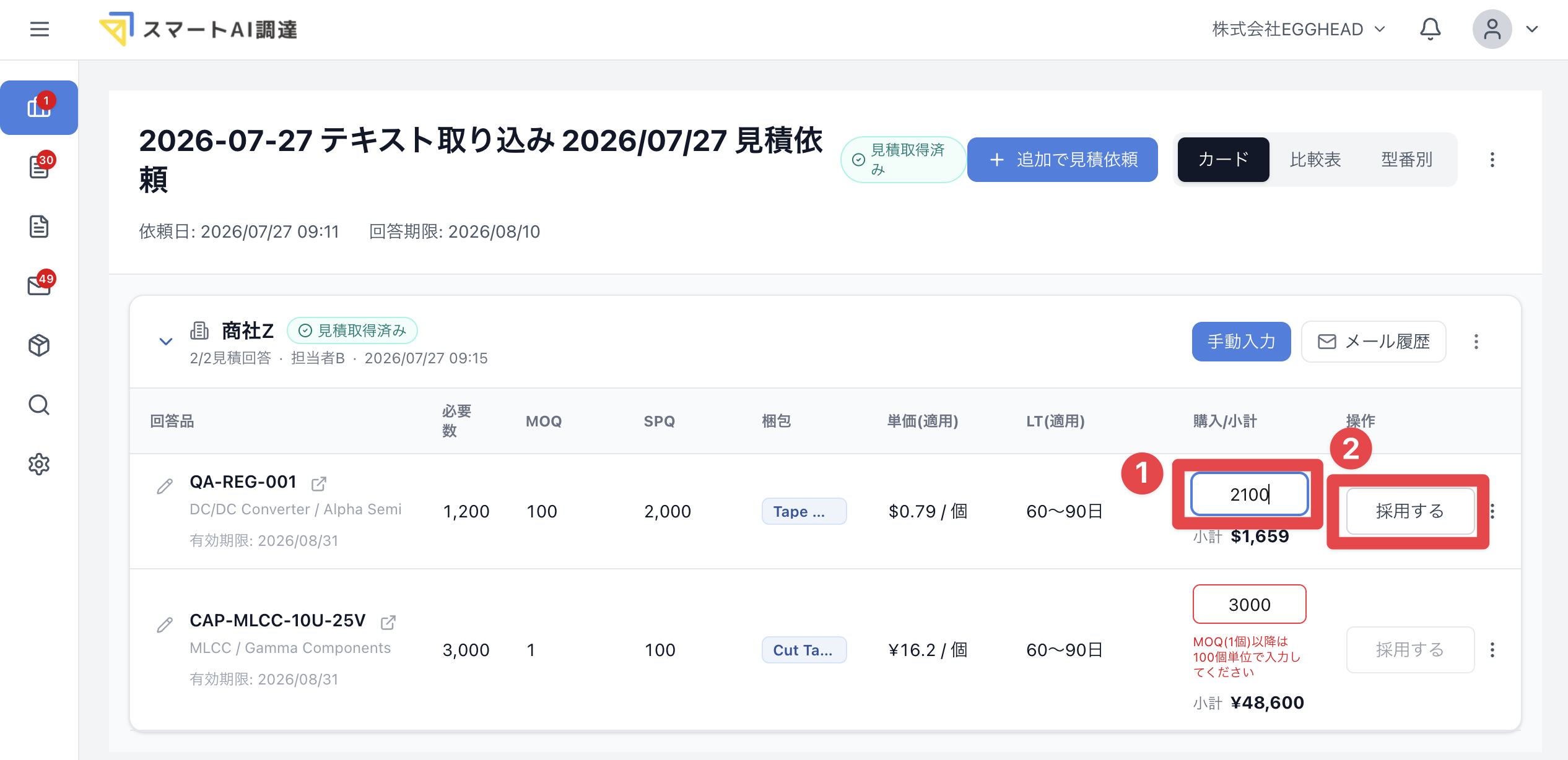 カード形式で購入数を入力して採用する方法(クリックで拡大)
比較表からまとめて採用する
- 表示を「比較表」に切り替えます
- 部品ごとの購入数を確認・入力します
- 採用する回答のチェックボックスを選びます
- 画面右上の「一括採用(○件)」を押します
- 確認画面で内容を確認し、採用を確定します
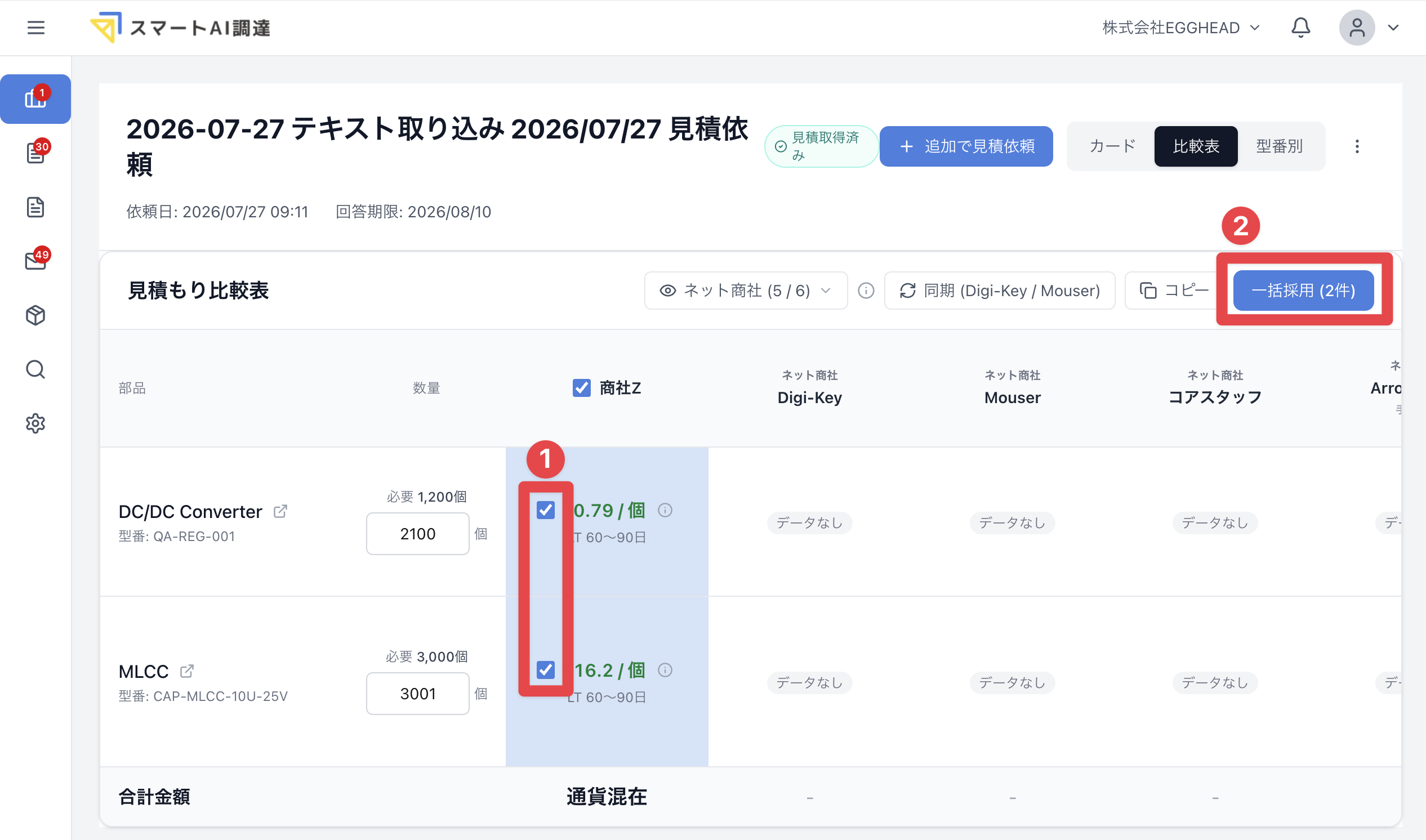 比較表で回答を選択して一括採用する方法(クリックで拡大)
採用が完了すると、部品に「採用済み」、サプライヤーに「選定済み」と表示されます。
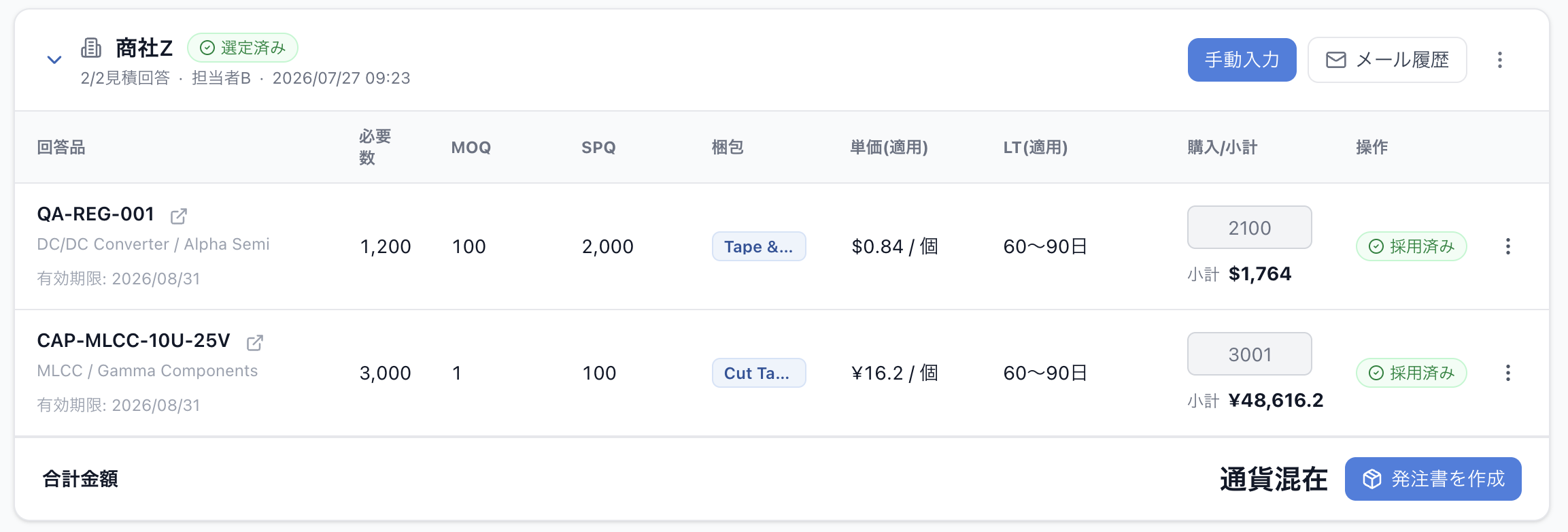 見積回答の選定が完了した画面(クリックで拡大)
必要な部品がすべて「採用済み」になれば、見積回答の確認・比較・選定は完了です。
採用できない場合
「採用する」を押せない場合は、次の点を確認してください。
- 購入数が入力されているか
- MOQ・SPQの警告が残っていないか
- 単価が「要相談」や未定のままになっていないか
- 見積の有効期限が切れていないか
- サプライヤーが見積不可と回答していないか
回答が不足している場合はサプライヤーへ確認し、回答を受け取ってから選定してください。電話や別のファイルで回答を受け取った場合は、見積回答の自動取込とトラブル対応の手順で登録できます。
必要な場合だけ行う操作
回答品の右端にある三点リーダー「︙」から、次の操作ができます。
| 操作 | 使用する場面 |
|---|---|
| 別条件を追加 | 同じ型番で、梱包や納期が異なる見積条件を追加する |
| 代替・同等品を追加 | 依頼した型番とは異なる提案を登録する |
| 過去の見積もり価格 | 過去の価格と今回の回答を比べる |
| 見積回答を削除 | 誤って登録された回答を比較対象から外す |
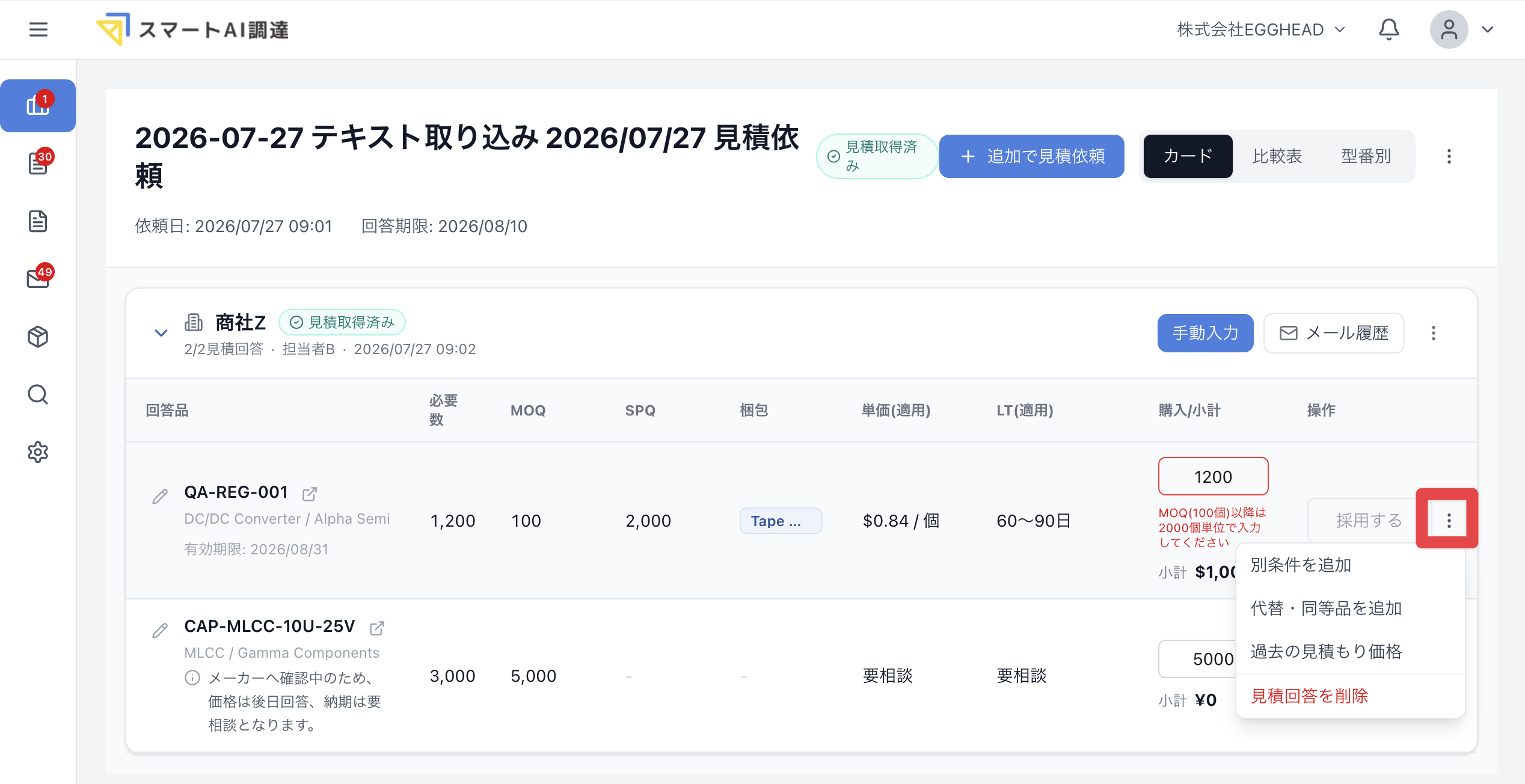 見積回答の三点リーダーから開ける操作メニュー(クリックで拡大)
別条件を追加する
リールとカットテープなど、同じ型番で条件が異なる回答を分けて登録するときに使用します。
- 回答品の「︙」から「別条件を追加」を押します
- MOQ、SPQ、梱包、単価、納期などを入力します
- 「追加する」を押します
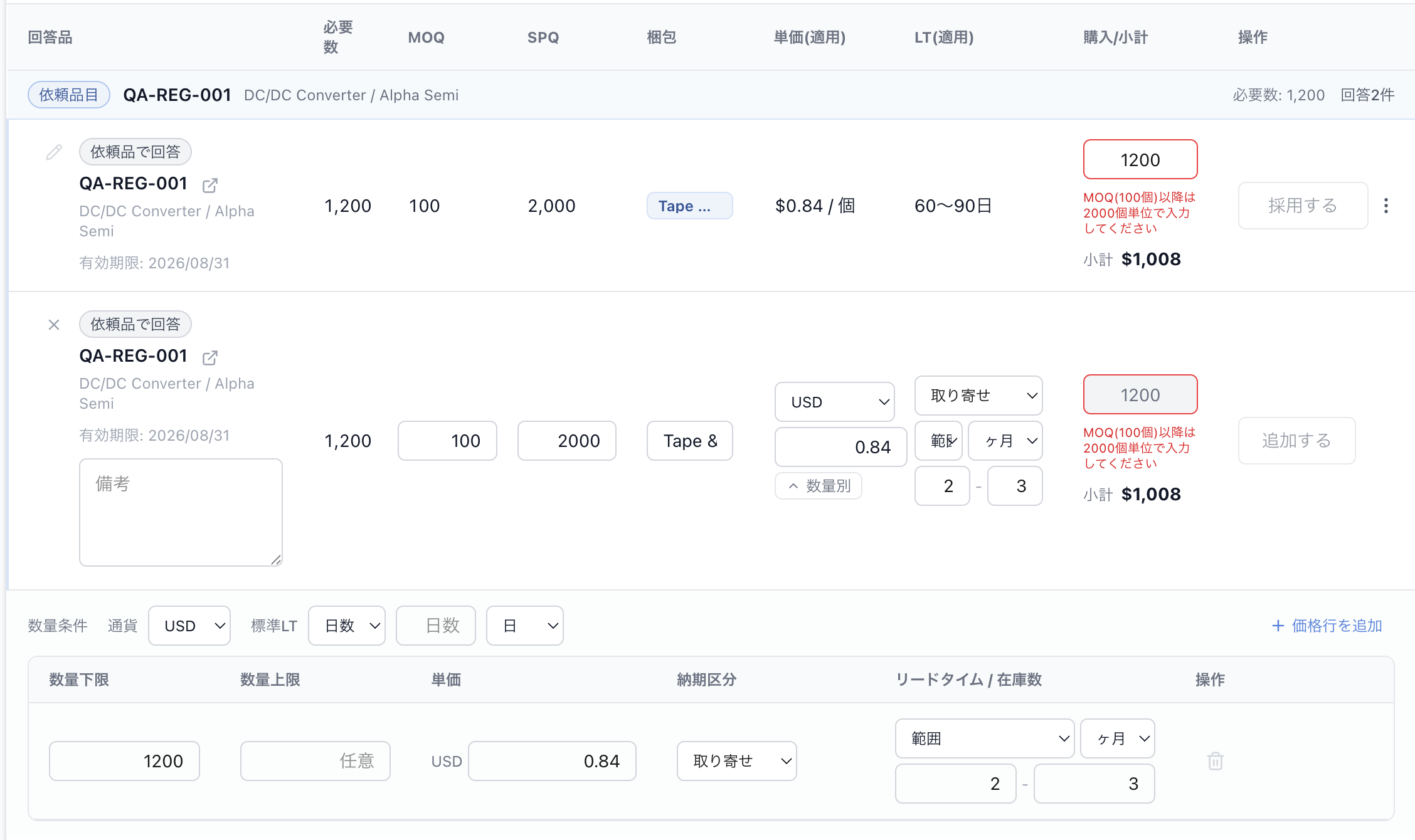 同じ依頼品に梱包の異なる見積条件を追加する画面(クリックで拡大)
代替・同等品を追加する
サプライヤーから別の型番を提案された場合に使用します。
- 回答品の「︙」から「代替・同等品を追加」を押します
- 「代替品」または「同等品」を選びます
- 型番、メーカー、部品名、見積条件を入力します
- 「追加する」を押します
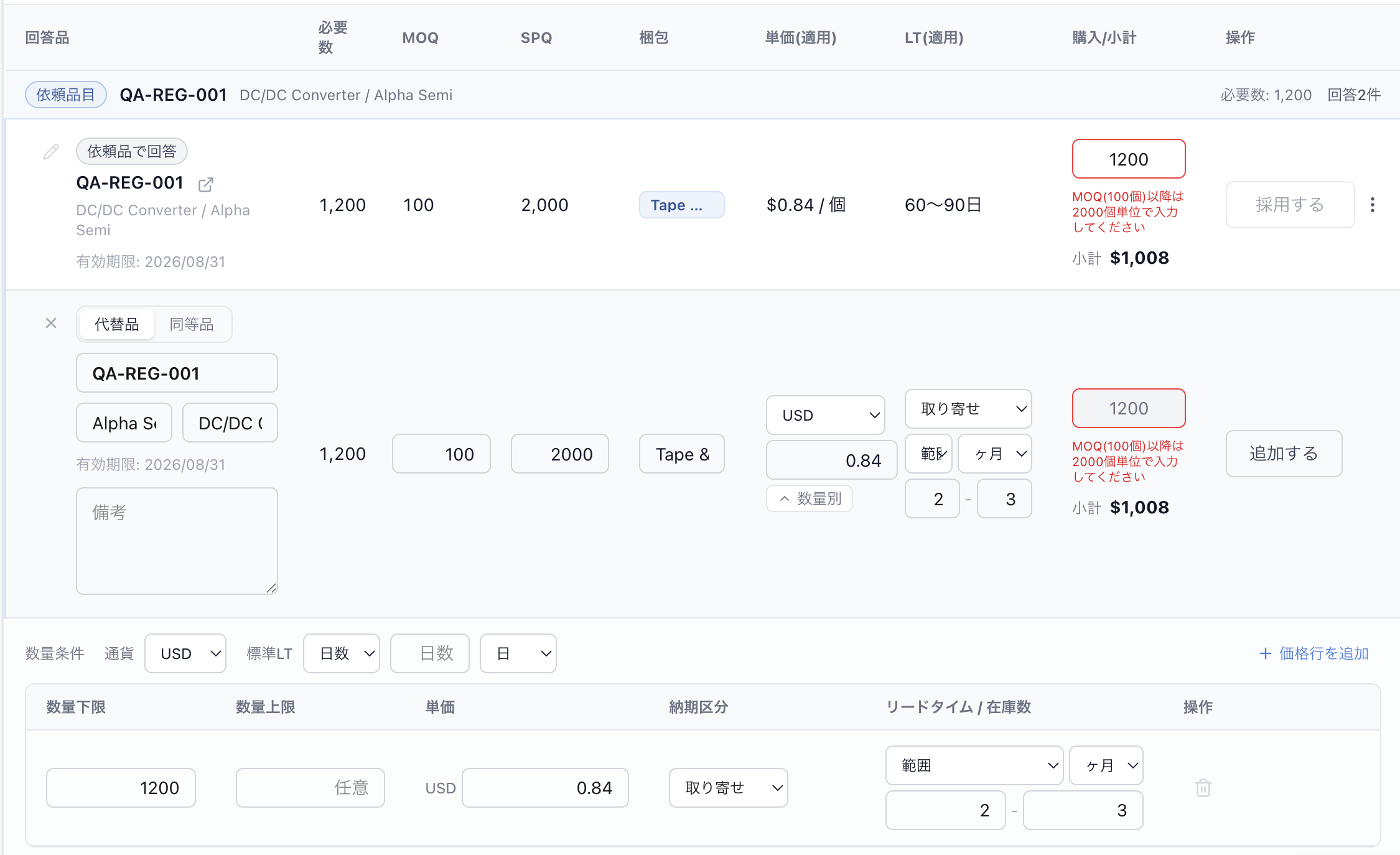 依頼品に代替品または同等品の見積回答を追加する画面(クリックで拡大)
追加した部品は、元の依頼品とは別の候補として比較できます。
見積回答を削除する
「見積回答を削除」を実行すると、その回答は比較や採用の対象から外れます。対象の型番を確認してから実行してください。
解決しませんでしたか?
下記のメールアドレスまでお問い合わせください。