
過去の見積価格・選定価格を探す
型番やメーカーから過去の見積回答と選定価格を検索する方法
「この部品を前回いくらで見積もったか」を調べるときは、価格履歴を使います。
価格を検索する
サイドバーの「履歴・分析」から「価格履歴」を開きます。型番、品名、メーカー名、案件名を入力してEnterキーを押してください。
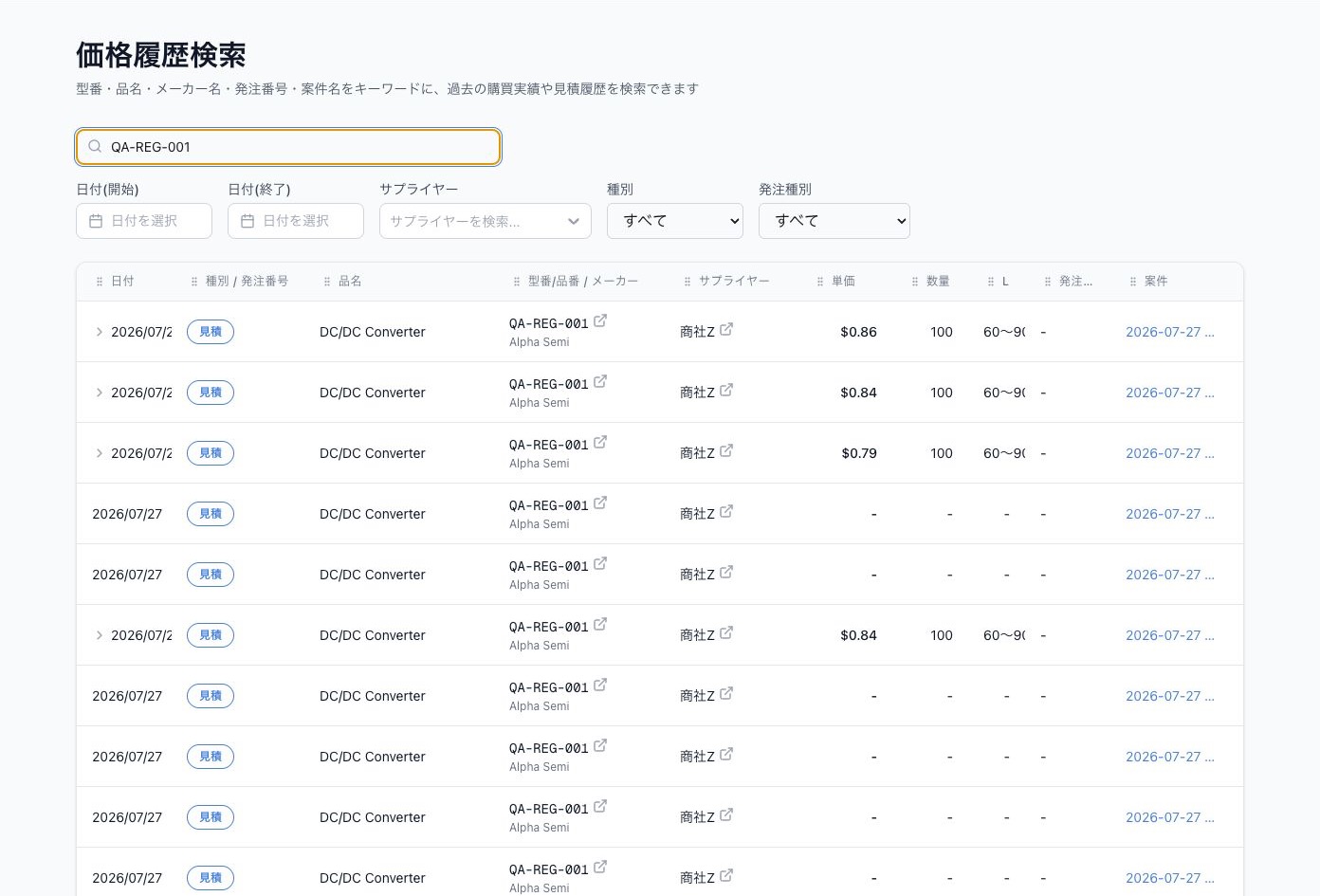 型番で検索した価格履歴(クリックで拡大)
必要に応じて、日付やサプライヤーで絞り込みます。
種別の違い
- 見積のみ:サプライヤーから届いたすべての見積価格
- 選定済のみ:比較後に採用した価格
- すべて:見積、選定済み、発注済みをまとめて表示
見積依頼の判断材料にする場合は、「見積のみ」または「選定済のみ」が分かりやすいです。
検索結果を確認する
結果には、サプライヤー、単価、数量、リードタイム、関連する案件が表示されます。
- 行の左に「>」がある場合は、行を押すと数量ごとの単価を展開できます。
- 型番の横にあるリンクから部品詳細を開けます。
- サプライヤーの横にあるリンクから取引先情報を開けます。
- 案件名を押すと、元の見積依頼を確認できます。
数量別の価格がある場合は、購入予定数がどの価格帯に入るかを確認してください。同じ回答でも、数量によって単価や納期が変わることがあります。
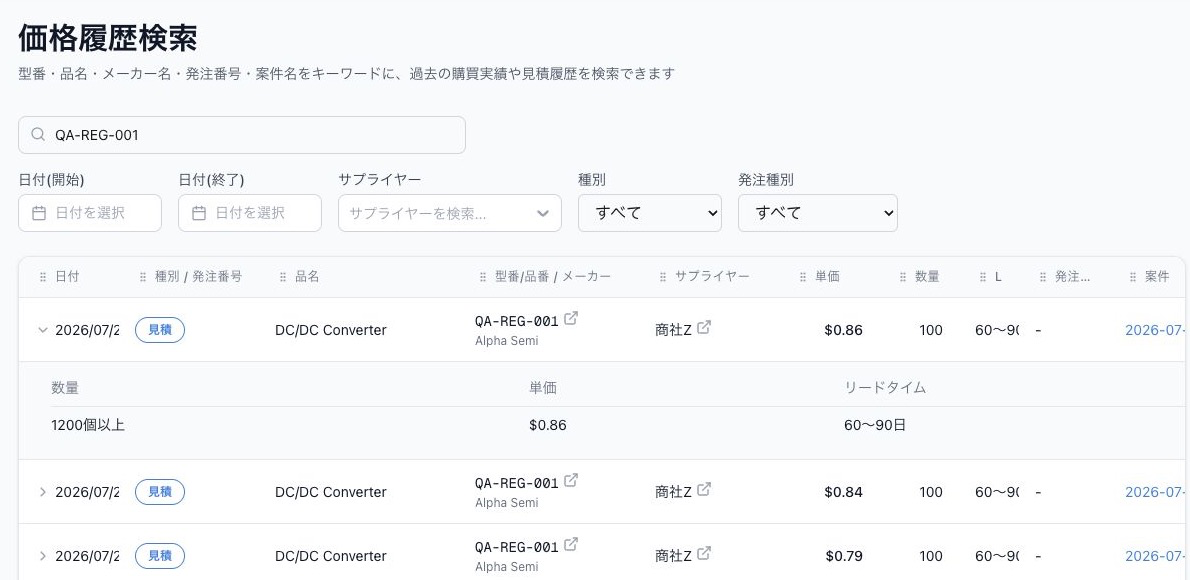 価格履歴の行を開いて数量別の単価とリードタイムを確認する画面(クリックで拡大)
登録済みのExcel価格表から価格を探す場合は、価格表の明細を検索・管理するを使用してください。
解決しませんでしたか?
下記のメールアドレスまでお問い合わせください。
support@chotatsu-ai.jp