
サプライヤーをExcelで一括登録する
Excelの入力例を見ながら、サプライヤーと担当者をまとめて登録し、通常の見積依頼先を設定します。
取引先一覧をお持ちの場合は、Excelからまとめて登録できます。
Excelを用意 → 担当者を入力 → 取り込んで確認の順に進めます。
1. テンプレートをダウンロードする
「サプライヤー」画面で「その他の操作」→「サプライヤーインポート」を選びます。開いた画面で「テンプレートをダウンロード」を押してください。
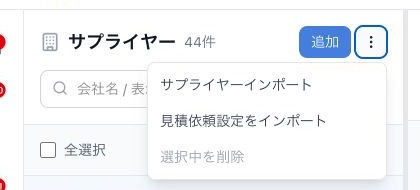 「その他の操作」から「サプライヤーインポート」を選ぶ(クリックで拡大)
2. テンプレートへ入力する
Excelの「サプライヤー」シートを開き、4行目から、担当者1人につき1行入力します。3行目は記入例なので、そのまま残してください。
会社名を入力する
A列「会社名」は必須です。同じ会社の担当者を複数登録する場合は、各行に同じ会社名を入力します。サプライヤーコードを管理していなければ、B列は空欄で構いません。
 A〜B列:4行目から同じ会社の担当者3人分を入力(クリックで拡大)
営業所は、拠点ごとに担当者を分けたい場合だけ入力する
拠点が複数なければ、営業所の登録は不要です。 C〜E列を空欄にすると、担当者は「サプライヤー直属」として登録されます。E列「デフォルトの依頼先窓口」に「○」を付ける必要もありません。
東京・大阪などの拠点ごとに担当者を分ける場合は、C列に営業所名を入力します。複数の営業所のうち、通常の見積依頼で使う営業所のE列に「○」を付けます。これが「デフォルトの依頼先窓口」です。
C〜E列:東京営業所を通常の依頼先に指定(クリックで拡大)
上の例では、通常は東京営業所の担当者を依頼先に使います。「○」を付ける営業所は1社につき1つです。
担当者名とメールアドレスを入力する
右へスクロールし、必須のF列「担当者名」とG列「担当者メールアドレス」を入力します。部署・役職・電話番号は任意です。
 F〜G列:担当者名とメールアドレスを入力(クリックで拡大)
K列「見積依頼時の宛先」は、営業所の有無にかかわらず、メールの宛先へ自動追加したい担当者に「TO」または「CC」を入力します。
H〜K列:山田さんはTO、佐藤さんはCC、鈴木さんは空欄(クリックで拡大)
| 入力 | 見積依頼メールでの扱い |
|---|---|
| TO | 依頼先に追加 |
| CC | 写しの宛先に追加 |
| 空欄 | 自動追加しない |
会社名・担当者名・メールアドレスの3項目が入っていれば登録できます。右側に続く会社住所などの項目も任意です。
シート名と見出しは変更せずに保存してください。詳しい記入例は、Excelの「入力例」シートでも確認できます。
3. Excelを取り込む
サプライヤーインポート画面に戻り、保存したExcelを選んで「インポート実行」を押します。対応形式は .xlsx と .xlsm です。
 入力済みのExcelを選び、「インポート実行」を押す(クリックで拡大)
完了後、画面に表示される登録件数と、取り込めなかった行がないかを確認します。
エラーがある場合は「エラー・スキップ行をダウンロード」を押してください。ダウンロードしたExcelの「結果」列を読み、該当する行を修正して再度取り込みます。
4. 登録した担当者を確認する
登録したサプライヤーを開き、「営業所」で担当者の所属と「既定TO」「既定CC」を確認します。
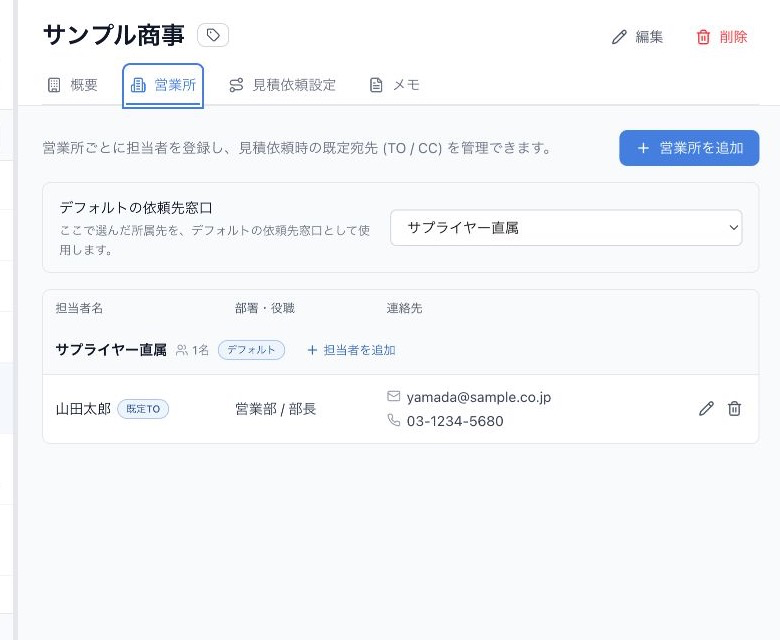 登録後の画面例。「営業所」で担当者の所属、デフォルト窓口、既定TOを確認する(クリックで拡大)
TOを設定しなかった場合は、見積依頼を作るときに宛先を選びます。最初の行の担当者が自動でTOになることはありません。
メーカーごとに依頼先を分けたい場合は、続けて見積依頼設定をExcelで一括登録するへ進みます。
登録済みデータを取り込むとき
同じ会社へ担当者を追加したり、担当者の所属・通常の宛先を変更したりできます。サプライヤーコードが入力されている場合は、会社名よりコードを優先して照合します。
再取込では、空欄の扱いに注意してください。
| 空欄にした項目 | 登録済みの設定 |
|---|---|
| 所属営業所名 | 変更しない |
| デフォルトの依頼先窓口 | 変更しない |
| 見積依頼時の宛先 | 既定TO・既定CCを解除する |
会社の詳細情報や担当者名・メールアドレスの書き換えは、サプライヤーの詳細画面で行ってください。
うまく取り込めない場合
| 困ったこと | 確認・対応 |
|---|---|
| 同じ会社の行がまとめてエラーになる | 異なる営業所に「○」を付けていないか確認する |
| メーカー別の宛先に設定した担当者の所属を変えられない | 画面から変更するか、先にメーカー別設定を解除する |
| テンプレートの列が足りないと言われる | 画面から最新のテンプレートをダウンロードする |
所属営業所名を空欄にしても、登録済み担当者を「サプライヤー直属」へ変更することはできません。変更する場合は、担当者の編集画面で選び直してください。
解決しませんでしたか?
下記のメールアドレスまでお問い合わせください。