
見積依頼設定をExcelで一括登録する
Excelの入力例を見ながら、メーカーの取扱サプライヤーと、メーカー別のメール宛先を設定します。
「このメーカーの部品は、このサプライヤーに依頼する」という組み合わせを登録します。メーカーごとに担当者が異なる場合は、TO・CCも指定できます。
設定同士の関係は、見積依頼先の決まり方で具体例とともに説明しています。
1. テンプレートをダウンロードする
「サプライヤー」画面で「その他の操作」→「見積依頼設定をインポート」を選びます。開いた画面で「テンプレートをダウンロード」を押してください。
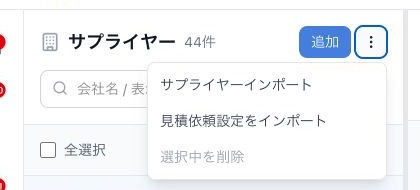 「その他の操作」から「見積依頼設定をインポート」を選ぶ(クリックで拡大)
2. メーカーとサプライヤーを指定する
Excelの「見積依頼先設定」シートを開き、4行目から入力します。3行目の記入例はそのまま残してください。
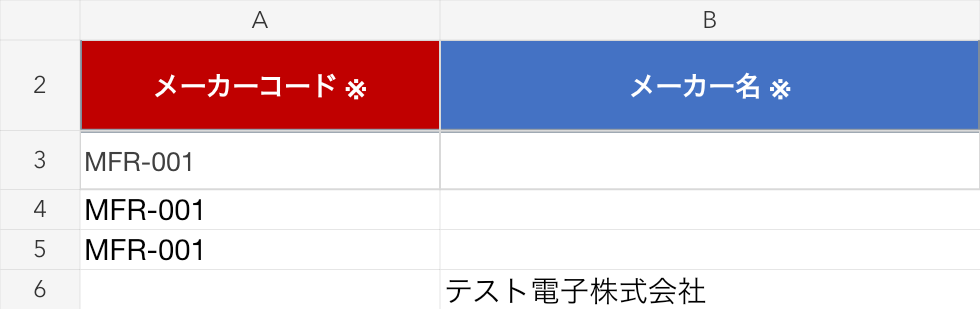 A〜B列:メーカーをコードまたは名称で指定(クリックで拡大)
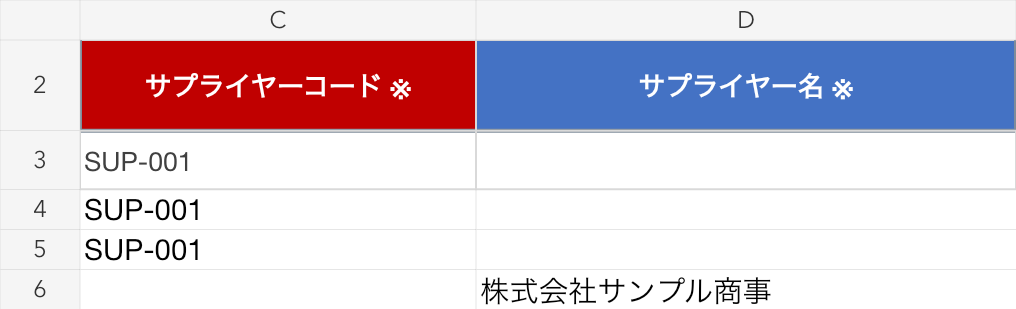 C〜D列:サプライヤーをコードまたは名称で指定(クリックで拡大)
メーカーはA列のコードかB列の名称、サプライヤーはC列のコードかD列の名称を入力します。それぞれ、コード・名称のどちらか一方で指定できます。 メーカー名には登録済みの別名も使えます。
両方入力した場合は、コードを優先します。 登録されていないコードを入力すると、名称が正しくても取り込めません。コードを使わない場合は、コード列を空欄にしてください。
3. 必要な場合だけ、メーカー別の宛先を入力する
メーカーごとに依頼する担当者を変えたい場合は、E列に登録済み担当者のメールアドレス、F列に「TO」または「CC」を入力します。担当者名・営業所名の入力は不要です。
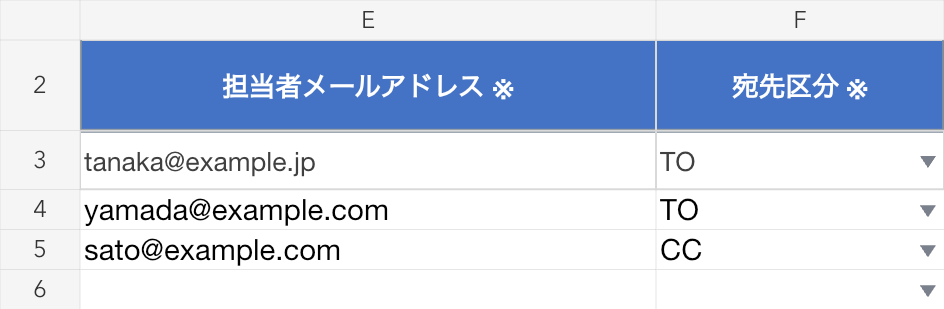 E〜F列:4行目をTO、5行目をCCに指定。6行目はメーカー別の宛先を指定せず空欄(クリックで拡大)
宛先が複数ある場合は、上の例の4〜5行目のように同じメーカー・サプライヤーを繰り返し、担当者1人につき1行入力します。
メーカーごとに担当者を指定しない場合
E・F列は両方とも空欄にします。 メーカーとサプライヤーの取扱関係だけを登録します。
メーカー別の宛先が未設定の場合は、サプライヤーに設定した宛先を使います。営業所を分けている場合は「デフォルトの依頼先窓口」、分けていない場合は「サプライヤー直属」の既定TO・既定CCが対象です。
登録済みのメーカー別宛先は、E・F列を空欄にして再取込しても解除されません。
4. Excelを取り込んで確認する
シート名と見出しを変更せずに保存し、インポート画面でファイルを選んで「インポート実行」を押します。
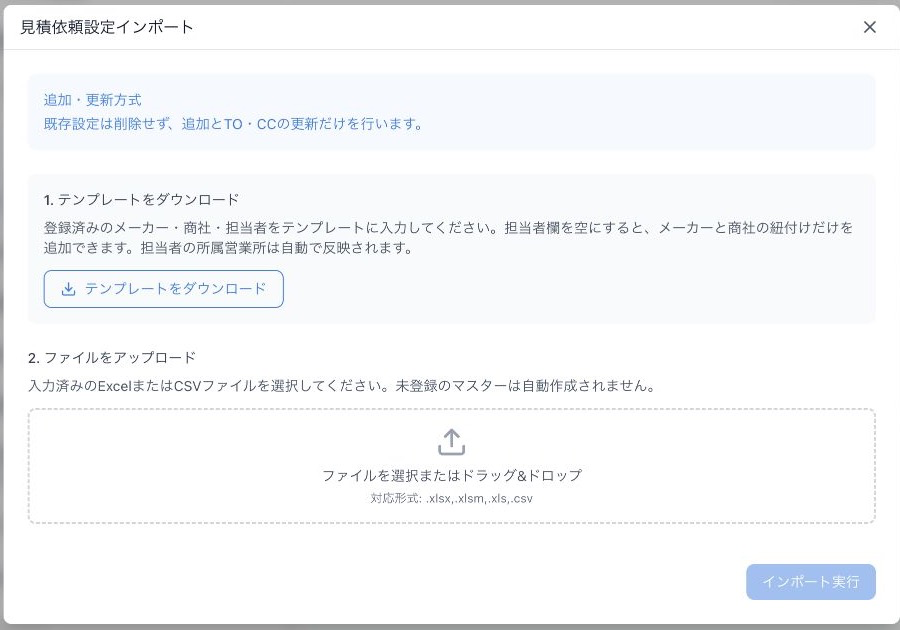 見積依頼設定のインポート画面。入力済みファイルを選んで実行(クリックで拡大)
対応形式は .xlsx・.xlsm・.xls・.csv、5MB以下・5,000行以下です。
完了後、「取扱商社追加」「担当者宛先追加」「TO・CC更新」の件数と、未取込がないかを確認します。対象のサプライヤーを開き、「見積依頼設定」でメーカーと担当者のTO・CCを確認してください。
取り込めなかった場合
「未取込の行をExcelでダウンロード」を押し、理由を修正して再度取り込みます。
| 確認する項目 | 修正する内容 |
|---|---|
| メーカー・サプライヤー | 登録済みのコードか名称を指定する |
| 担当者 | 指定したサプライヤーに登録済みのメールアドレスを使う |
| メールアドレスと宛先区分 | 両方入力するか、両方空欄にする |
| 宛先区分 | 「TO」または「CC」を入力する |
同じメーカーとサプライヤーの組み合わせに1行でもエラーがあると、その組み合わせの全行が未取込になります。ほかの正常な組み合わせは取り込まれます。
登録済みの設定を変更するとき
| Excelの内容 | 反映される内容 |
|---|---|
| 新しい担当者を入力 | メーカー別の宛先に追加 |
| 登録済み担当者のTO・CCを変更 | 宛先区分を更新 |
| 記載しなかった設定・空欄にした宛先 | 既存設定を残す |
不要になった宛先の解除は、サプライヤーの「見積依頼設定」から行ってください。
解決しませんでしたか?
下記のメールアドレスまでお問い合わせください。