
ネット商社を登録する
Digi-Key / Mouser などのネット商社をサプライヤーに紐づける方法
ネット商社とは、DigiKey、Mouser、コアスタッフ、Arrow など、Web サイトで価格と在庫を確認できる商社のことです。ネット商社の価格を比較・選定するには、あらかじめ各ネット商社をサプライヤーに紐づけます。
最初から用意されているネット商社は次の 4 つで、いずれも価格を自動で取得できます。
- Digi-Key / Mouser - 公式 API で価格を取得
- コアスタッフ / Arrow - ブラウザ拡張機能で価格・在庫を取得
チップワンストップ、秋月電子通商、MISUMI などは手動で追加できます (価格も手動登録)。
ネット商社画面を開く
サイドバーから「ネット商社」を開きます。一覧には登録済みのネット商社が表示されます。
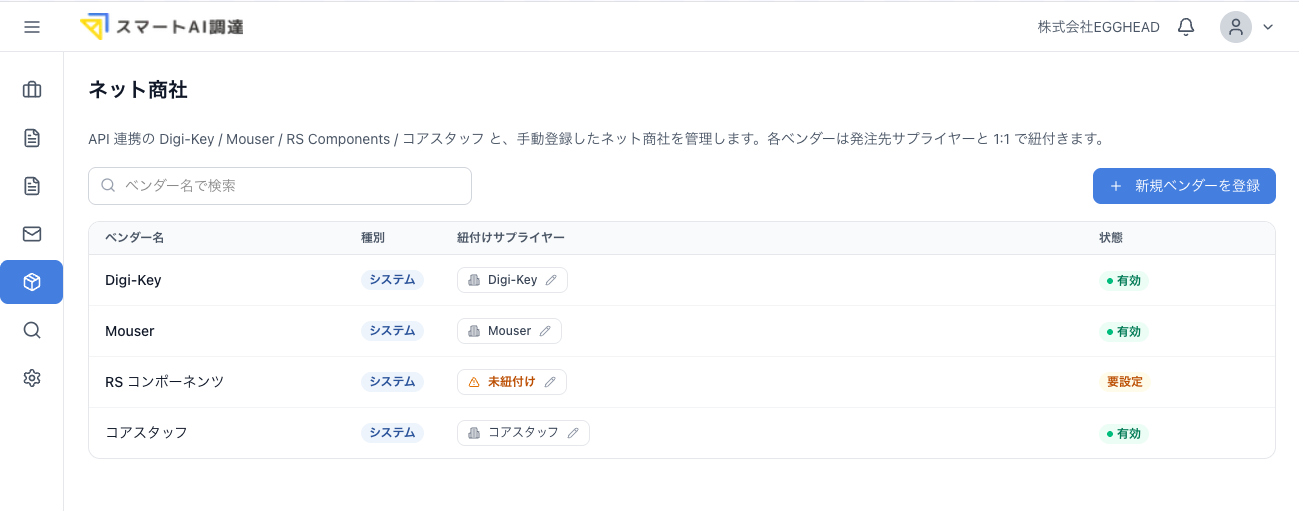 ネット商社一覧画面(クリックで拡大)
「種別」列には次の 2 種類があります。
- システム - 最初から用意されているネット商社
- 手動 - 自社で追加したネット商社
「状態」が「要設定」になっているネット商社を、次の手順でサプライヤーに紐づけます。紐づけが完了すると「有効」に変わります。
Digi-Key / Mouser などをサプライヤーに紐づける
1. 「未紐付け」をクリック
紐づけたいネット商社の「紐付けサプライヤー」列にある「未紐付け」をクリックします。
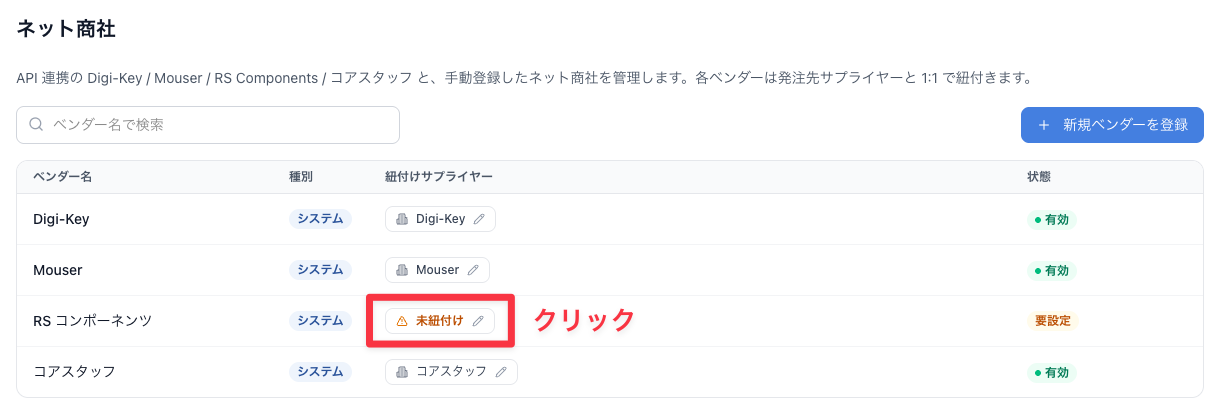 未紐付けボタン(クリックで拡大)
2. 紐づけるサプライヤーを選ぶ
紐づけるサプライヤーを選びます。選び方は 2 通りあります。
- すでにサプライヤーとして登録済みの場合 - 検索ボックスにサプライヤー名を入力して選択
- まだ登録していない場合 - 「〈ネット商社名〉を新しいサプライヤーとして登録」を選択 (サプライヤーが同時に作成されます)
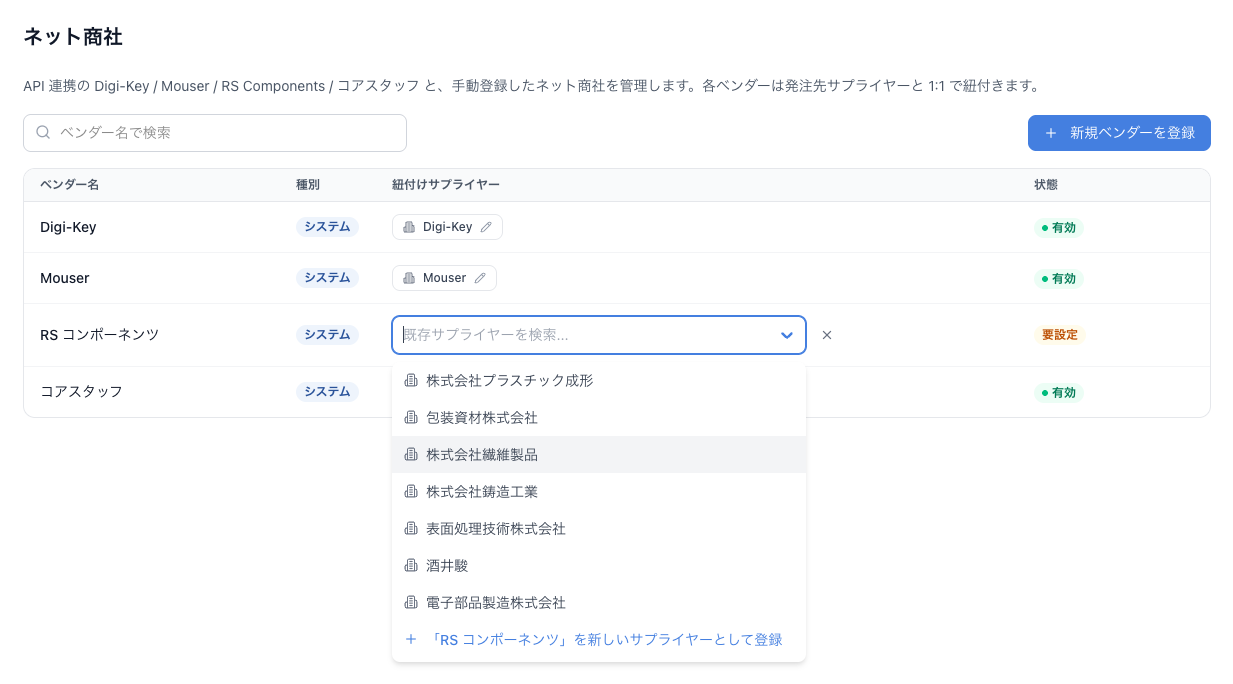 サプライヤー選択(クリックで拡大)
3. 状態が「有効」になることを確認
紐付けサプライヤー名が表示され、状態が「有効」に変われば設定完了です。
これ以降、そのネット商社価格を選定したときに、紐づけたサプライヤーが選定先として記録されます。
一覧にないネット商社を追加する
1. 「新規ベンダーを登録」をクリック
ネット商社画面右上の「新規ベンダーを登録」をクリックします。
2. 商社名と紐づけるサプライヤーを指定
「商社名」に追加したいネット商社名を入力し (例: 秋月電子通商)、紐づけるサプライヤーを選びます。選び方は 2 通りあります。
- すでにサプライヤーとして登録済みの場合 - 検索ボックスにサプライヤー名を入力して選択
- まだ登録していない場合 - 「〈商社名〉を新しいサプライヤーとして登録」を選択 (サプライヤーが同時に作成されます)
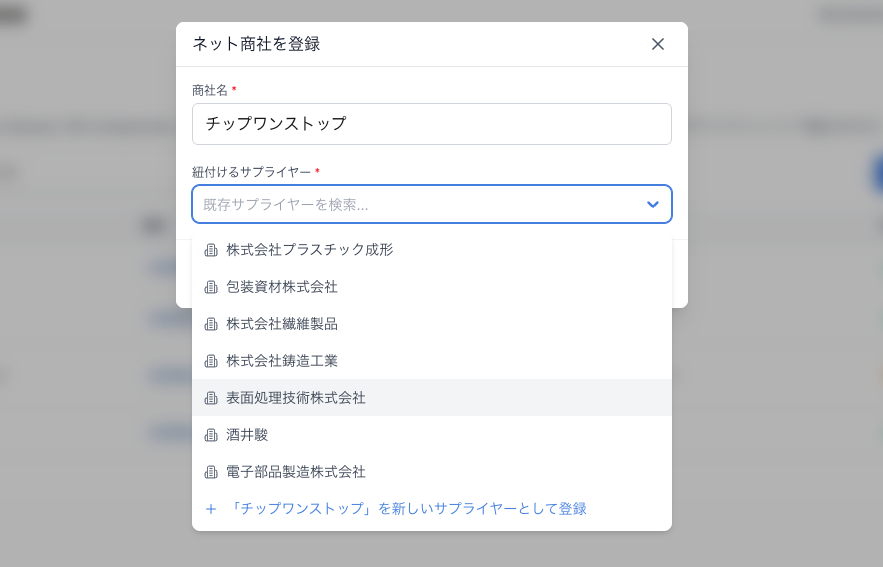 新規ベンダー登録モーダル(クリックで拡大)
3. 「登録」をクリック
一覧に「種別: 手動」として追加されます。手動で追加したネット商社は、価格を手動で登録して選定に使えます。
紐づけ先を変更する
紐付けサプライヤー名をクリックすると、別のサプライヤーへ差し替えできます。
ただし、1 つのサプライヤーを複数のネット商社に紐づけることはできません。
削除できるもの
手動で追加したネット商社は削除できます。Digi-Key / Mouser など種別が「システム」のネット商社は削除できません。
手動で追加したネット商社に価格データが登録されている場合は、履歴の整合性を保つため削除できません。
解決しませんでしたか?
下記のメールアドレスまでお問い合わせください。