
送信後の見積依頼を管理する
追加依頼、返信、再見積もり、回答なし、再送、アーカイブの使い分け
見積依頼を送った後は、通常は返信を待つだけです。回答が届いたら、見積回答を確認・比較・選定するへ進みます。
回答を待っている途中で対応が必要になった場合は、次の表から操作を選びます。
| やりたいこと | 操作 |
|---|---|
| 今回の依頼に入っていない会社にも送りたい | 追加で見積依頼 |
| 納期確認、質問、価格交渉をしたい | 返信 |
| 数量や仕様を変えて取り直したい | 再見積もり依頼 |
| 返事がなく、これ以上待たない | 回答なしにする |
| 送信に失敗した | 再送 |
| 終わった依頼を一覧から隠したい | アーカイブする |
見積依頼の詳細を開く
「見積依頼」の一覧から対象の依頼を開きます。会社ごとに回答状況、メール履歴、見積品目が表示されます。
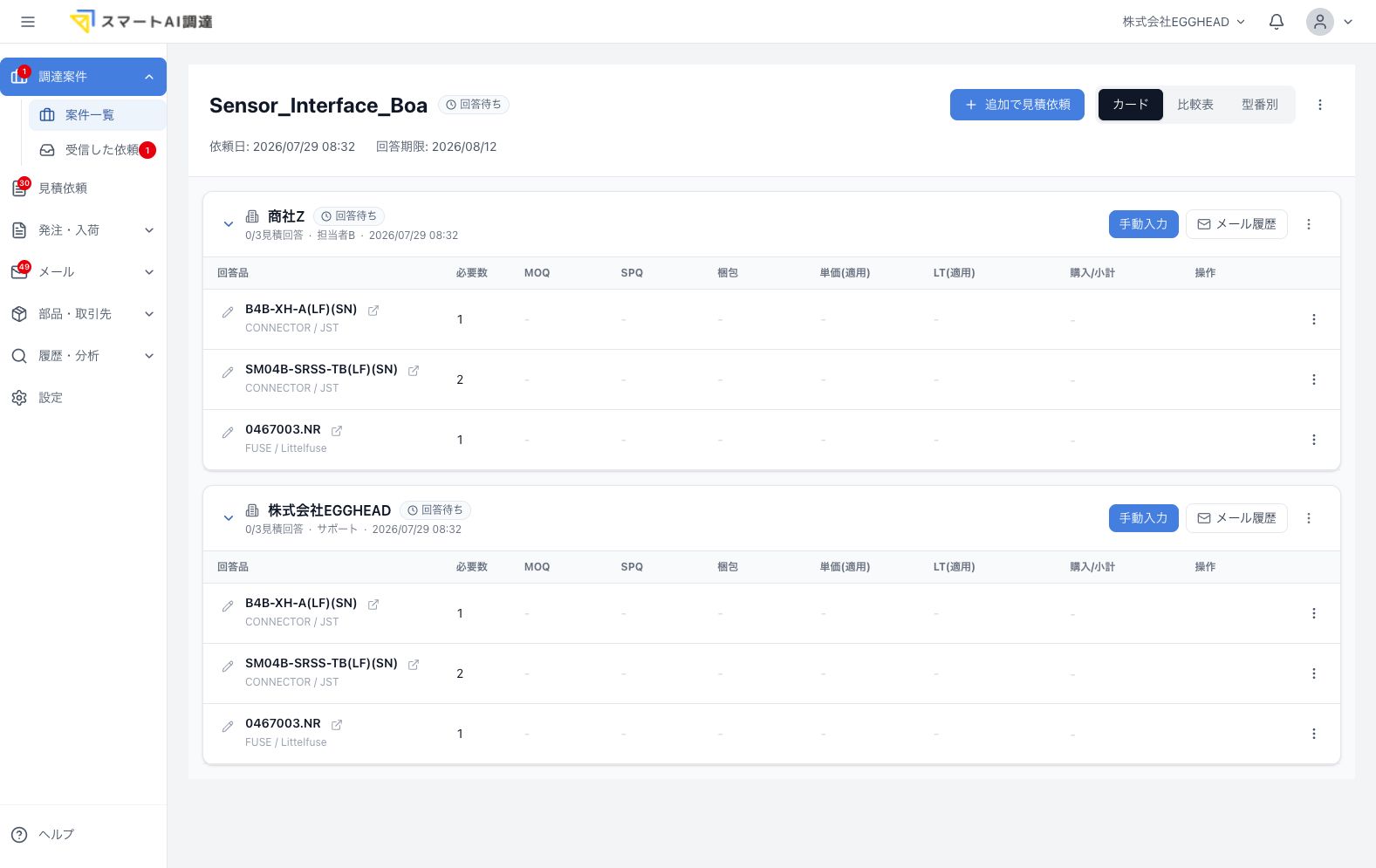 送信後の見積依頼詳細画面(クリックで拡大)
別の会社にも見積を依頼する
画面上部の「追加で見積依頼」を押します。
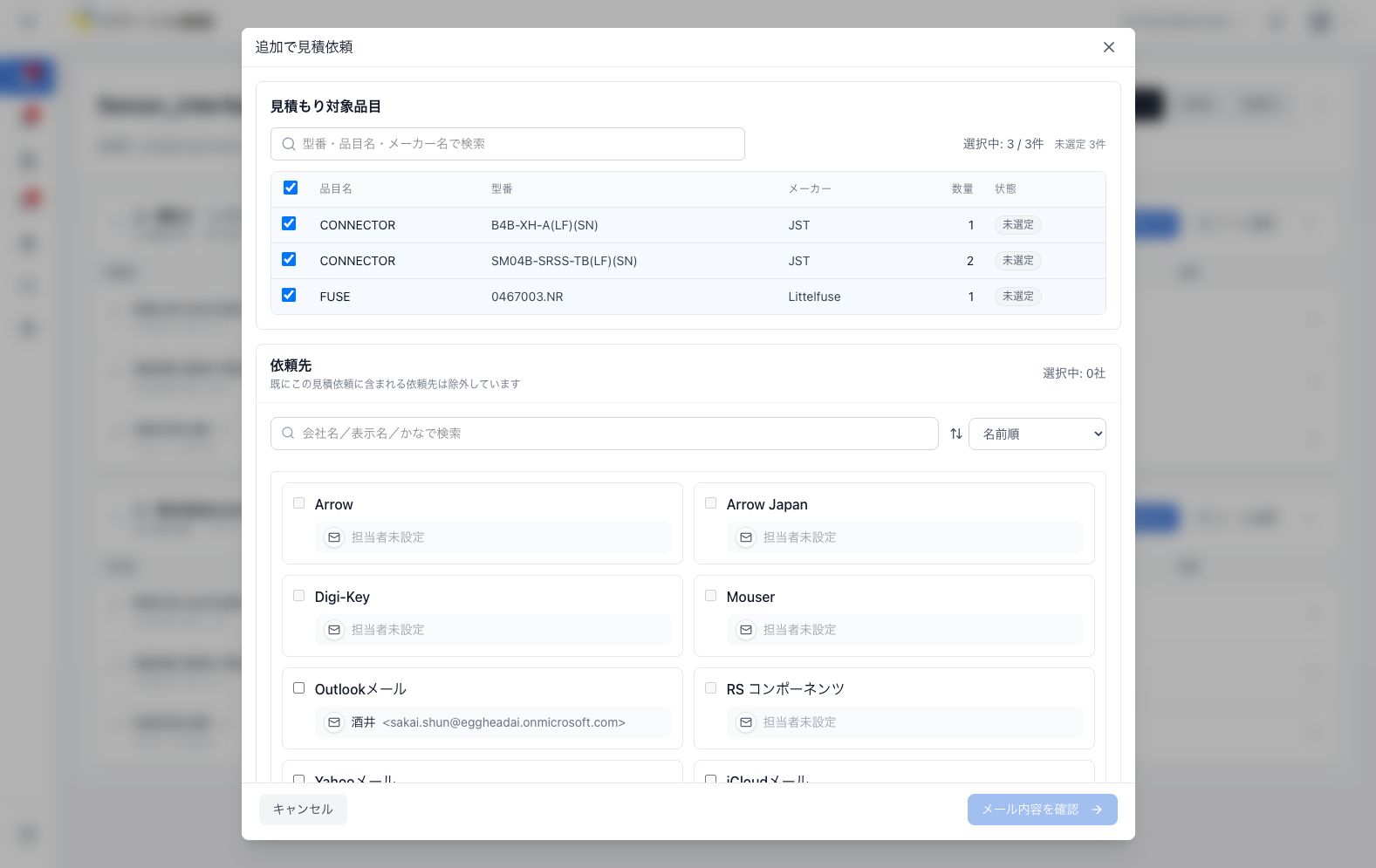 追加で見積依頼する部品とサプライヤーを選ぶ画面(クリックで拡大)
- 依頼する部品を選びます
- 追加するサプライヤーを選びます
- 「メール内容を確認」を押して送信します
すでに今回の見積依頼に含まれている会社は、依頼先に表示されません。同じ会社へ条件を変えて依頼する場合は「再見積もり依頼」を使います。
サプライヤーへ返信する
納期の確認、質問、価格交渉などは「メール履歴」から返信します。
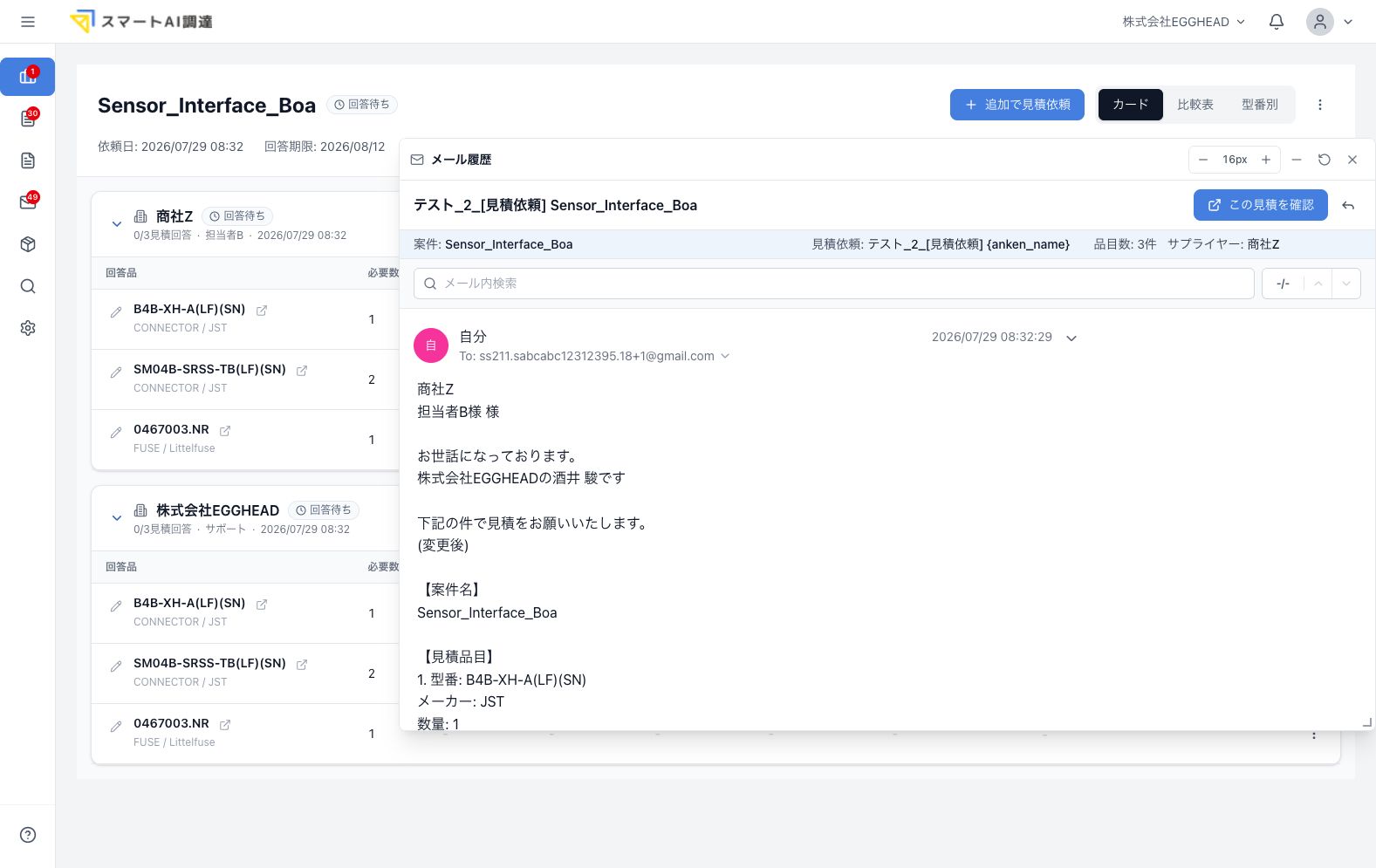 メール履歴から返信または全員に返信する画面(クリックで拡大)
- 対象会社の「メール履歴」を押します
- 「返信」または「全員に返信」を押します
- 宛先と本文を確認して送信します
「全員に返信」を使う場合は、送信前にTOとCCを確認してください。
再見積もりを依頼する
会社名の右側にある「︙」から「再見積もり依頼」を選びます。
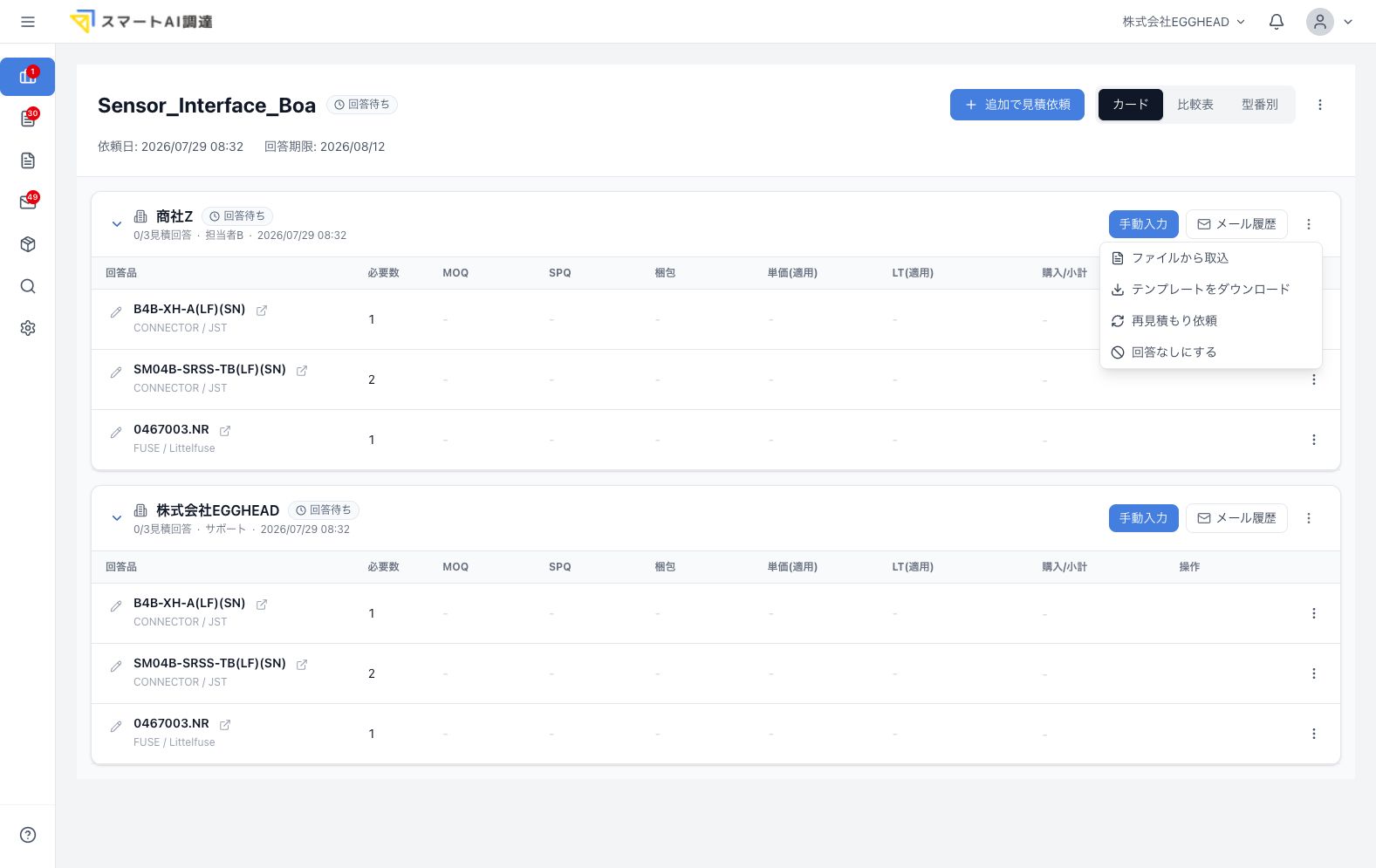 再見積もりと回答なしを選ぶ操作メニュー(クリックで拡大)
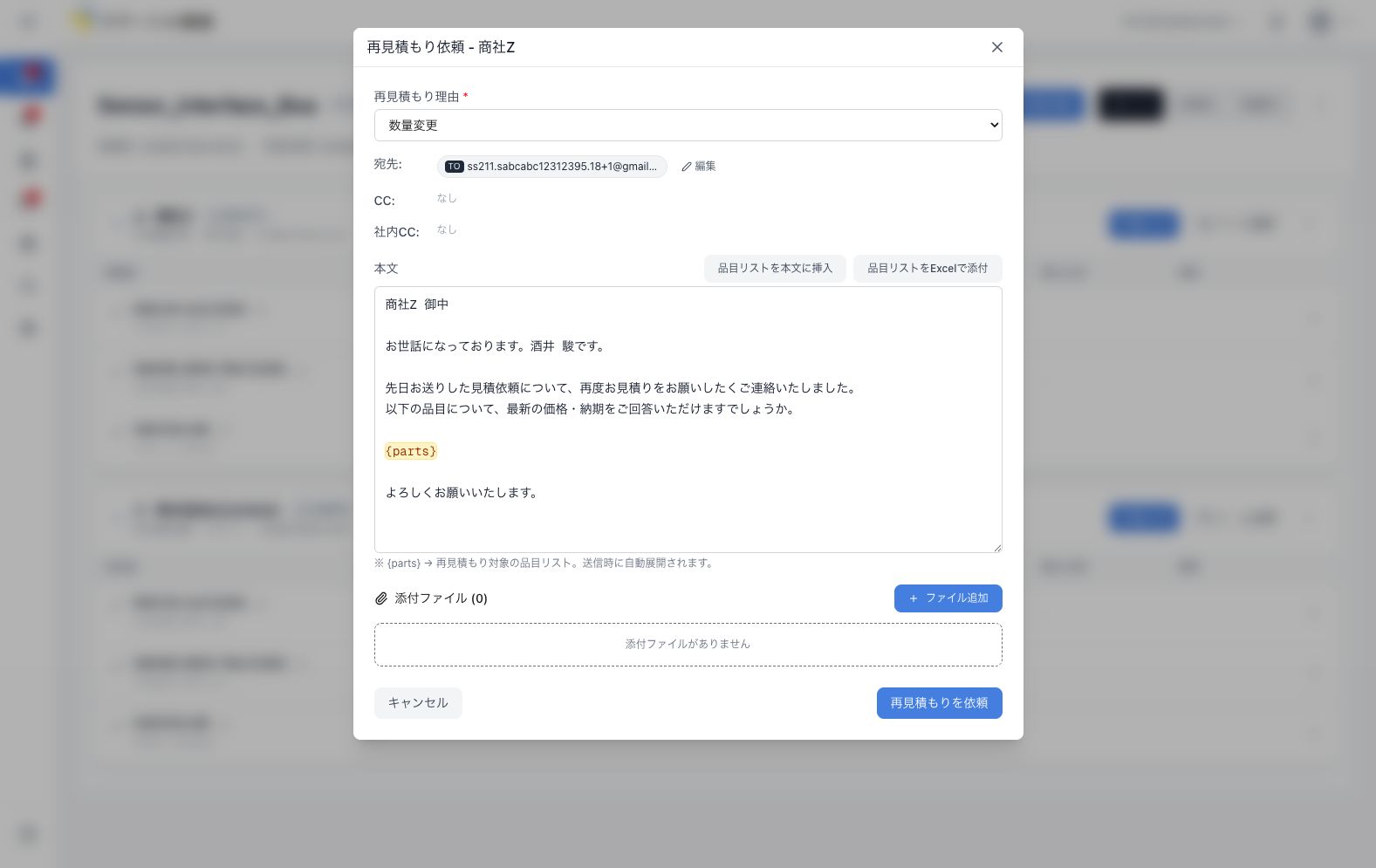 再見積もり理由とメール内容を確認する画面(クリックで拡大)
- 「有効期限切れ」「仕様変更」「数量変更」などの理由を選びます
- 宛先と本文を確認します
- 必要なら品目リストを本文またはExcelで付けます
- 「再見積もりを依頼」を押します
前回の見積回答は削除されず、履歴として残ります。すでに採用済みの部品は、採用を取り消すまで再見積もりの対象にできません。
返事がない会社を待つ対象から外す
会社名の右側にある「︙」から「回答なしにする」を選びます。
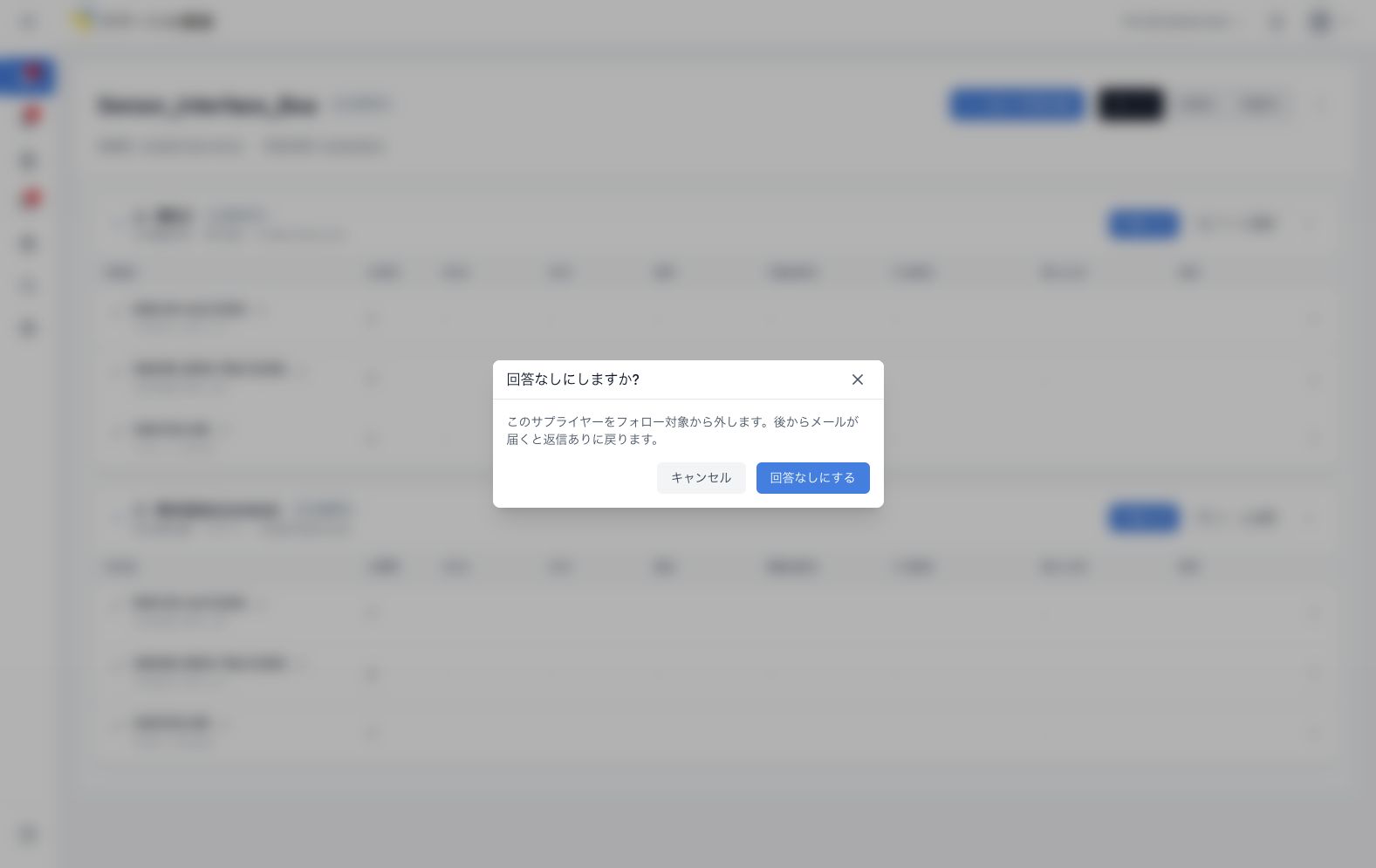 回答なしにする前の確認画面(クリックで拡大)
「回答なしにする」を押すと、フォロー対象から外れます。メール履歴は削除されません。
後から返信が届いた場合は、自動で返信ありに戻ります。手動で戻す場合は「︙」から「回答なしを取り消す」→「回答待ちに戻す」を選びます。
送信に失敗したメールを再送する
「○社へのメール送信に失敗しています」と表示された場合は、次の順番で確認します。
- 対象会社の「メール履歴」を開きます
- 「送信失敗」のメールで失敗理由を確認します
- 一時的なエラーなら「再送」を押します
- 「送信済み」になったことを確認します
「再送」は、同じ宛先・件名・本文・添付ファイルで送り直します。宛先や内容が間違っている場合は、正しい内容で見積依頼を作り直してください。
完了した依頼を一覧から隠す
画面右上の「その他の操作」から「アーカイブする」を選びます。
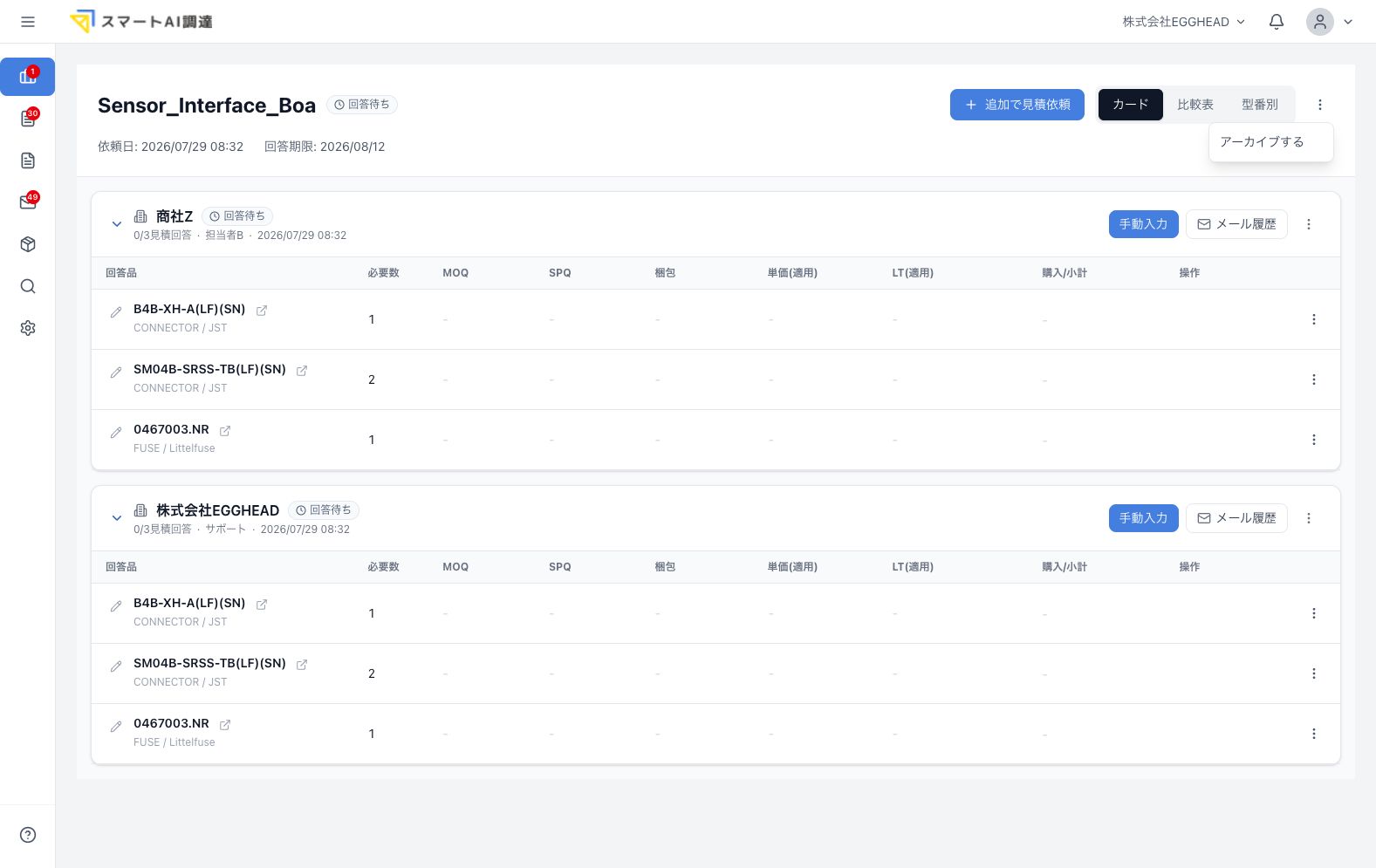 見積依頼をアーカイブするメニュー(クリックで拡大)
アーカイブしても、見積回答やメール履歴は削除されません。
元に戻す場合は、見積依頼の一覧で「アーカイブ済みを表示」をオンにし、対象の依頼を開いて「アーカイブを解除」を押します。
回答が届いたら
見積回答を確認・比較・選定するへ進みます。
解決しませんでしたか?
下記のメールアドレスまでお問い合わせください。