
更新版Excelで案件の部品表を更新する
追加・削除・数量変更を比較してから、既存案件の部品表へ反映する手順
見積を進めている案件に更新版の部品表が届いたら、Excelとの差分を確認して、同じ案件の部品表を更新します。送信済みの見積依頼や受領済みの回答は残ります。
1. 更新する部品表を選ぶ
- 「調達案件」から対象の案件を開きます。
- 「部品表」タブを開き、更新する部品表を選びます。
- 部品表名の横にある更新ボタン (画像の赤枠) を押します。
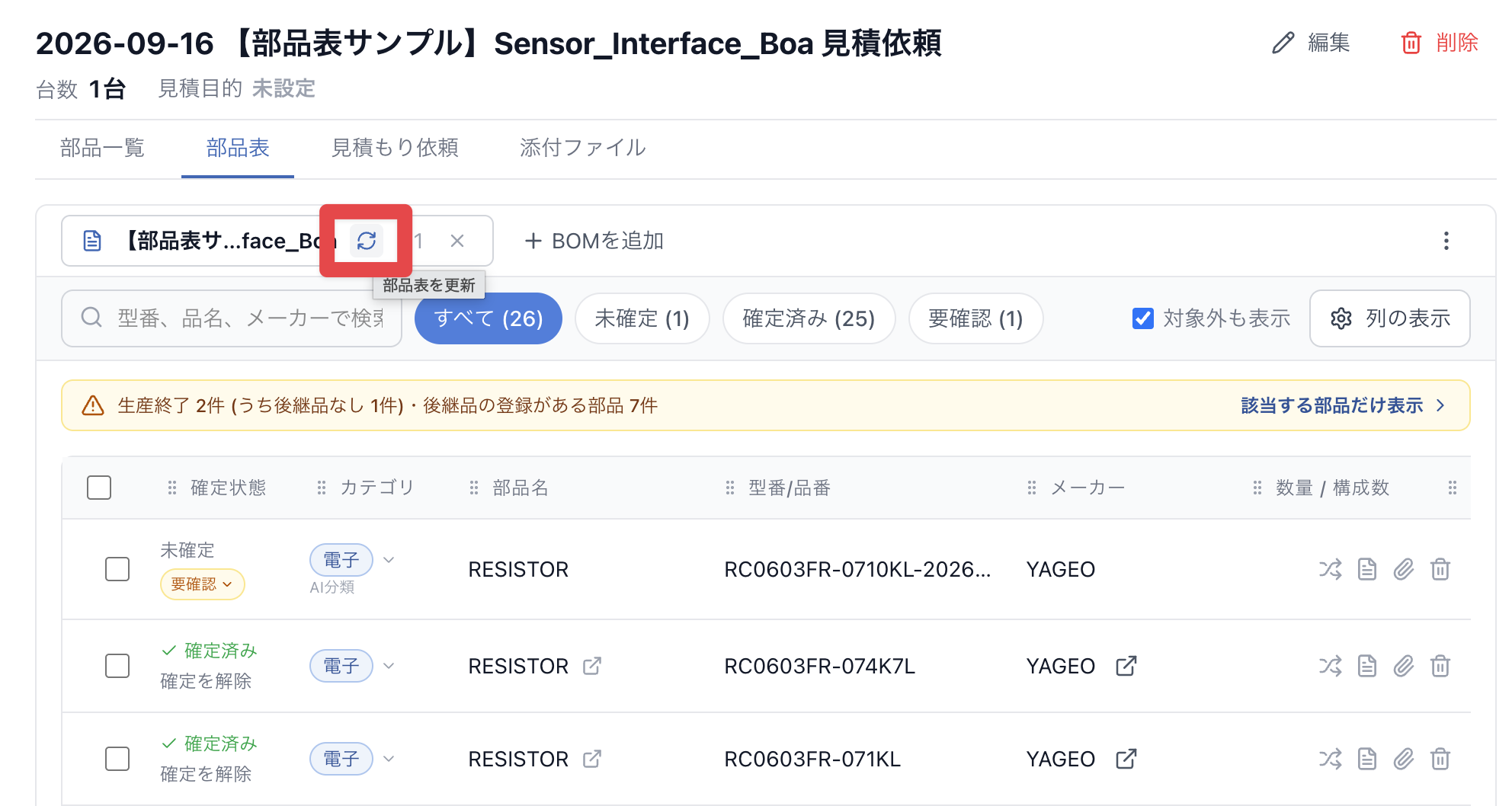 「部品表」タブで、部品表名の横にある赤枠の更新ボタンを押します(クリックで拡大)
更新対象は、選んだ部品表1つです。複数の部品表がある案件では、対象を確認してから進んでください。
2. 更新版Excelを読み込む
更新対象の部品表名を確認してから、更新版Excelを選びます。この時点では部品表は変わりません。
- 「ファイルからBOMを更新」でExcelを選びます。
- シート、見出し行、型番・メーカー・構成数などの列の対応を確認します。
- 「更新内容を確認」を押します。
対応形式は .xlsx、.xlsm、.xls です。この更新画面ではPDF・テキストは取り込めません。
3. 変更前後を比較する
左が現在の部品表、右が更新後の部品表です。「変更のある行のみ表示」をオンにすると、追加・削除・変更のある行だけに絞れます。
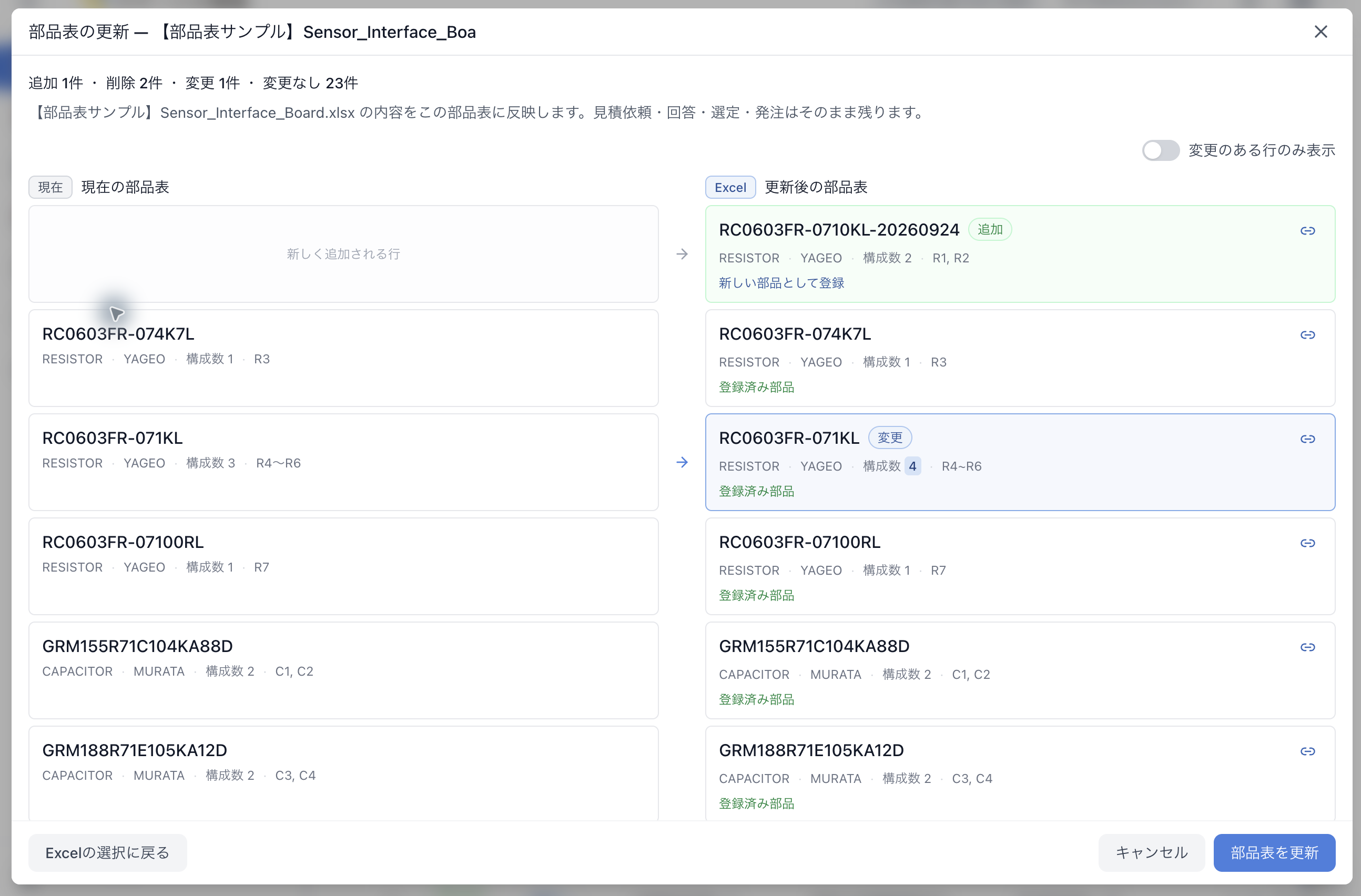 現在の部品表と更新後の部品表を左右で比較する画面。追加は緑、変更は青で表示されます(クリックで拡大)
| 差分 | 確認すること |
|---|---|
| 追加 | 新しい型番・メーカー・構成数が正しいか |
| 削除 | Excelに含まれていない行を、本当に部品表から外してよいか |
| 変更 | 数量や型番など、変更後の値が正しいか |
| 変更なし | 今回の更新で変更しない行か |
更新版Excelには、その部品表の全行を含めてください。 変更した行だけのファイルを使うと、ファイルにない行が削除対象になります。同じ型番が複数あるなど、行の対応を特定できない場合も、削除と追加に分かれることがあります。
4. 更新して、必要数量を確認する
- 変更点に問題がなければ、確認画面の右下にある「部品表を更新」を押します。
- 「部品表を更新しました」と表示されたことを確認します。
- 「部品一覧」で必要数量と選定済み数量を見直します。
確認画面でキャンセルした場合、部品表は変更されません。
| 更新されるもの | そのまま残るもの |
|---|---|
| 選択した部品表の構成と、それに基づく必要数量 | 案件名、台数、部品表名、部品表の使用数 |
| 部品の追加・削除・数量変更 | 見積依頼、回答、選定、発注の記録 |
更新後の補足
送信済みの依頼数量・発注数量は自動で変わりません。現在の「必要数」と依頼時点の「依頼数量」を確認し、追加の見積依頼や数量変更の連絡を行ってください。
部品を削除しても発注は取り消されません。また、削除・追加として扱われた行の添付ファイルは、新しい行へ引き継がれません。
更新できないとき
| 状況 | 対応 |
|---|---|
| 差分がない | ファイルと対象の部品表が正しいか確認します |
| 型番がない・部品が未確定 | 取り込み内容を修正し、部品を確認・確定します |
| 確認中に部品表が変更された | 画面を開き直し、最新の内容で差分を確認します |
| 案件が受注済み・完了済み | この更新操作の対象外です。案件の状態を確認してください |
次は見積回答の確認・比較・選定へ進みます。数量変更を取引先へ伝える場合は、送信後の見積依頼を管理するをご覧ください。
解決しませんでしたか?
下記のメールアドレスまでお問い合わせください。