
複数の台数で見積を依頼・比較する
見積を依頼する台数の登録、数量別の見積依頼、台数別の比較とExcel出力
試作1台・量産100台など、複数の台数で部品代を確認したいときに使います。案件に台数を登録すると、数量別の単価をまとめて依頼し、選定後に台数別の金額を比較できます。
1. 見積を依頼する台数を登録する
- 対象の案件を開き、「編集」を押します。
- 「見積を依頼する台数」に、追加で見積を取りたい台数を入力して追加します。
- 「更新」を押して保存します。
案件の新規作成時にも登録できます。案件の台数は基本の条件として含まれるため、追加で確認したい台数だけを登録してください。
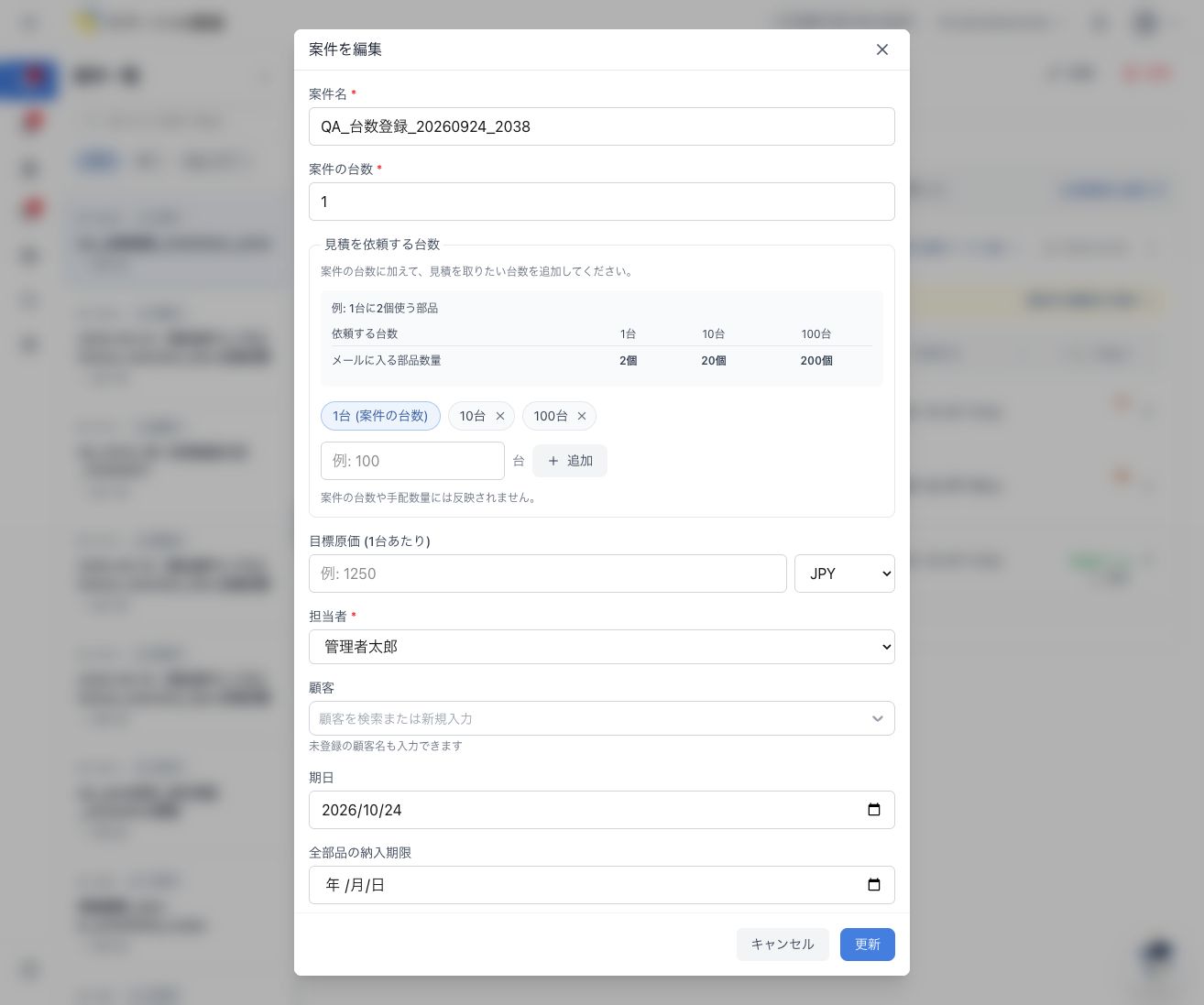 案件の編集画面で、見積を依頼する台数に1台・10台・100台を登録した例(クリックで拡大)
2. 数量別の単価を依頼する
- 通常どおり見積依頼を作成します。
- 送信前のメールプレビューで、品目ごとの数量欄を確認します。
- 宛先と本文を確認して送信します。
1台に2個使う部品なら、次のように数量が入ります。手配数量を個別に変更していない場合の例です。
| 見積を依頼する台数 | メールに記載される部品数量 |
|---|---|
| 1台 | 2 |
| 10台 | 20 |
| 100台 | 200 |
送信後に案件の台数を変更しても、送信済みメールの内容は変わりません。
3. 台数別の金額を比較する
- 見積回答を確認し、仕入先を選定します。
- 案件の「部品一覧」で、三点メニューを開きます。
- 「台数別の見積比較」を選びます。
各台数の数量・単価・金額、円換算の合計、1台あたりの部品代を確認できます。現在の選定先と保存済みの価格を使い、最低購入数量や購入単位も反映して計算します。比較のために実際の案件数量・選定・発注が変わることはありません。
台数を変更したい場合は、比較画面を閉じて案件の「編集」から変更します。
4. 比較結果をExcelに出力する
比較画面の「Excel出力」を押します。比較一覧と台数別のシートをまとめて出力できます。
合計が未確定と表示されたら
未選定、価格の期限切れ、該当する数量の単価がない場合などは、理由とともに未計算と表示されます。画面に出る「計算済み小計」は、すべての部品を含む合計ではありません。
各部品の未計算理由を確認し、選定や価格情報を見直してから比較画面を開き直してください。比較画面を開くだけでは、ネット商社の価格を再取得しません。
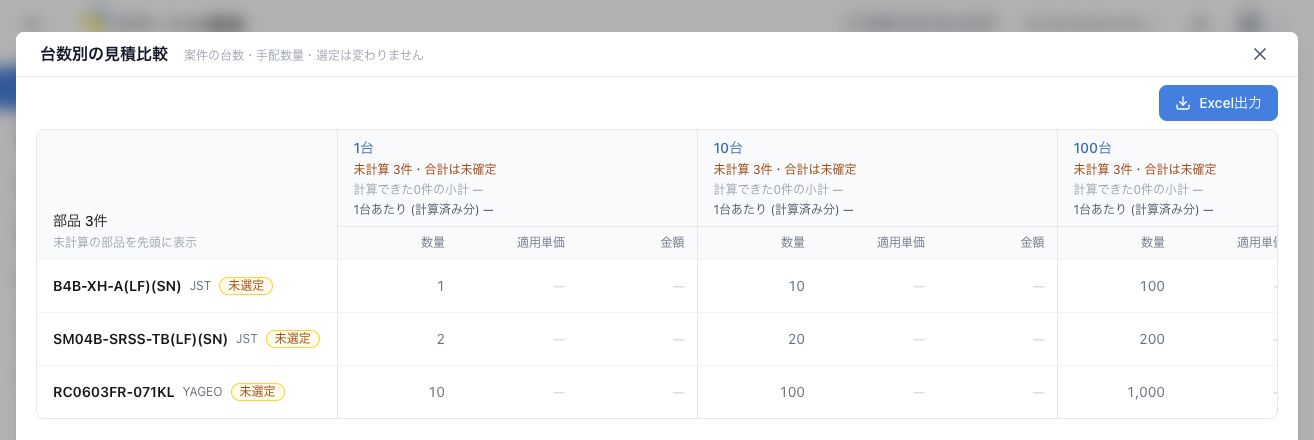 台数別の見積比較画面。仕入先が未選定の部品には「未計算:未選定」と表示されます(クリックで拡大)
解決しませんでしたか?
下記のメールアドレスまでお問い合わせください。
support@chotatsu-ai.jp