
未回答の取引先への自動督促を設定する
自動督促の営業日間隔・回数の設定、送信予定の確認、取引先ごとの停止方法
見積の回答期限を過ぎても返信がない取引先へ、確認のメールを自動で送る機能です。見積依頼を送る前に、「何営業日おきに」「最大何回送るか」を決めておきます。
まずは下の手順で設定してください。送信後の予定確認や停止方法、会社共通の設定は後半で説明します。
見積依頼を送る前に設定する
- 見積依頼を作成し、メール内容のプレビューを開きます。
- 回答期限を設定します。
- 自動督促をオンにします。
- 自動督促の編集ボタンを押し、送信間隔と回数を設定します。
- 設定内容とメール本文を確認して、見積依頼を送信します。
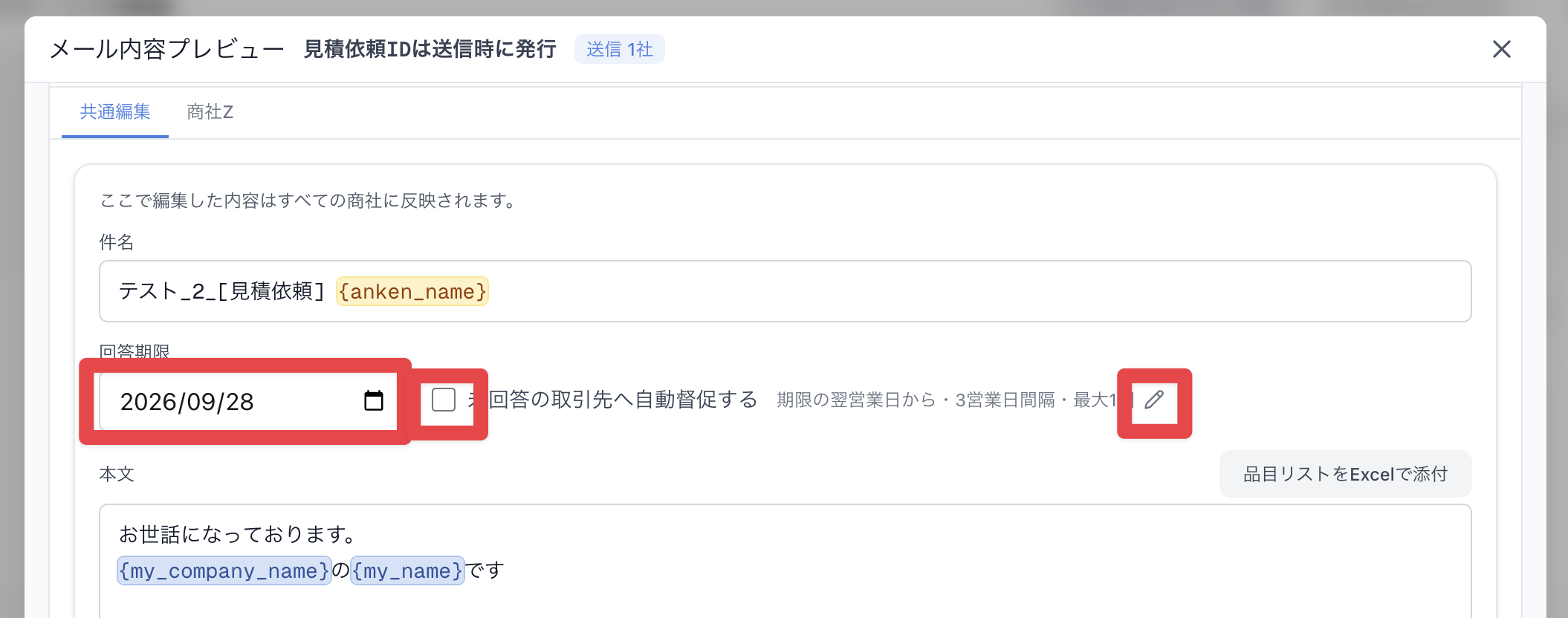 メール内容プレビューで、回答期限、自動督促のチェック欄、送信間隔と回数を変更する鉛筆アイコンを確認します(クリックで拡大)
| 設定するもの | 意味 | 設定できる範囲 |
|---|---|---|
| 送信間隔 | 2回目以降の督促を、何営業日おきに送るか | 1〜90営業日 |
| 回数 | 督促メールを最大何回送るか。最初の見積依頼メールは含みません | 1〜10回 |
回答期限の設定が必要です。初回の見積依頼で利用でき、再見積もりは対象外です。
最初の督促は、回答期限の翌営業日に送られます
1回目は、回答期限の翌営業日9:00(日本時間)に送ります。回答がなければ、2回目以降は設定した間隔で繰り返します。
例えば「3営業日間隔・最大2回」なら、1回目の督促から3営業日後に2回目を送り、そこで終了します。途中で正式な回答や辞退が届けば、残りの督促は止まります。
営業日は、土日と日本の祝日を除いた日です。会社独自の休業日は反映されません。督促を送る際には、設定した間隔に応じて取引先の回答期限も更新されます。
送信予定を確認・停止する
- 「見積依頼」の一覧から、対象の依頼を開きます。
- 対象の取引先カードのベルアイコンを押します。
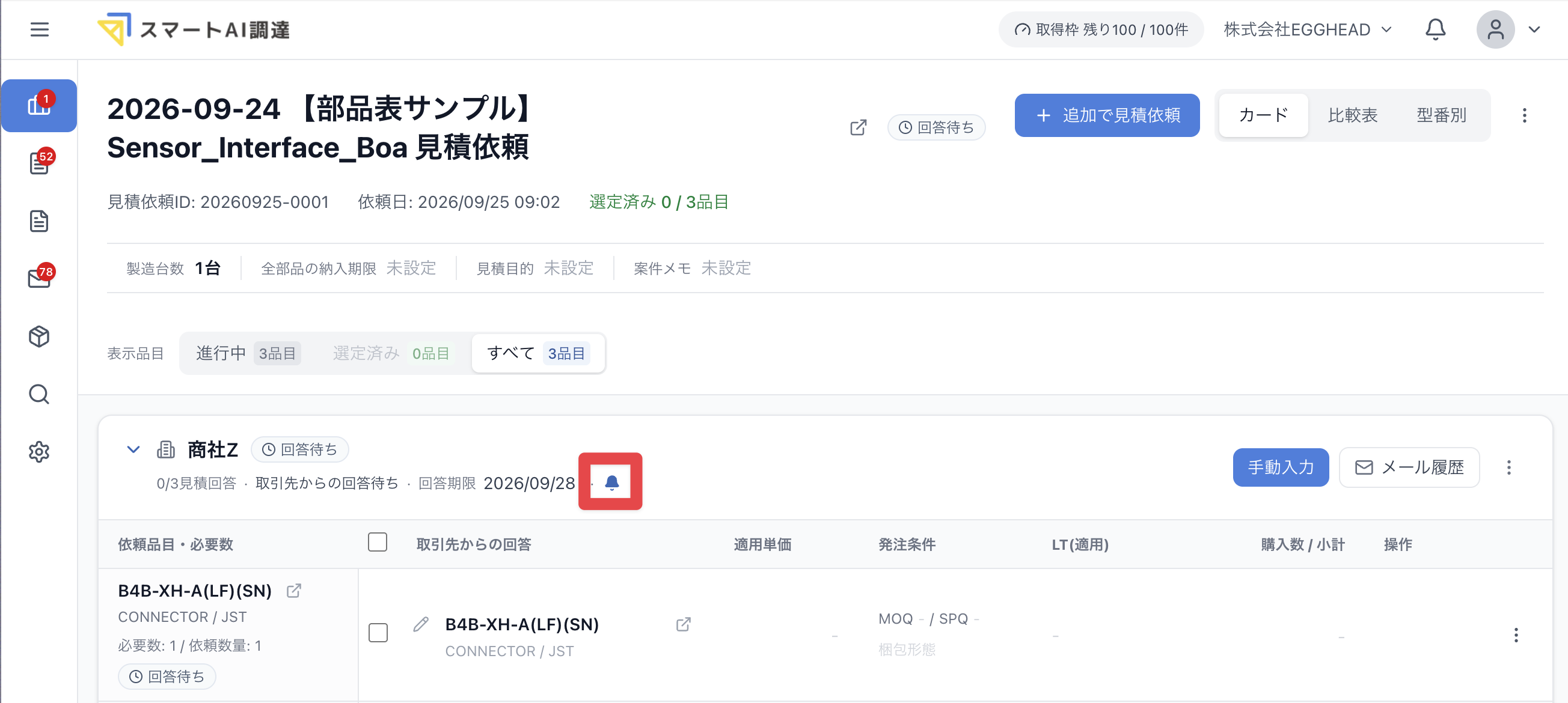 取引先カードの回答期限の右にあるベルアイコンから、自動督促の予定を開きます(クリックで拡大)
- 「送信予定日時」「送信ルール」「送信済み」の回数を確認します。
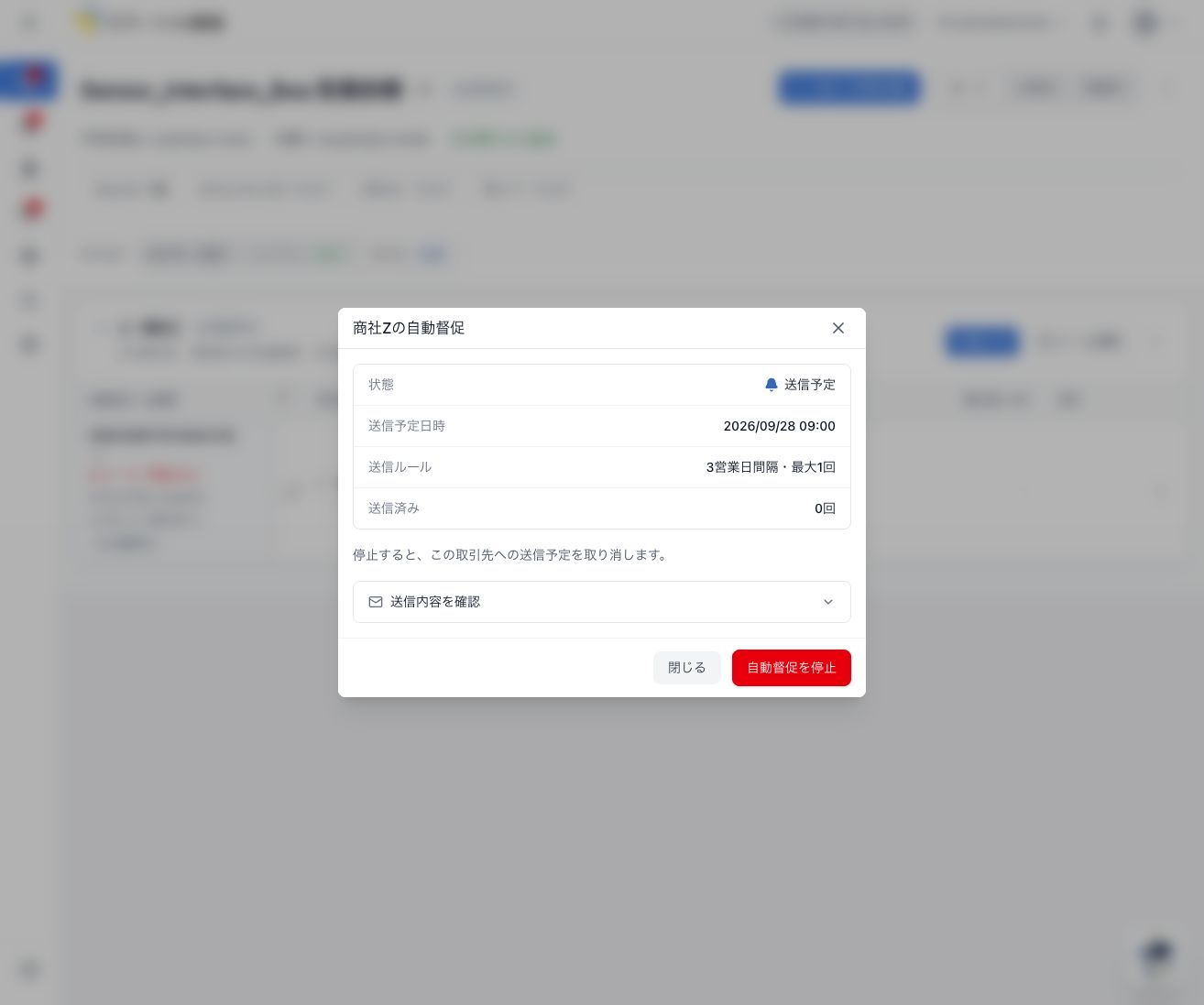 取引先ごとの自動督促画面。送信予定日時、営業日間隔、上限回数と停止ボタンを確認できます(クリックで拡大)
この画面で「送信予定」と日時が表示されていれば、督促が予約されています。「送信内容を確認」を開くと、宛先・件名・本文も確認できます。
送信を止めたいときは「自動督促を停止」を押してください。その取引先への残りの督促を取り消します。ほかの取引先への督促は続きます。
送信処理が始まったメールは、停止操作と行き違いで届く場合があります。
こんなときは確認してください
| 状況 | 確認・対応すること |
|---|---|
| 不在通知や「後日回答します」という連絡が来た | 自動督促は止まりません。待つ場合は、取引先のベルアイコンから停止してください |
| 「督促済み」と表示されている | 次回の予定が残っている場合があります。ベルアイコンから確認してください |
| 「督促失敗」と表示されている | 自動では再送されません。メール履歴で失敗理由を確認してください |
会社の標準設定を変更する
毎回同じ条件を使いたい場合は、管理者が「設定」→「メール設定」→「自動送信」で、オン・オフ、送信間隔、上限回数を設定します。
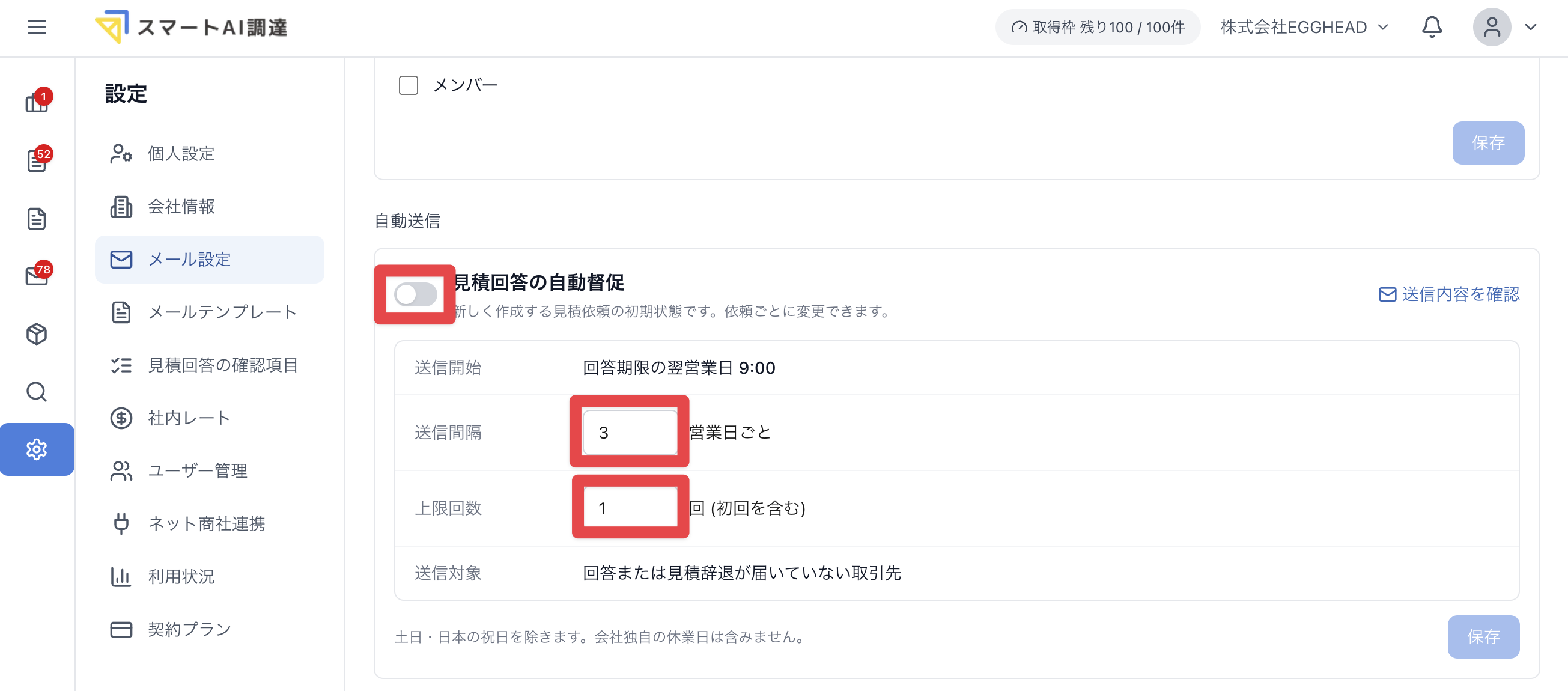 メール設定の「見積回答の自動督促」で、オン・オフ、送信間隔、上限回数を設定します(クリックで拡大)
会社の標準設定は、新しく作成する見積依頼の初期値になります。変更しても、すでに予約されている督促には反映されません。
「送信内容を確認」では、次のようなメールの文面例を確認できます。
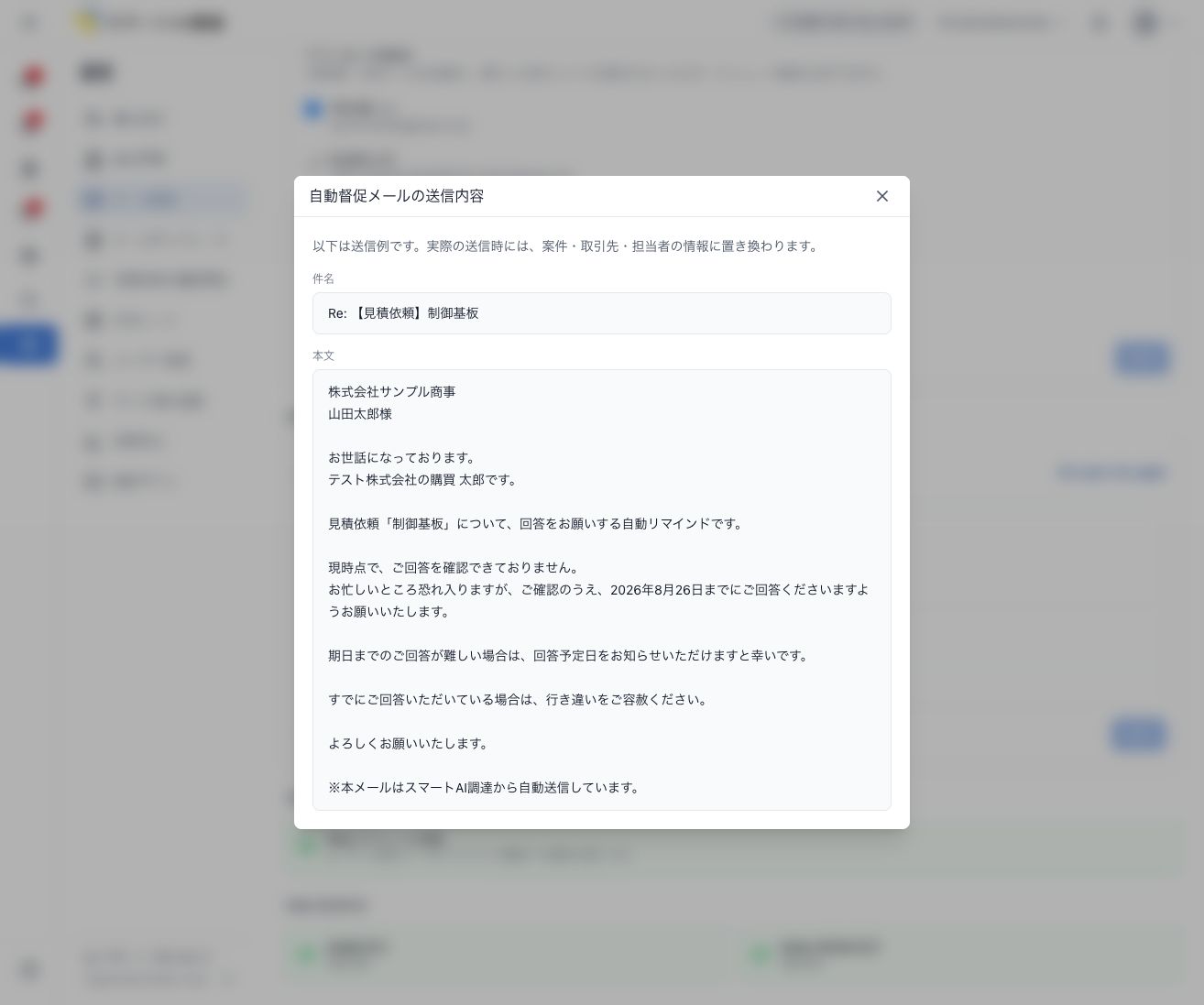 会社のメール設定から開いた、自動督促メールの送信内容の例(クリックで拡大)
手動でフォローする場合は、見積依頼の進捗を確認・フォローするをご覧ください。
解決しませんでしたか?
下記のメールアドレスまでお問い合わせください。