
ArrowのAPIキーを申請する
ArrowのAPI申請フォームの入力方法と、申請後の確認メールに返信する手順です。申請文・返信文をコピーして使えます。
スマートAI調達で使うArrowのAPIキーを申請します。担当者の氏名・会社のメールアドレス・会社名を用意してください。
1. 申請画面を開く
ArrowのAPI申請フォームを開きます。
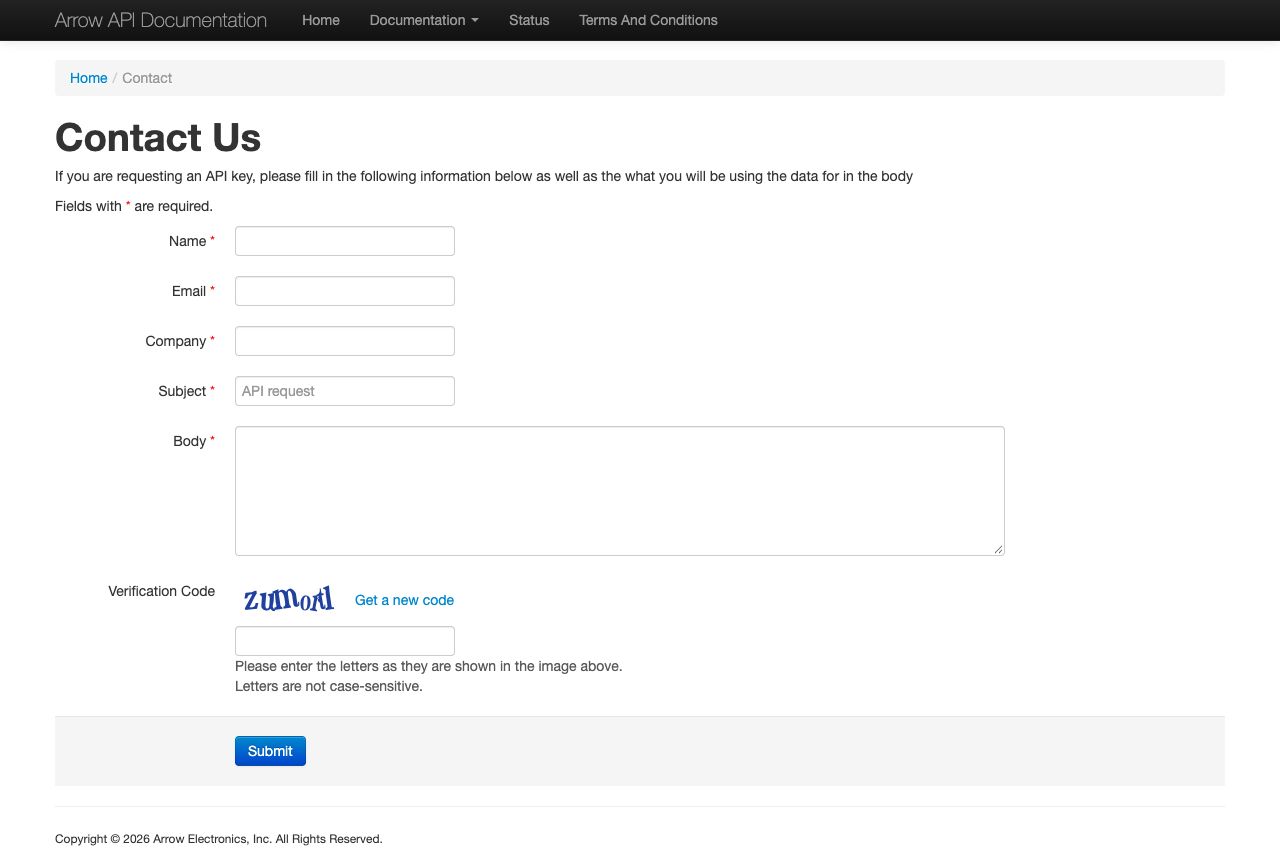 ArrowのAPI申請フォーム全体。上からName、Email、Company、Subject、Body、Verification Codeの順に入力します(クリックで拡大)
2. 上から順に入力する
Name・Email・Company
| 項目 | 入力する内容 |
|---|---|
| Name | 申請する担当者の氏名(ローマ字) |
| 連絡を受け取れる担当者の会社メールアドレス | |
| Company | 自社の会社名(英語表記) |
Subject
下の「コピー」を押し、そのまま貼り付けます。
API key requestBody
スマートAI調達でArrowの価格・在庫情報を確認するための申請文です。そのままコピーして貼り付けます。
Hello Arrow API Support Team, We would like to request an API key to retrieve Arrow pricing and availability for our company's electronic component purchasing. We plan to access the API through Smart AI Chotatsu, the procurement software we use. This will help our purchasing team find suitable parts available from Arrow and make purchasing decisions. Please let us know if you need any additional information. Thank you.Verification Code
ご自身の画面に表示されている画像の文字を入力します。大文字・小文字は区別されません。読みにくい場合は「Get a new code」で画像を更新します。
3. 送信してArrowからの案内を待つ
入力内容を確認し、「Submit」を押して申請します。
申請から数営業日を目安に、Arrowの担当者から確認メールが届きます。以下は実際に届いたメールの例です(日本語翻訳表示)。
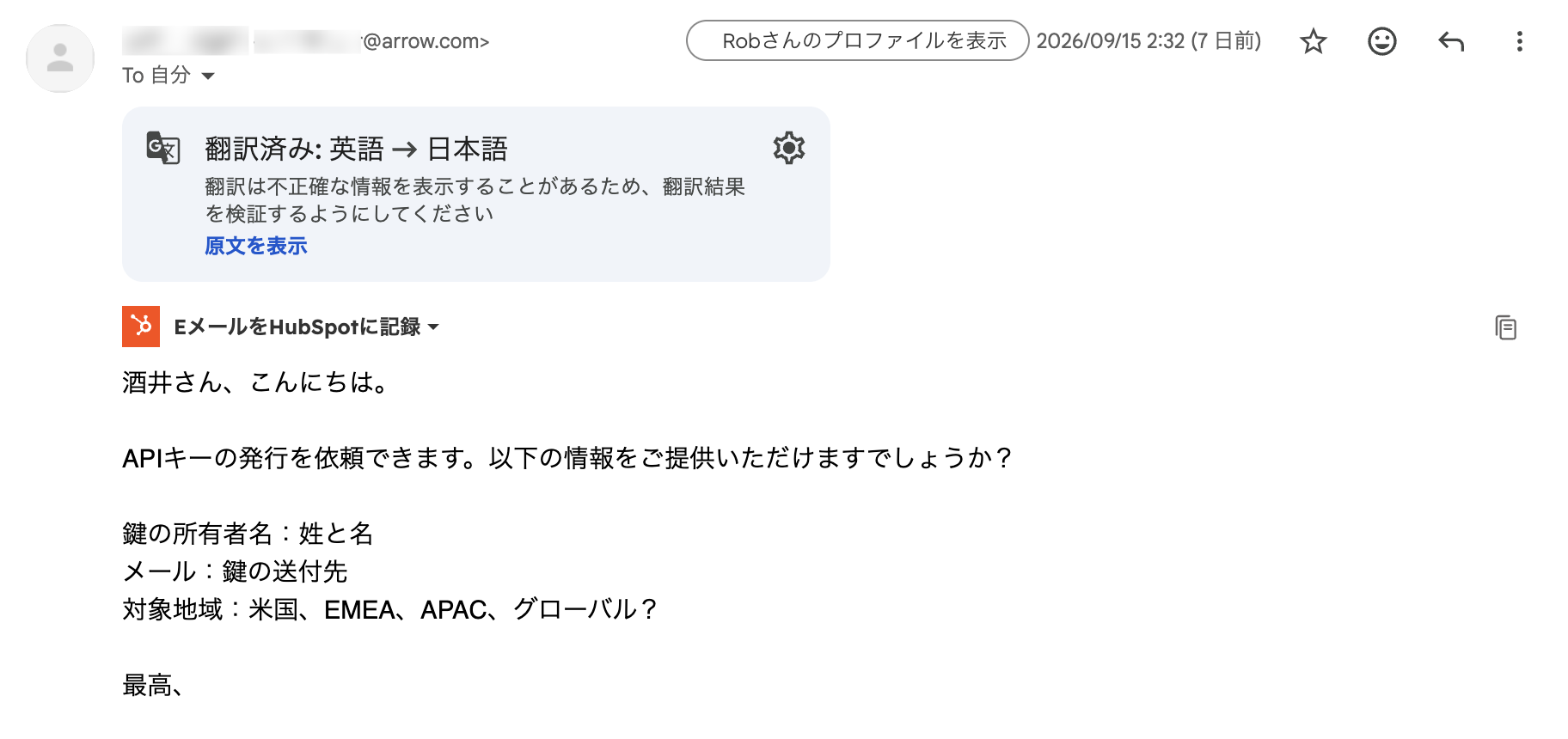 Arrowから届く確認メールの例。キーの所有者名、送付先メールアドレス、対象地域の回答を求められています(クリックで拡大)
4. 確認メールに返信する
届いたメールに、以下の内容を返信します。
| 項目 | 回答する内容 |
|---|---|
| Key owner | APIキーを管理する担当者の氏名(ローマ字・姓名) |
| APIキーを受け取る会社メールアドレス | |
| Region of interest | Global |
下の文面をコピーし、[担当者名]・[氏名(ローマ字)]・[メールアドレス]を置き換えて返信してください。日本円の価格と、日本へ出荷可能な在庫を希望する旨も含めています。
返信から数日すると、APIキーが記載されたメールが届きます。受け取ったAPIキーとAPI Loginを、スマートAI調達の連携設定に使用します。
解決しませんでしたか?
下記のメールアドレスまでお問い合わせください。
support@chotatsu-ai.jp