
ネット商社の価格取得を確認・中断・再開する
案件の一括取得の進捗、取得履歴、未取得分の再開、利用上限の確認方法
ネット商社の価格取得が途中で止まったときは、取得結果を確認して未取得分を再開できます。取得済みの価格は残ります。
はじめる前に
利用するネット商社をサプライヤーに紐付け、取得方法に合わせて設定します。Digi-Key・MouserのAPI連携、ブラウザ拡張機能の手順をご覧ください。コアスタッフのAPIキーが必要な場合は、申請手順をご確認ください。
案件の「部品一覧」で価格の更新を開始すると、商社ごとの件数と進捗を1枚のカードで確認できます。カードは小さくしたり移動したりできます。
取得を中断する
- 実行中の進捗カードで「取得を中断」を押します。
- 「中断中」から中断済みの表示に変わるまで待ちます。
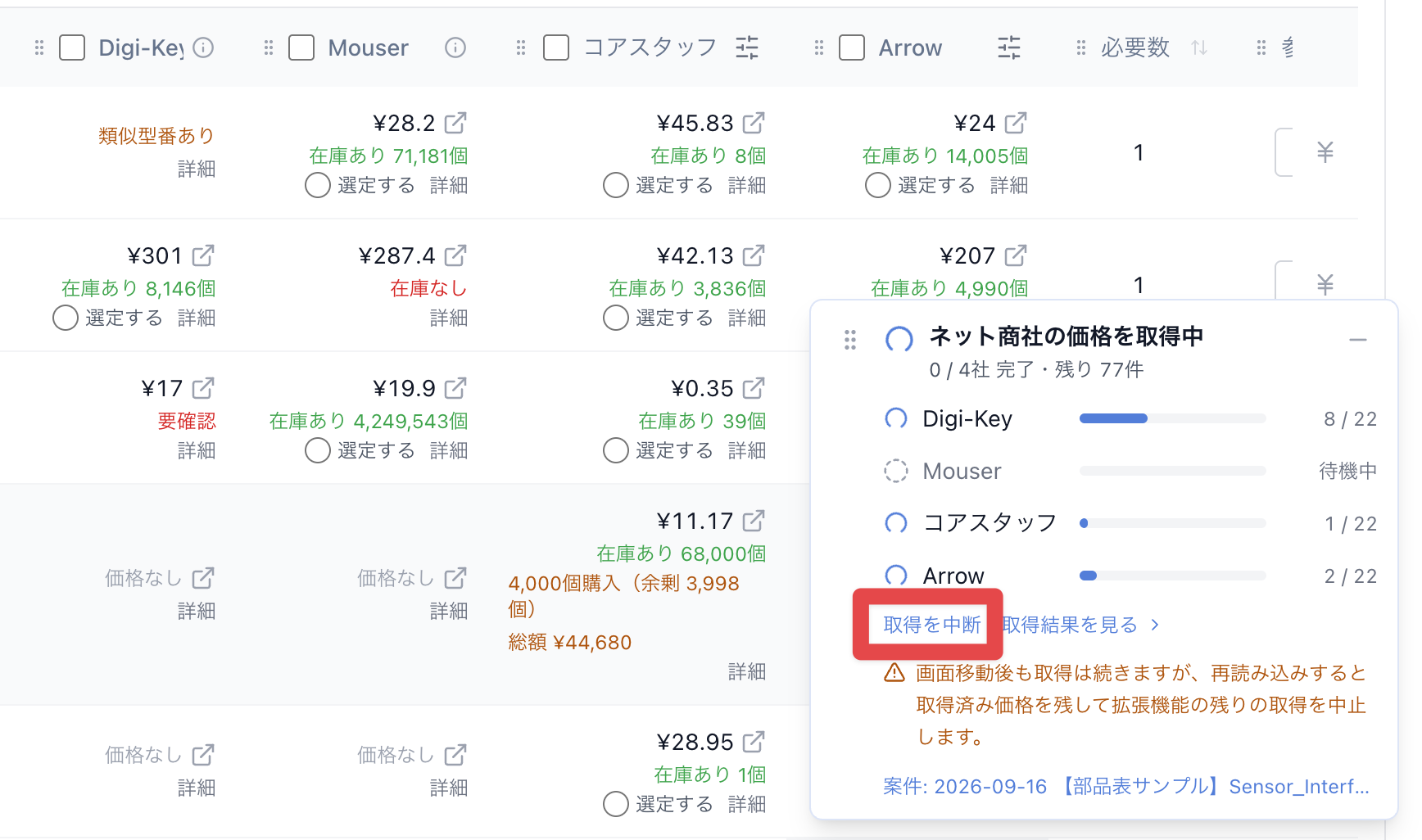 部品一覧に表示される取得中の進捗カード。下部の「取得を中断」で止めます(クリックで拡大)
中断できるのは、自分がその案件で実行している価格取得です。通信中の結果を保存してから停止するため、ボタンを押してから止まるまで少し時間がかかる場合があります。
未取得分を再開する
- 中断した案件を開きます。
- 進捗カードに表示された中断理由を確認します。
- 「続きから再開」が押せる状態になったら、押します。
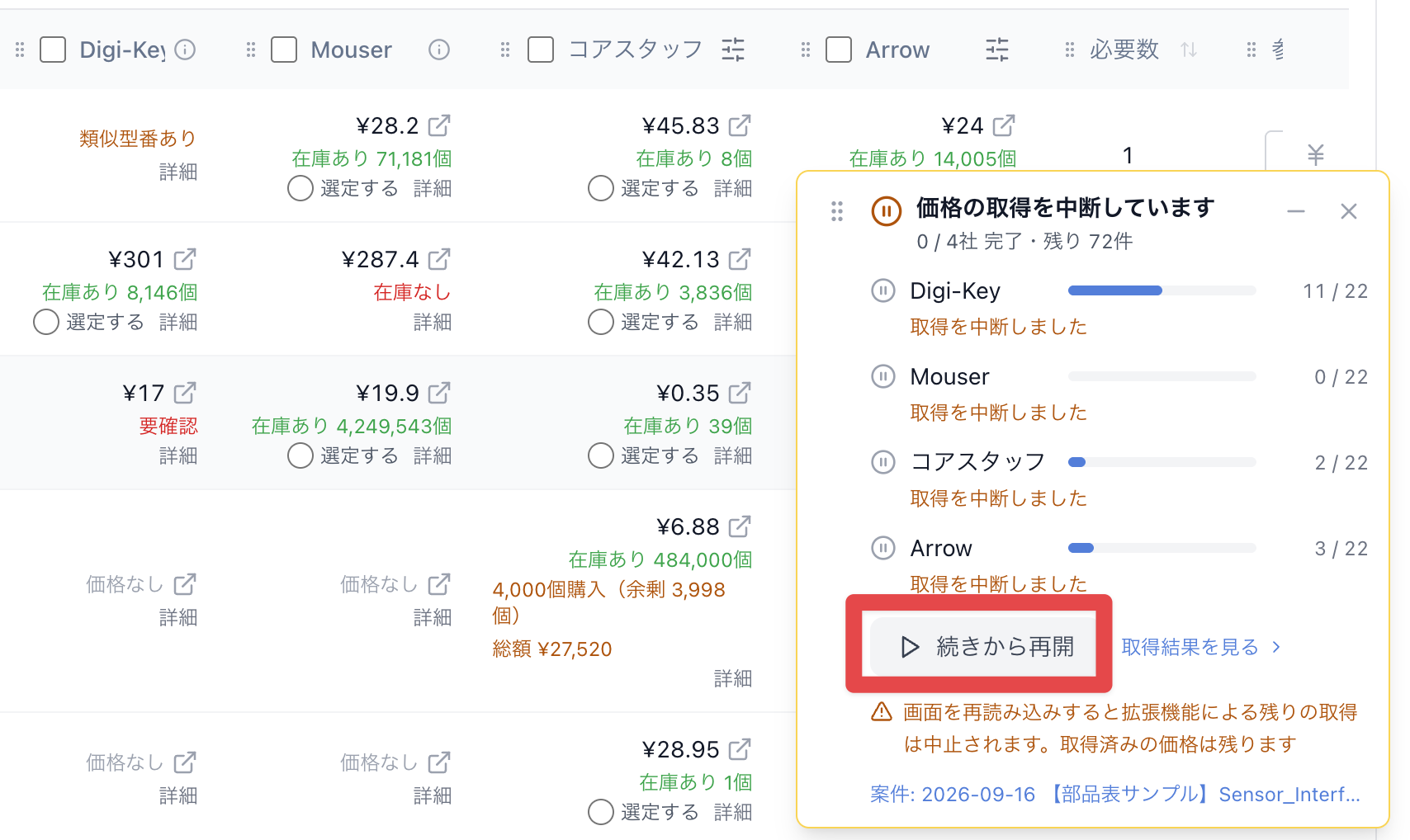 中断後の進捗カード。商社ごとの状況を確認し、下部の「続きから再開」を押します(クリックで拡大)
再開すると、取得が終わっていない部品や失敗した部品の価格を取得します。取得済みの結果はそのまま残ります。「上限待ち」の商社は、画面に表示される再開可能時刻まで待ってください。
履歴から結果を見る
- 案件の「部品一覧」で、右上の三点メニュー「その他の操作」を開きます。
- 「ネット商社の価格取得履歴」から確認したい日時を選びます。
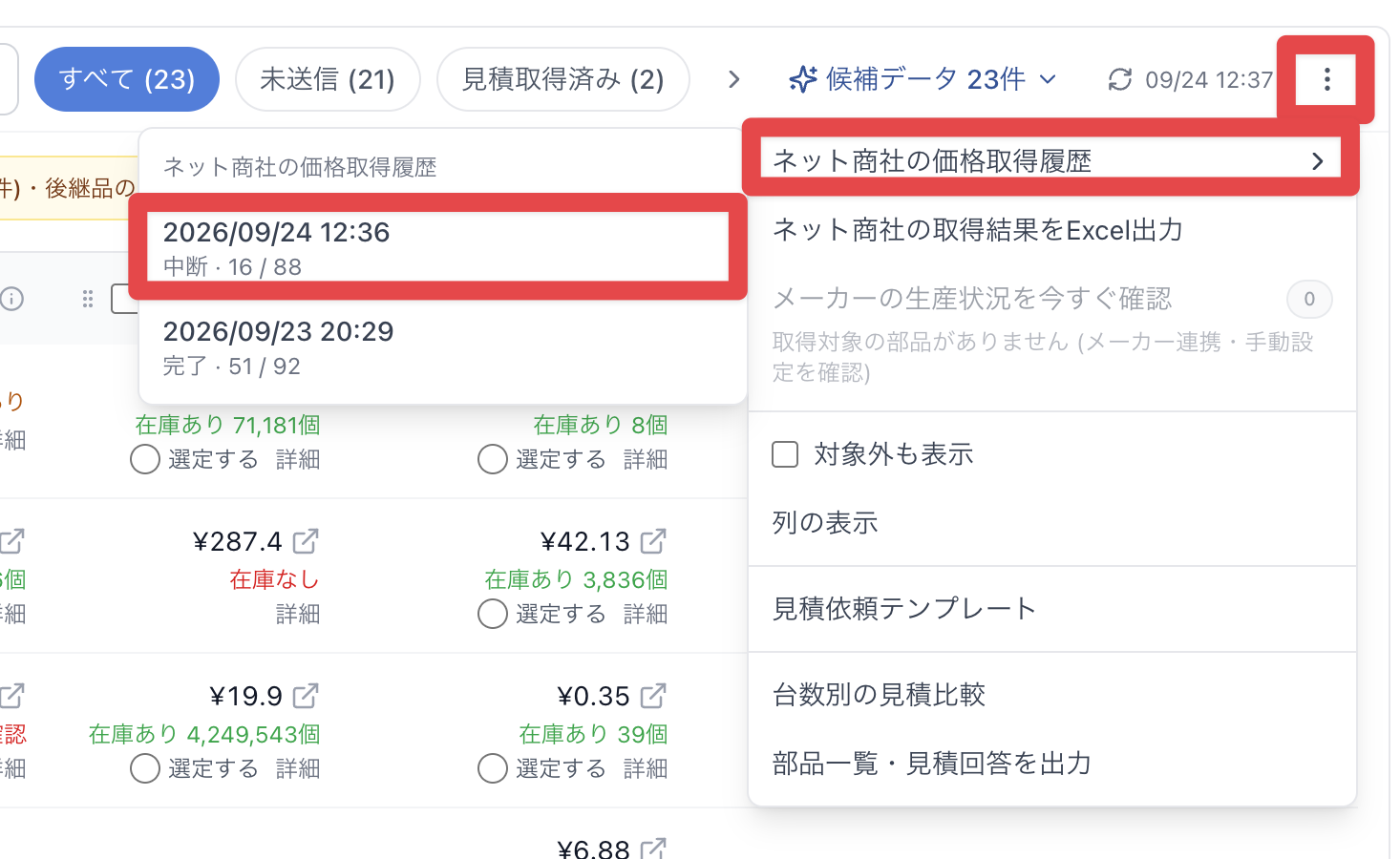 右上の三点メニューから「ネット商社の価格取得履歴」を開き、実行日時を選びます(クリックで拡大)
古い履歴は「すべての取得履歴を表示」から探せます。これは価格の推移ではなく、いつ、誰が、どの部品の取得を実行したかを確認する履歴です。
商社ごとの結果を確認する
「価格取得の結果」で商社のタブを選び、「失敗・未処理」「取扱なし」などで絞り込みます。中断理由と未取得件数は、画面上部に表示されます。
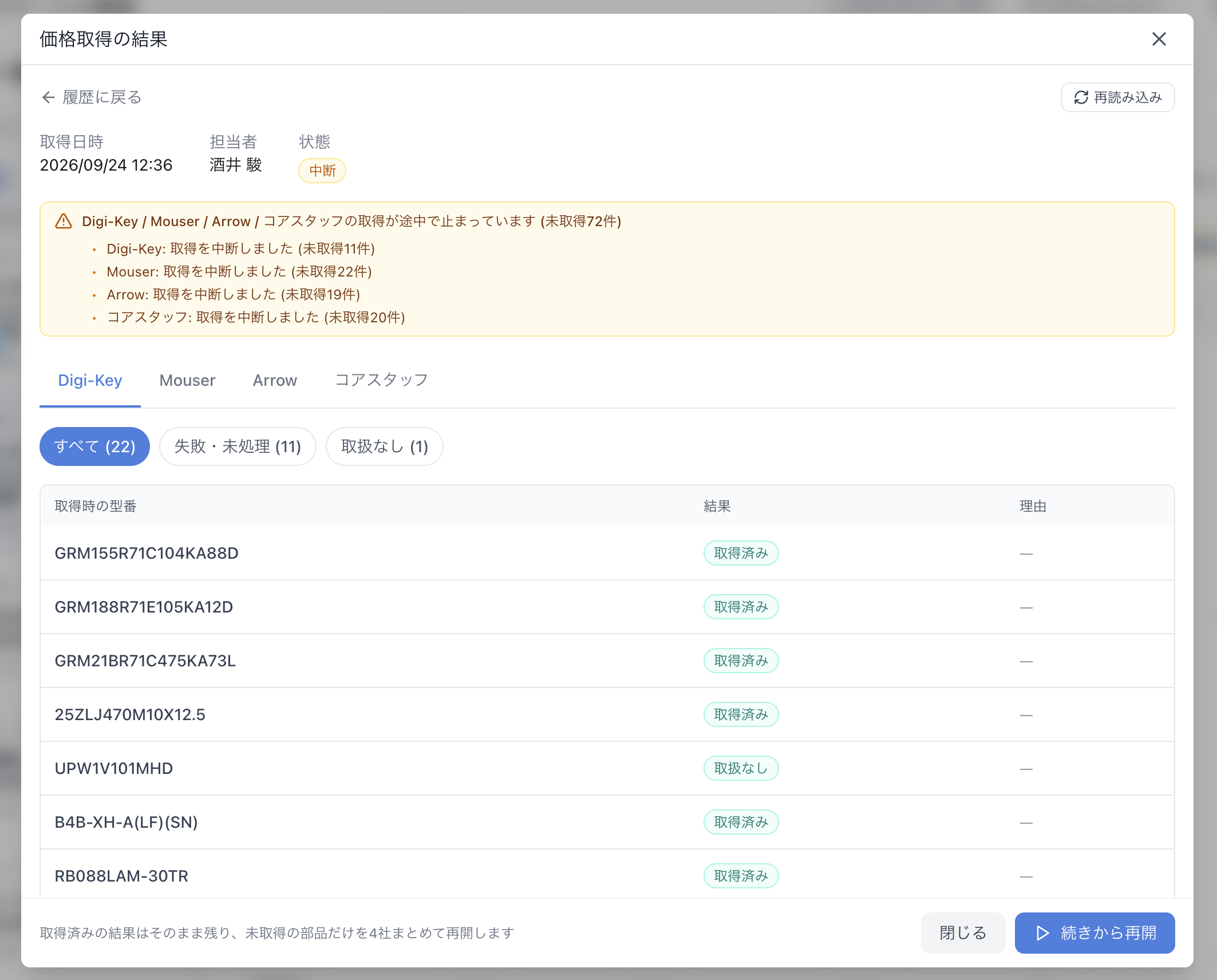 価格取得の結果。上部に中断理由、中央に商社別の結果、右下に「続きから再開」が表示されます(クリックで拡大)
| 結果 | 次の操作 |
|---|---|
| 取得済み・保存済み利用 | 保存された価格・在庫を比較します |
| 取扱なし | 型番を確認し、別の商社や通常の見積依頼を検討します |
| 失敗・未処理 | 理由を確認し、再開可能なら右下の「続きから再開」を押します |
| 上限待ち | ヘッダーの「取得枠」と、画面に表示される再開可能時刻を確認します |
再開できないとき
- 再開できるのは、その案件で最後に実行した価格取得だけです。操作できるのは取得を開始した本人に限られます。他の担当者が実行した結果や、それ以前の結果は確認のみできます。
- 実行中・中断処理中は、処理が止まるまで待ちます。
- 対象の部品や型番が変わった場合は、画面の案内に従って新しく取得してください。
取得した価格は、見積回答と合わせて比較・選定します。
解決しませんでしたか?
下記のメールアドレスまでお問い合わせください。