
どちらを購入してもよい部品を、部品表に登録する
指定の部品と代わりに使える部品を調達候補にまとめ、部品表で共有する方法
お客様の部品表には「XXX」が載っているものの、在庫のある「XXY」でも問題なく使えると確認できている。このように、どちらを購入してもよい場合は、2つの型番を「調達候補」として部品表にまとめられます。
XXXの行にXXYを追加すると、「XXXかXXYのどちらかを調達すればよい」と部品表で共有できます。
必要数が10個なら、XXXを10個、XXYを10個、またはそれぞれ5個ずつでも、合計10個を満たせます。候補を追加しても、必要数が20個に増えるわけではありません。
部品表に片方しか載っていない場合は、もう一方を候補として追加します。すでに両方が別々の行に載っている場合は、その行を選んでまとめられます。
別の型番を候補として追加する
- 案件の「部品表」を開き、対象行の「調達候補を追加」を押します。
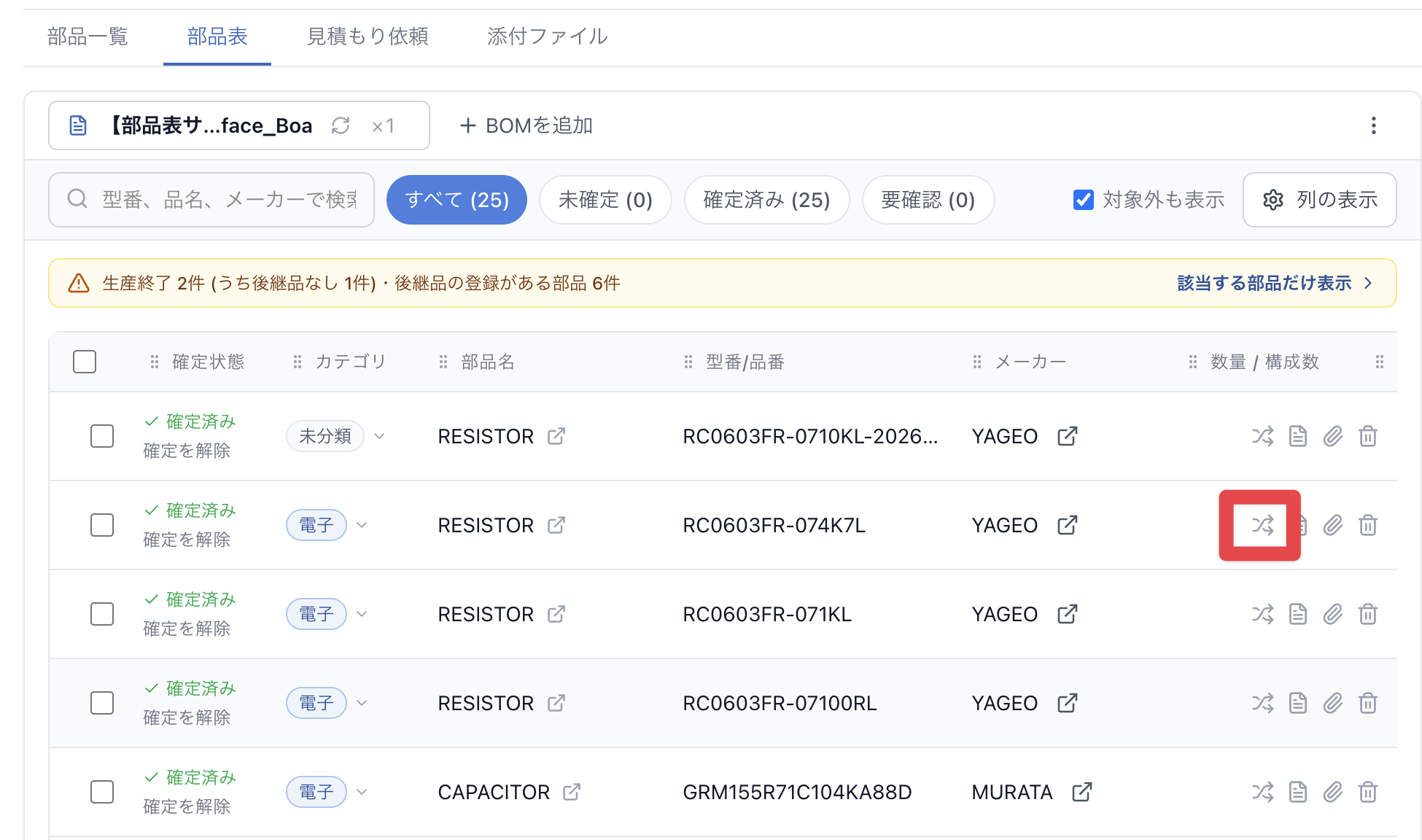 対象行の右側にある、赤枠の「調達候補を追加」を押します(クリックで拡大)
- 追加する型番を入力します。登録済みの部品が表示されたら「選択」を押します。該当する部品がない場合は、型番とメーカーを入力します。
- 「追加」を押して候補に加えます。
- 候補を確認して「まとめる」を押します。
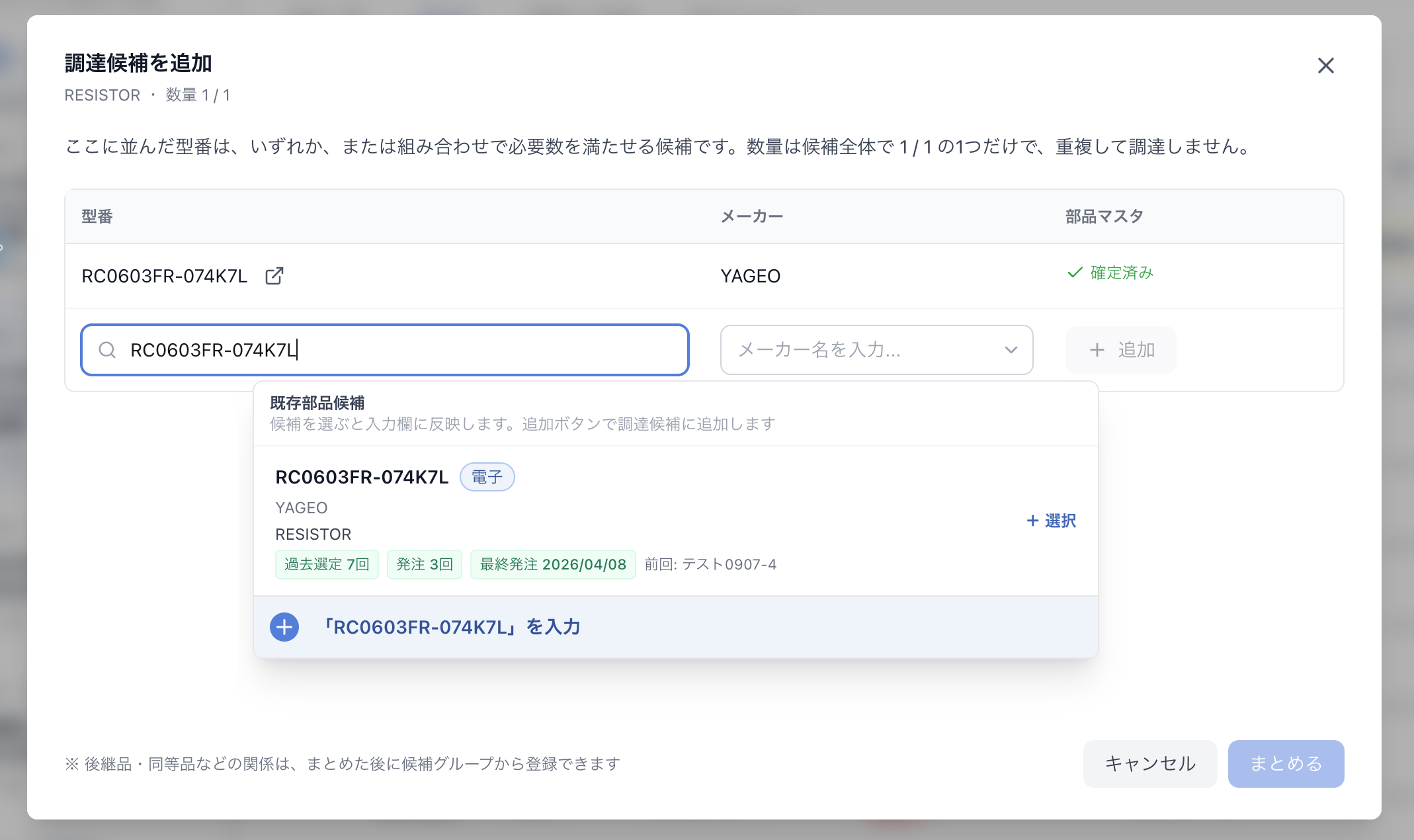 型番を入力すると既存部品候補が表示されます。「選択」で入力欄に反映し、「追加」で候補に加えます(クリックで拡大)
これで、元の部品と追加した部品が1つの候補グループにまとまります。
部品表にある複数の行を候補としてまとめる
XXXとXXYが別々の行に載っていても、両方を買う必要がなく、どちらかを調達すればよい場合は、1つの候補グループにまとめます。
- 案件の「部品表」で、まとめたい行のチェックボックスを選びます。
- 画面下部の「調達候補としてまとめる」を押します。
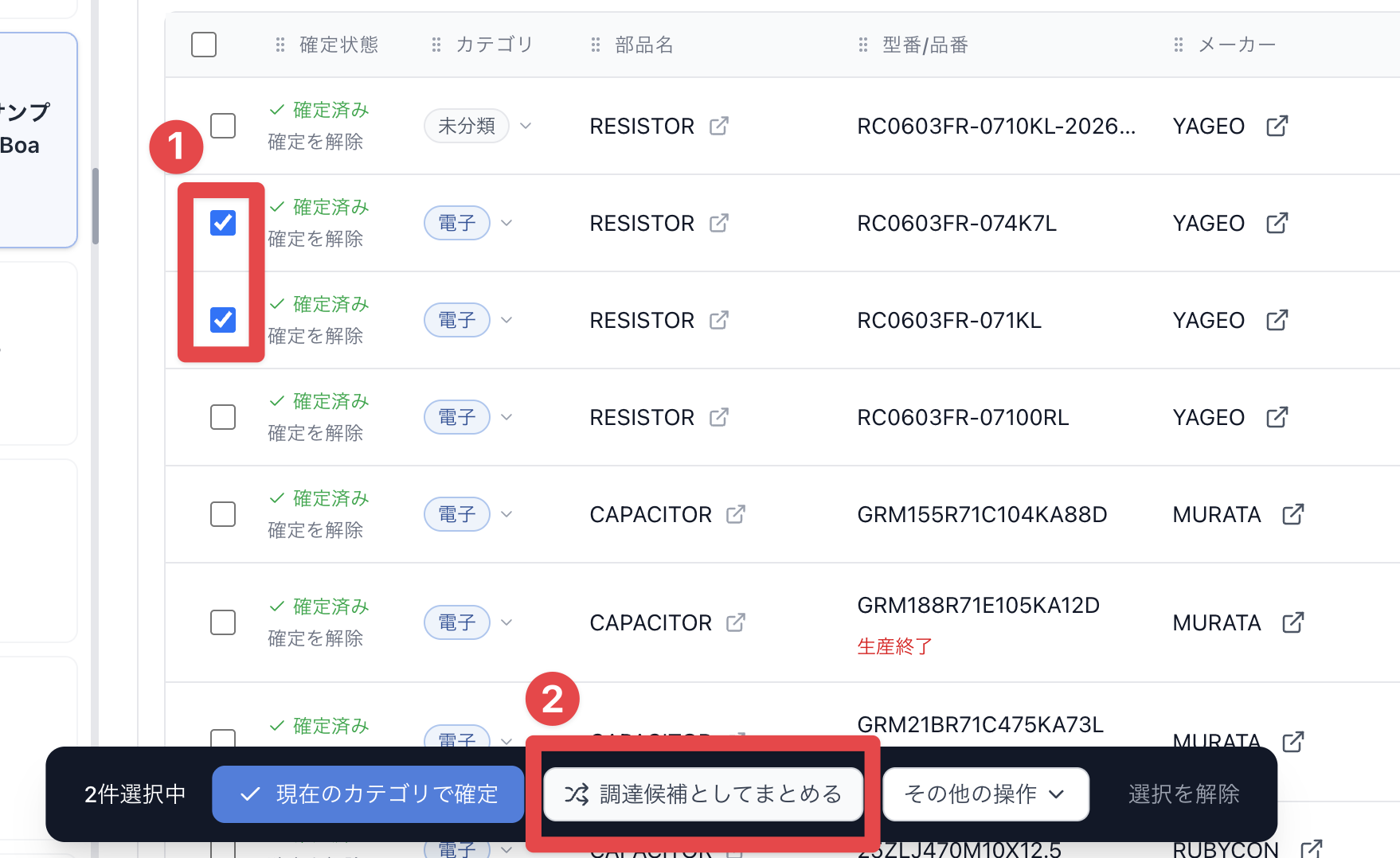 まとめたい行を選び、画面下部の「調達候補としてまとめる」を押します(クリックで拡大)
- 表示された型番を確認します。
- 「まとめた後の構成数」を選びます。候補全体で必要な構成数になっているか確認してください。
- 「まとめる」を押します。
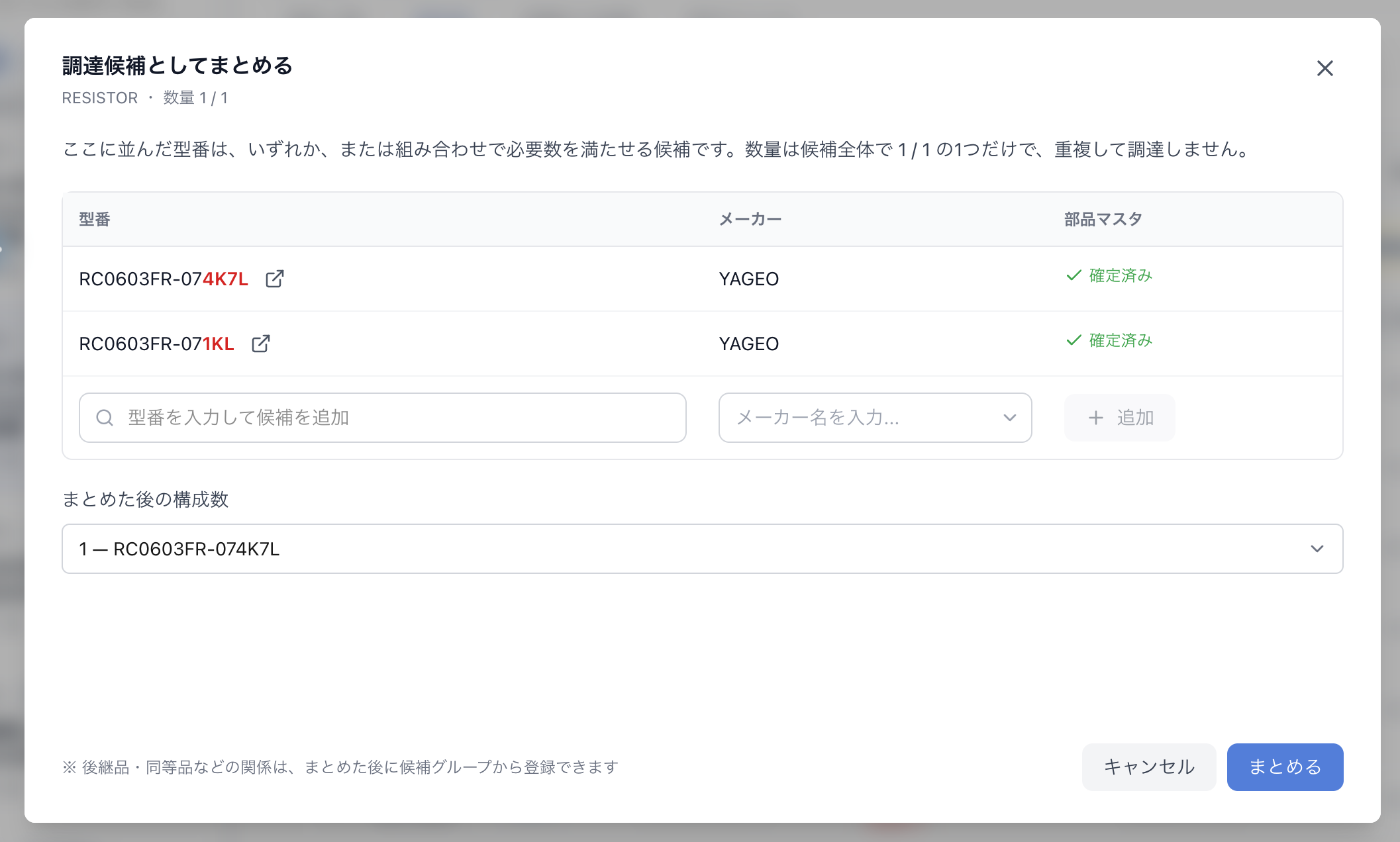 選んだ型番と「まとめた後の構成数」を確認し、右下の「まとめる」を押します(クリックで拡大)
まとめた後は、それぞれの行を個別に調達するのではなく、候補のいずれか、または組み合わせで必要数を満たすものとして扱います。
画像の型番は操作例です。実際にまとめる際は、代わりに使えることを確認した部品を選んでください。
補足:候補同士の関係を残す
まとめた候補グループから、後継品・梱包違いなどの関係とメモを登録します。登録済みの関係も、調達候補の編集時に確認・更新できます。
| 関係 | 使う場面 |
|---|---|
| 別名 | 同じ部品の表記違い |
| 後継品 | 生産終了などに伴う置き換え先 |
| 同等品・代替品 | 指定品の代わりに使う別部品 |
| 仕様違い | 仕様の差がある類似部品 |
| 梱包違い | 同じメーカーで、梱包の違いにより型番が異なる部品 |
候補への登録は、システムが互換性を判定するものではありません。代わりに使ってよいかは、お客様や設計担当者に確認してください。
部品の登録情報を確認するには、部品マスターの使い方をご覧ください。
解決しませんでしたか?
下記のメールアドレスまでお問い合わせください。