
テンプレートに確認項目を追加する
原産国など、取引先に確認したい項目を自由に設定し、見積依頼と回答確認に使う方法
「単価や納期だけでなく、原産国も回答してほしい」。そんなときは、メールテンプレートに確認したい項目と質問文を登録します。見積依頼メールに質問と回答欄が入り、届いた返信から回答を読み取ります。
一緒に使う確認項目をまとめたものを「確認項目セット」と呼びます。最初にセットを作り、テンプレートに設定しておけば、次回からはそのテンプレートを選んで使えます。
ここでは、品目ごとの原産国を確認する例で説明します。まずは手順1〜4を進めてください。入力例にない質問を作りたい場合は、後半の「独自の確認項目を追加する」を参照してください。
1. 確認したい項目を選んで保存する
- サイドバーの「設定」を開きます。
- 「見積回答の確認項目」を選びます。
- 「セットを作成」を押します。
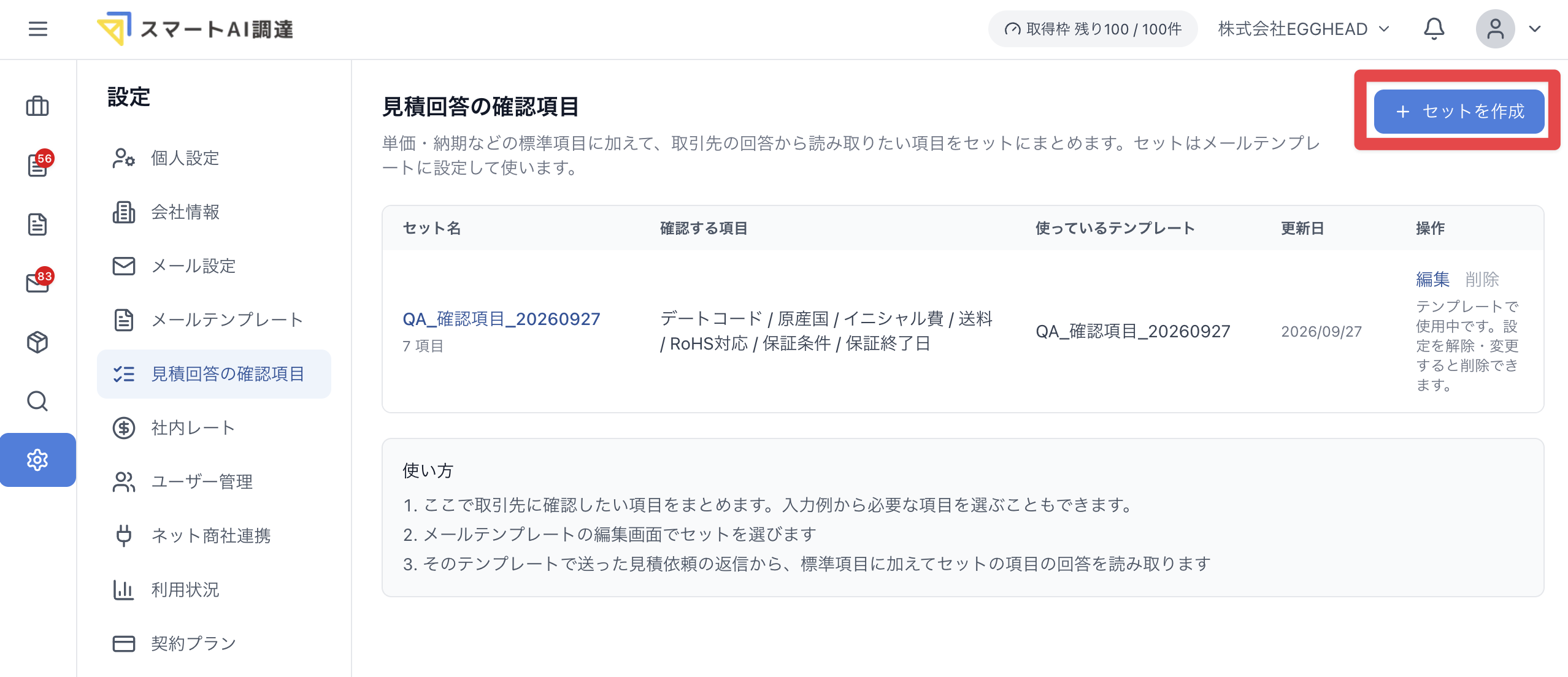 「設定」から「見積回答の確認項目」を開き、右上の「セットを作成」を押します(クリックで拡大)
セット名に「量産品見積もり」など、用途が分かる名前を入力します。
続いて「入力例から追加」を開き、「原産国」にチェックを入れます。「選択した項目を追加」を押してください。
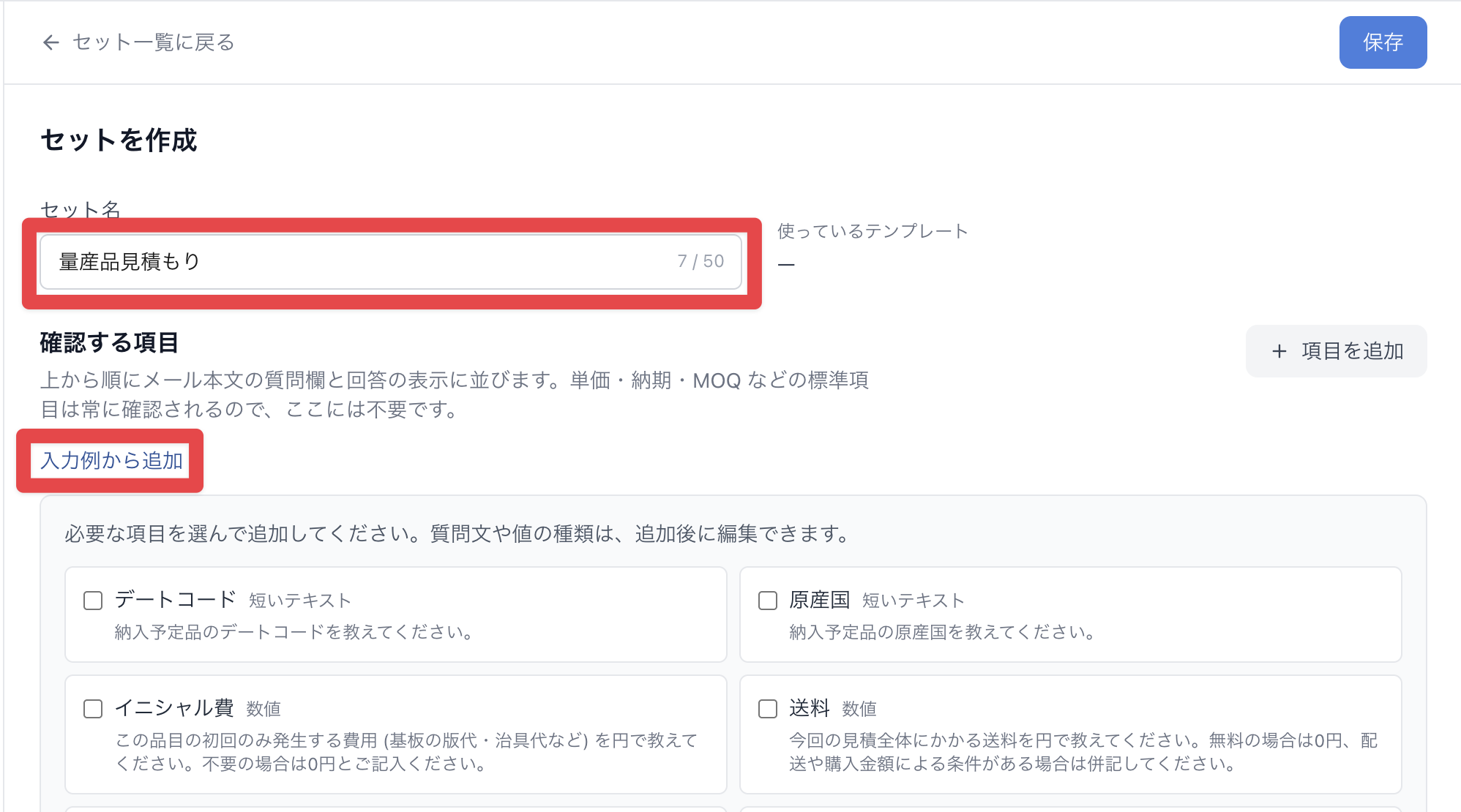 セット名を入力し、「入力例から追加」を開いた画面。必要な項目にチェックを入れます(クリックで拡大)
追加した項目を確認し、画面右上の「保存」を押します。これで、テンプレートに設定するためのセットができました。
この例では、品目ごとに原産国を質問します。単価・納期などの標準項目は、セットに追加しなくても読み取りの対象です。
2. テンプレートに確認項目を入れる
作ったセットを、見積依頼に使うメールテンプレートに設定します。
- 「設定」→「メールテンプレート」を開きます。
- 使用するテンプレートを開きます。
- 本文の上にある「確認項目」ボタンを押します。
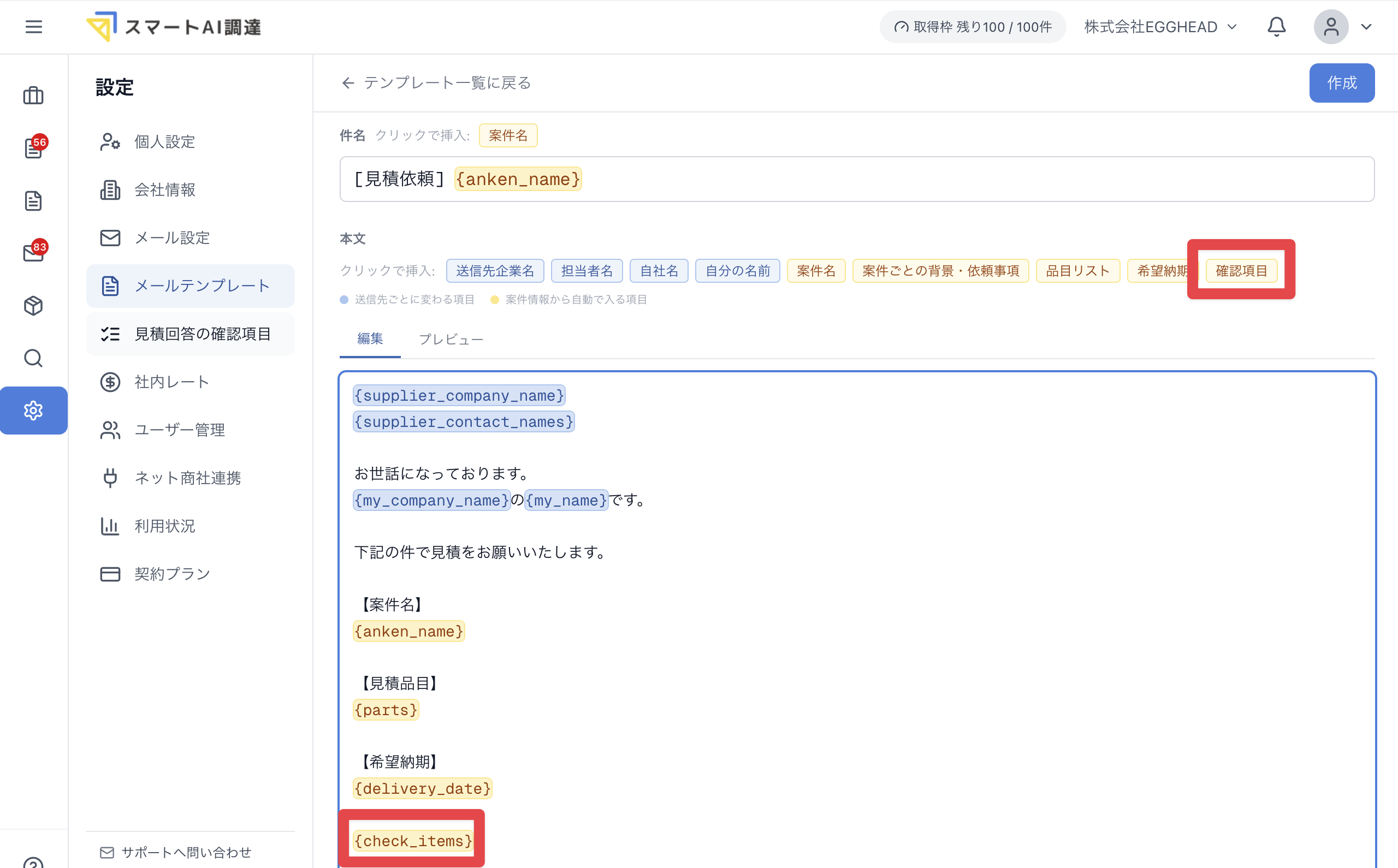 本文の上にある「確認項目」ボタンを押すと、本文に差し込み用の文字が入ります(クリックで拡大)
本文に入った {check_items} は、送信時に質問へ置き換わる目印です。そのまま残してください。
本文の下の「確認項目セット」で、手順1で作ったセットを選びます。
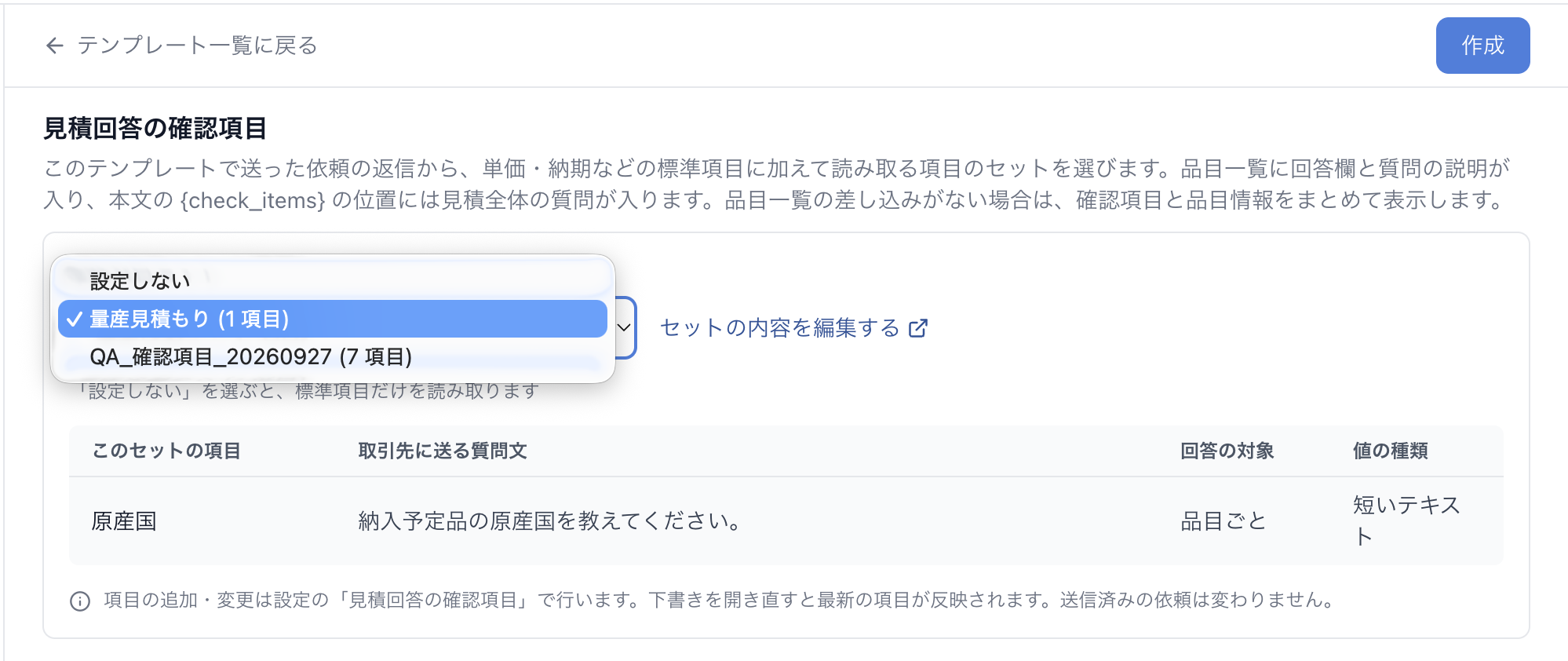 確認項目セットを選ぶ画面。画像は原産国を確認するセットの例です(クリックで拡大)
質問の内容を確認して、右上の「作成」(既存のテンプレートを編集する場合は「保存」)を押します。これでテンプレートの設定は完了です。
新しくテンプレートを作る場合は、メールテンプレートの設定を参照してください。
3. 見積依頼でテンプレートを選ぶ
見積依頼のメール送信画面で、手順2のテンプレートを選びます。送信前のプレビューで、次の内容を確認してください。
- 各品目に「原産国」の回答欄がある
- 「各品目の確認事項」に「納入予定品の原産国を教えてください。」と表示されている
下の画像は、原産国を確認するセットを使った送信前のプレビューです。各品目に回答欄が入り、その下に質問文がまとまって表示されています。
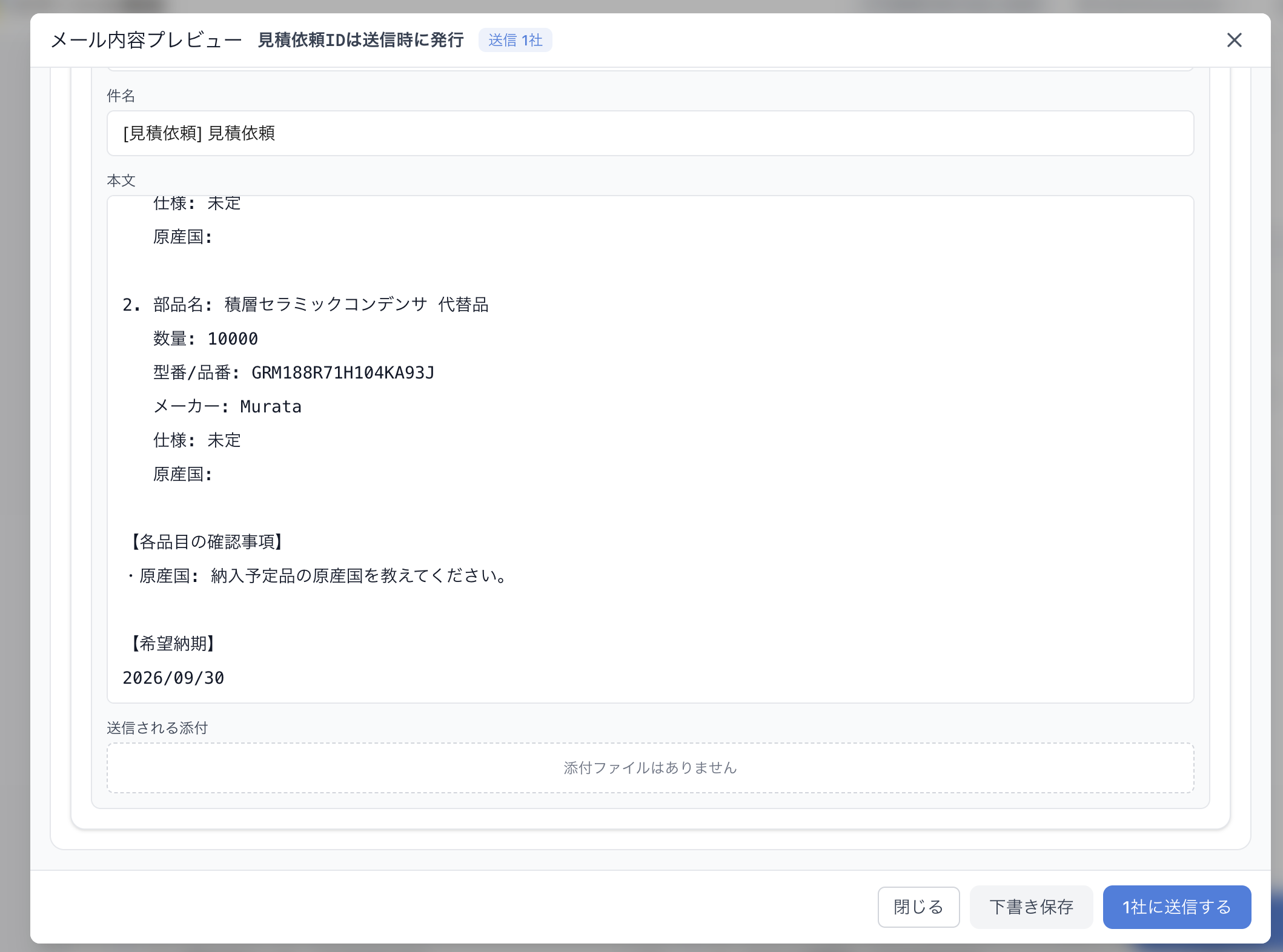 送信前のメール内容プレビュー。各品目の原産国の回答欄と「各品目の確認事項」の質問文を確認します(クリックで拡大)
質問と宛先に間違いがなければ送信します。送信画面の操作は、見積依頼の作成・送信で説明しています。
4. 返信から読み取った回答を確認する
取引先から返信が届いたら、案件の「見積もり依頼」から対象の見積依頼を開きます。「カード」表示では、各品目の「確認項目」欄に原産国の回答が表示されます。下の例では、品目ごとに「日本」「タイ」と読み取られています。
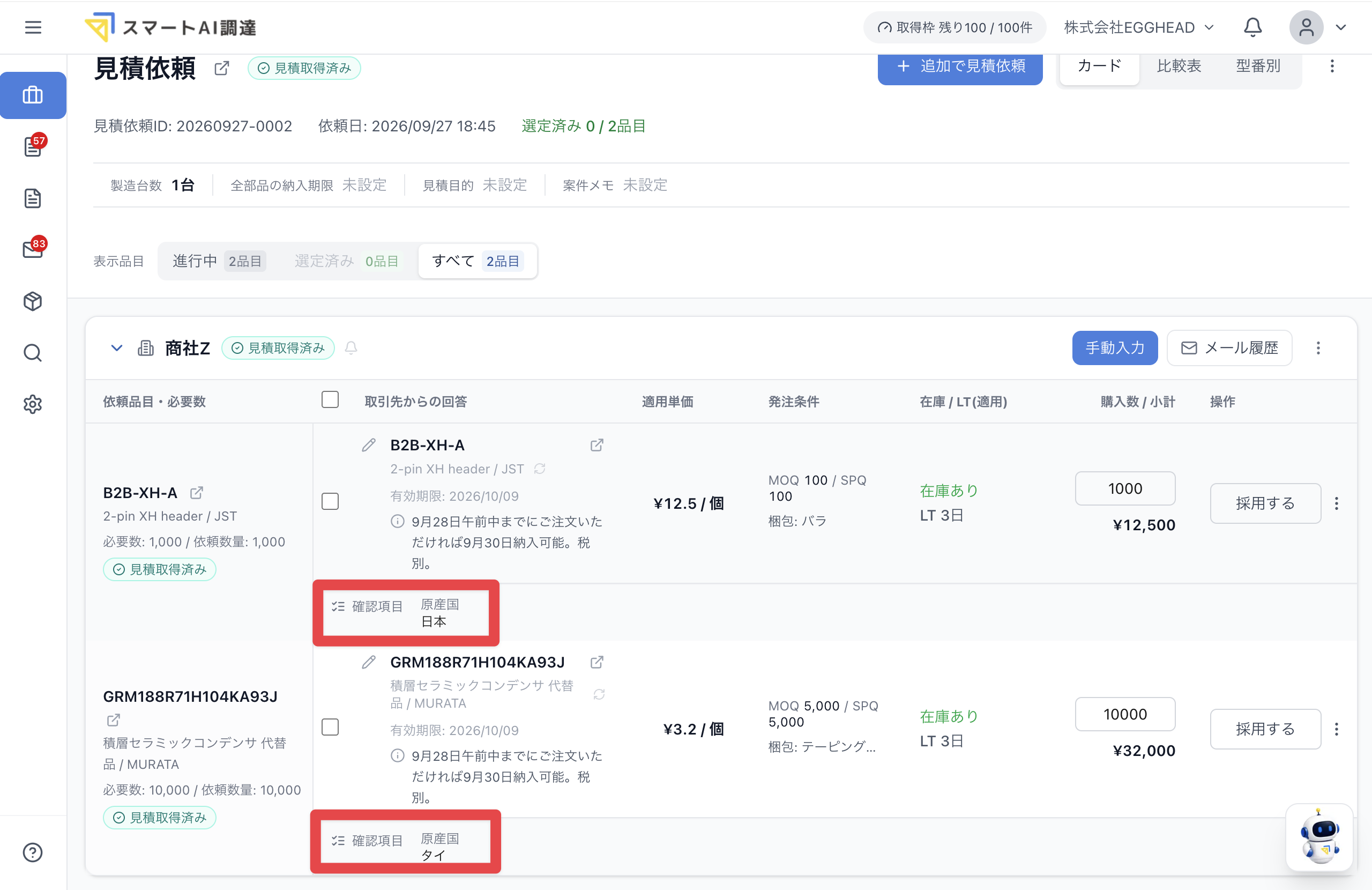 各品目の「確認項目」欄に、原産国の回答「日本」「タイ」が表示された例(クリックで拡大)
「他 ○件」を押すと、残りの項目を確認できます。読み取り元を確認できる回答は、値を押すと「回答の原文」が表示されます。「出典を開く」から元のメールも確認できます。
読み取り内容が違う場合は、品目の見積編集で「確認項目」を修正して保存します。
回答を確認できたら、取引先の比較・選定へ進みます。
独自の確認項目を追加する
入力例にない質問も作れます。「設定」→「見積回答の確認項目」でセットを開き、「項目を追加」を押します。登録済みの質問を直す場合は、その項目の「編集」を押してください。
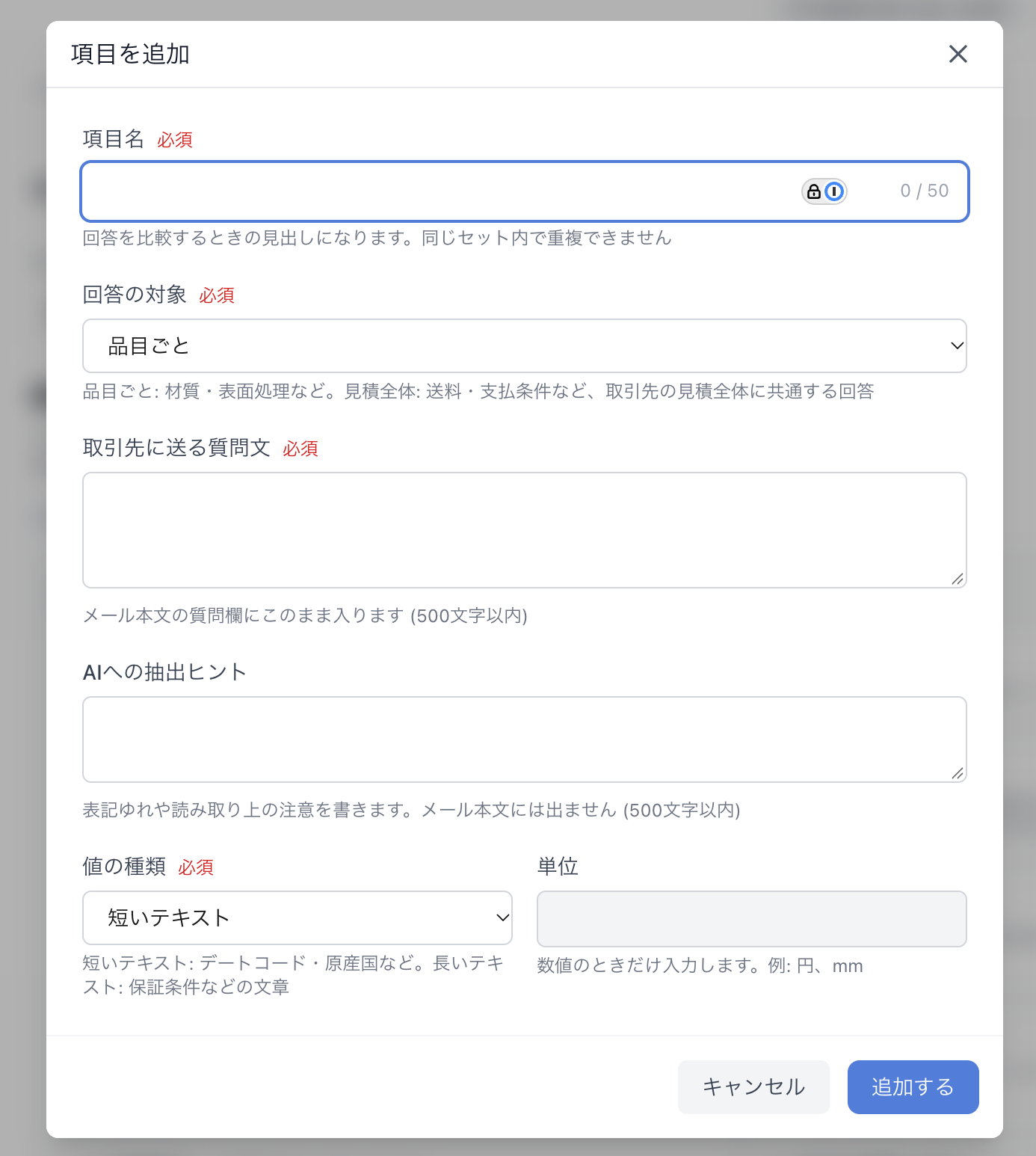 「項目を追加」の入力画面。質問文は取引先に送られ、AIへの抽出ヒントは送られません(クリックで拡大)
入力例を使わずに原産国の質問を作る場合は、次のように設定します。すでに原産国を追加している場合は、同じ項目を追加する必要はありません。
| 設定 | 入力例・選び方 |
|---|---|
| 項目名(必須) | 原産国 |
| 回答の対象(必須) | 品目ごと |
| 取引先に送る質問文(必須) | 納入予定品の原産国を教えてください。 |
| 値の種類(必須) | 短いテキスト |
| AIへの抽出ヒント(任意) | 必要な場合だけ、読み取り上の注意を入力します。 |
| 単位(任意) | 原産国の確認では入力しません |
「取引先に送る質問文」は、依頼メールにそのまま入ります。「AIへの抽出ヒント」は、回答の読み取り方を指定する欄です。取引先には送られません。
原産国は部品ごとに回答が必要なので、回答の対象は「品目ごと」を選びます。値の種類は、国名を文字で受け取る「短いテキスト」を選んでください。
入力が終わったら「追加する」(編集時は「変更する」)を押します。セットの画面に戻ったら、右上の「保存」も押してください。
設定を変更するとき・困ったとき
質問を追加・変更したい
「設定」→「見積回答の確認項目」でセットを編集し、保存します。送信前の依頼に反映するには、メール送信画面でテンプレートを再適用してください。
再適用すると、件名・本文もテンプレートの内容に置き換わります。個別に書き足した文章がある場合は、再適用後に確認してください。保存済みの下書きを開き直した場合も、確認項目には最新のセット内容が反映されます。
送信済みの依頼は、送信時の質問を保持します。後からセットを変更しても、過去の依頼の質問は変わりません。
セットを選べない・保存できない
| 状況 | 対処 |
|---|---|
| テンプレートにセットの選択欄がない | 本文の上の「確認項目」ボタンを押します |
| 作ったセットを選べない | セットを保存し、1件以上の項目があることを確認します |
| テンプレートを保存できない | 本文に {check_items} がある場合は、セットの選択が必要です |
| 項目を追加できない | 同じ項目名がないか、30項目を超えていないか確認します |
本文から {check_items} を削除すると、セットの設定も解除されます。
回答が「未回答」「要確認」になっている
元の返信や添付を確認してください。相手の回答が足りない場合は取引先に確認し、読み取りが違う場合は画面上で回答を修正します。
セットをほかの人やテンプレートでも使いたい
セットは会社内で共有されます。1つのセットを複数のテンプレートで使えますが、1つのテンプレートに設定できるセットは1つです。閲覧者は内容の確認のみ行えます。
解決しませんでしたか?
下記のメールアドレスまでお問い合わせください。