
AIで代替品を探す (ベータ版)
部品表の型番をもとにAIで代替品を探し、仕様の違いを比較して調達候補に追加する方法
指定された部品の代わりに使える部品を探したいときは、部品表からAIに調査を依頼できます。AIがDigi-Keyの情報や、必要に応じてデータシートを調べ、候補と元の部品の仕様を比較します。
AIの候補はβ版です。 採用前に「元との違い」と「設計に確認すること」を確認し、実際に使えるかを判断してください。
型番が決まっていない場合は、仕様だけの部品表からAIで部品を探すをご覧ください。
1〜4の順に操作すると、候補を比較して部品表へ反映できます。候補が出ない場合は末尾の対処表をご覧ください。
1. 部品表で調べたい行を選ぶ
- 調達案件を開き、「部品表」を選びます。
- 代替品を探したい行のチェックボックスを選びます。
- 画面下部の「AIで代替品を探す (β版)」を押します。
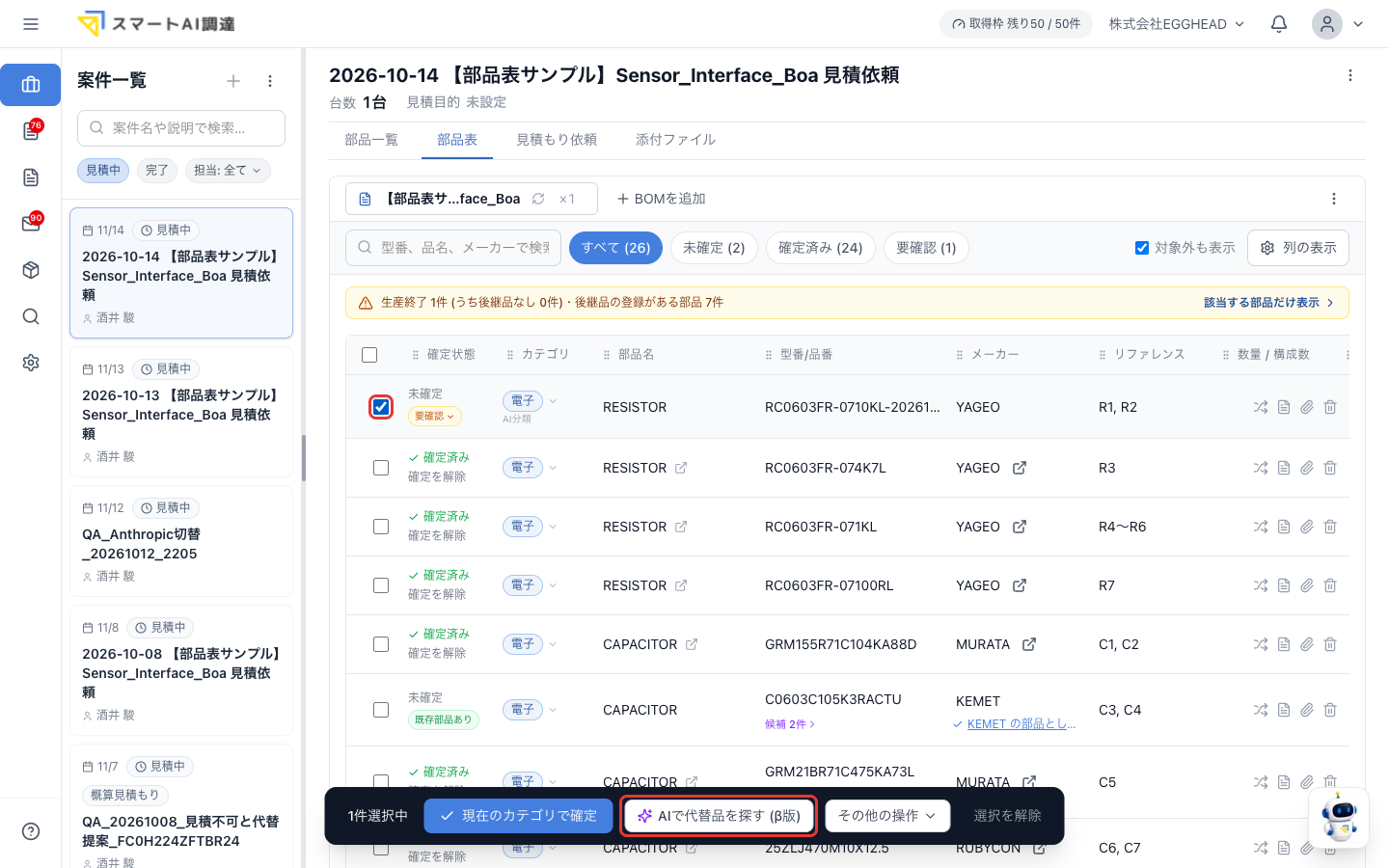 部品表で行にチェックを付けると、画面下部に「AIで代替品を探す (β版)」が表示されます(クリックで拡大)
複数行をまとめて選べます。子BOMの行は検索の対象になりません。
2. 探す条件を伝える
「AIへの指示」に、優先したい条件を入力します。指示は任意です。条件を追加しない場合は空欄のまま「探す」を押してください。
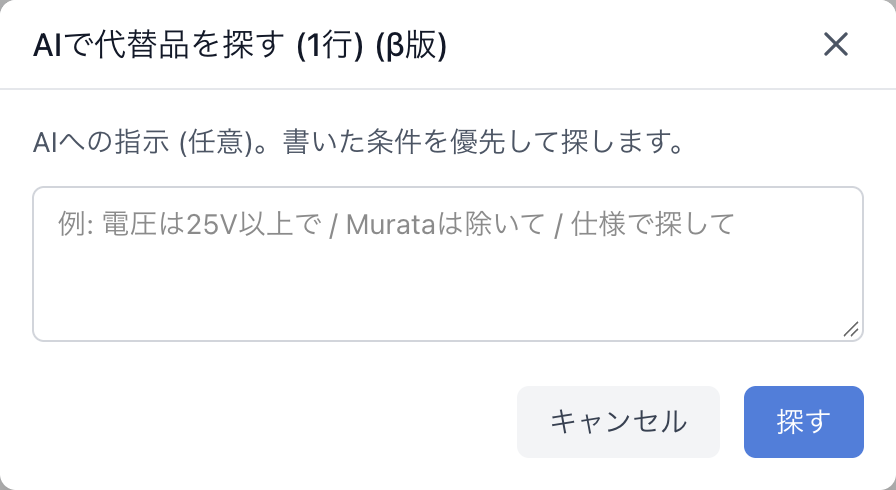 AIへの指示を入力し、右下の「探す」を押します(クリックで拡大)
| 指示の例 | 伝えたい条件 |
|---|---|
| 電圧は25V以上で | 定格電圧の下限 |
| Murataは除いて | 候補から除きたいメーカー |
| 仕様で探して | 仕様をもとにした検索 |
指示は500文字まで入力でき、選んだ全行に同じ指示が適用されます。部品ごとに条件が違う場合は、分けて検索してください。
調査中は、行に「AIで探しています…」と表示されます。
3. 候補と元の部品を比べる
調査が終わったら、行の「候補 N件」を押します。
| 確認する場所 | 分かること |
|---|---|
| 調べた過程 | 元の仕様、探した条件、条件を緩めた場合の内容 |
| 候補の比較 | 候補の型番・メーカー・仕様と、元の部品との違い |
| なぜこの候補か | AIが候補に挙げた理由 |
| 設計に確認すること | 採用前に確認が必要な点 |
| 指示の条件 | 指定した条件を満たすか、確認できなかったか |
| 機械チェック | 型番が実在するか、数値の比較が正しいか |
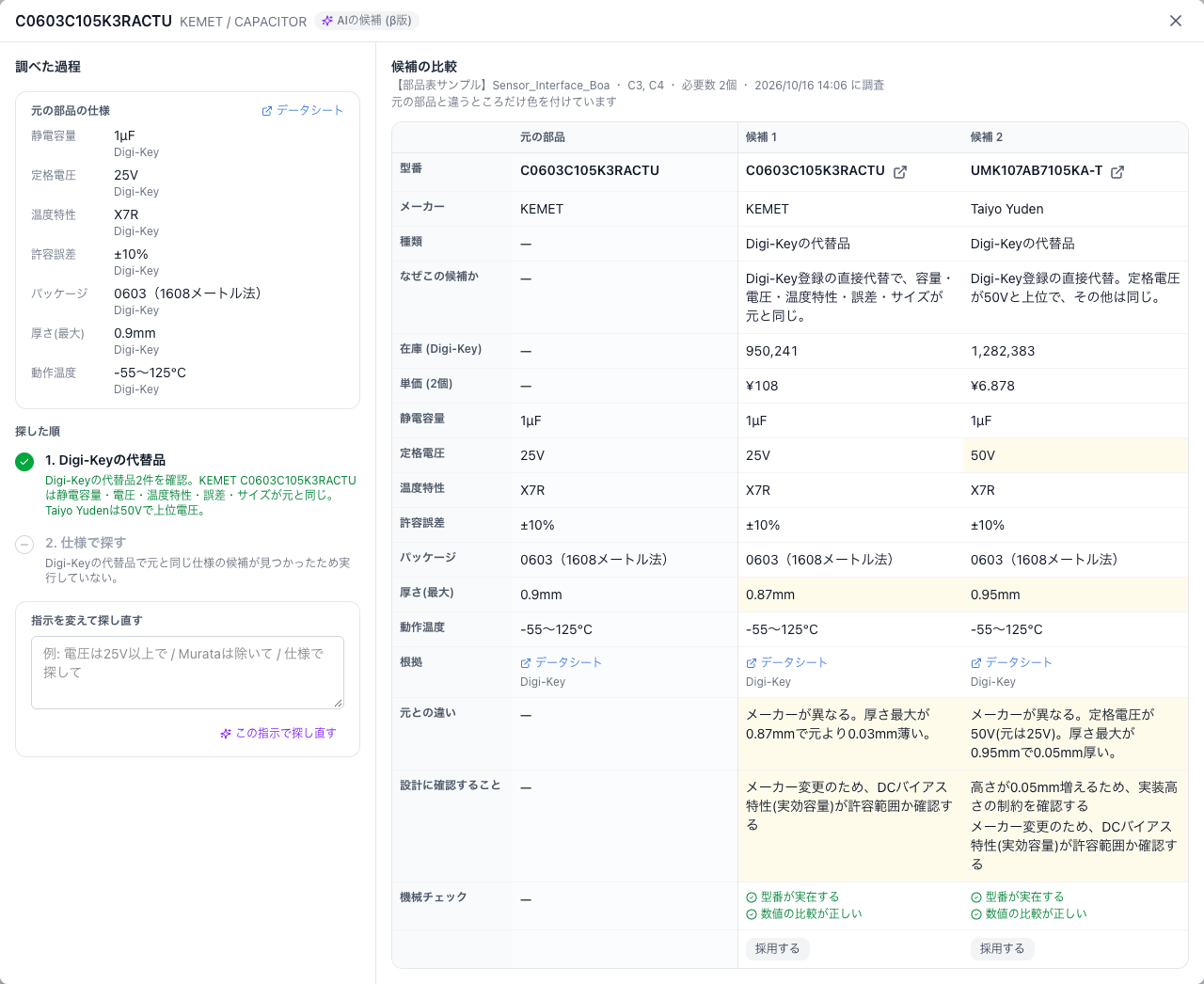 左に「調べた過程」、右に「候補の比較」が表示された調査結果。黄色の箇所が元の部品との違いです(クリックで拡大)
画像は、コンデンサ「C0603C105K3RACTU」の代替品を探した例です。
左の「調べた過程」で、抽出した仕様とその根拠を確認します。データシートを読み取った場合は、参照したページも確認してください。毎回すべてのデータシートを読むわけではありません。
右の比較表では、元の部品と違う箇所に色が付きます。画像の候補2は定格電圧が50V(元は25V)で、厚さも0.05mm増えるため、「設計に確認すること」に実装高さの確認が挙がっています。条件を満たさない候補や、確認できていない項目が残る場合もあるため、候補に出たことだけで採用を決めないでください。
在庫・単価は調査した時点の参考情報です。候補は仕様の近さで並び、安い順や在庫の多い順ではありません。
4. 採用する候補の扱いを選ぶ
使えることを確認した候補の「採用する」を押し、部品表への入れ方を選びます。
| 選択肢 | 部品表への反映 |
|---|---|
| 調達候補に追加 | 元の部品を残し、どちらを調達してもよい候補としてまとめる |
| 型番を差し替える | 元の行の型番・メーカーを書き換え、未確定に戻す |
内容を確認して、ダイアログの「採用する」を押します。部品表に候補が追加されたか、型番が変わったかを確認してください。
見積依頼済みの行は差し替えられません。「調達候補に追加」を選んでください。差し替えた行は、部品表の確定を行ってから見積依頼へ進みます。
候補がない・条件を変えたいとき
「候補なし」を押して「調べた過程」を確認します。検索条件を見直し、「指示を変えて探し直す」に条件を入力して「この指示で探し直す」を押してください。
| 表示・状況 | 対応 |
|---|---|
| BOMと食い違い | 部品表の記載とデータシートを見比べ、型番や仕様を確認する |
| AIの調査に失敗 | 表示にカーソルを合わせて理由を確認し、解決しない場合は管理者へ確認する |
| 指示の条件が「確認できず」 | データシートなどで条件を確認してから採用する |
探し直すと、行の結果は新しい調査結果に置き換わります。
次に行うこと
- 調達候補を部品表で管理する:追加した候補の扱いや、必要数の考え方を確認します。
- 部品表を確定する:差し替えた部品を確認し、見積依頼の準備を進めます。
検索のエラーが解消しない場合は、表示内容を support@chotatsu-ai.jp へお知らせください。
解決しませんでしたか?
下記のメールアドレスまでお問い合わせください。