
メーカー公式連携を設定する
東芝・村田製作所・ルネサス・Microchipの公式情報を取得できるように、登録済みメーカーを公式連携先に紐付ける方法
メーカー公式の生産状況・RoHSを取得するには、最初にメーカーの「公式連携」を設定します。設定は対応メーカーごとに1回だけ行えば、以降はそのメーカーの部品で公式情報を取得できます。
対応メーカーは、東芝・村田製作所・ルネサス・Microchipの4社です。
設定の変更には編集権限が必要です。閲覧者は連携先の確認だけ行えます。
1. メーカー公式連携を開く
- サイドバーの「部品・取引先」から「メーカー」を開きます。
- 画面右上の「メーカー公式連携 · 対応4社」を押します。
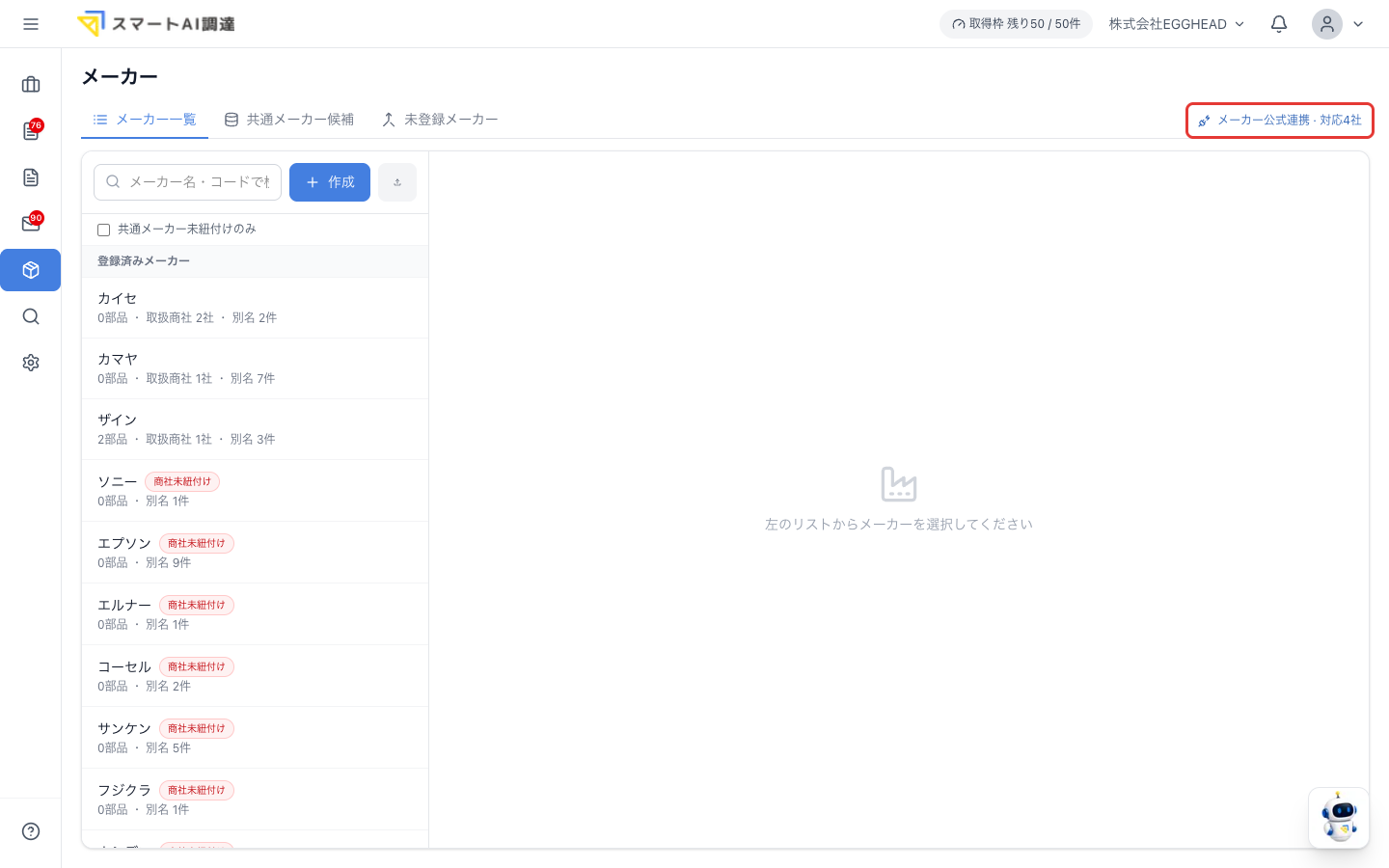 メーカー画面の右上にある「メーカー公式連携 · 対応4社」(クリックで拡大)
2. 連携先を確認する
対応メーカーごとに、連携先の自社メーカーが表示されます。
| 表示 | 状態 |
|---|---|
| 連携先: (メーカー名) | 設定済みです。手順3は不要です |
| 自社メーカー未設定 | 公式情報を取得できません。手順3で紐付けます |
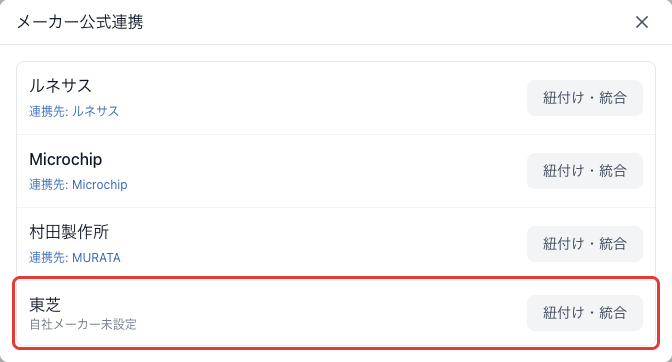 「メーカー公式連携」の一覧。東芝が「自社メーカー未設定」になっている例(クリックで拡大)
自社メーカーとは、「メーカー」画面に登録しているメーカーです。部品表で「MURATA」として登録しているなら、村田製作所の連携先を「MURATA」にします。名前が似ていても、自動で連携されるとは限りません。
3. 自社メーカーに紐付ける
- 対象メーカーの「紐付け・統合」を押します。
- 「自社メーカーを選択」で、部品に使っているメーカーを選びます。
- 「紐付ける」を押します。
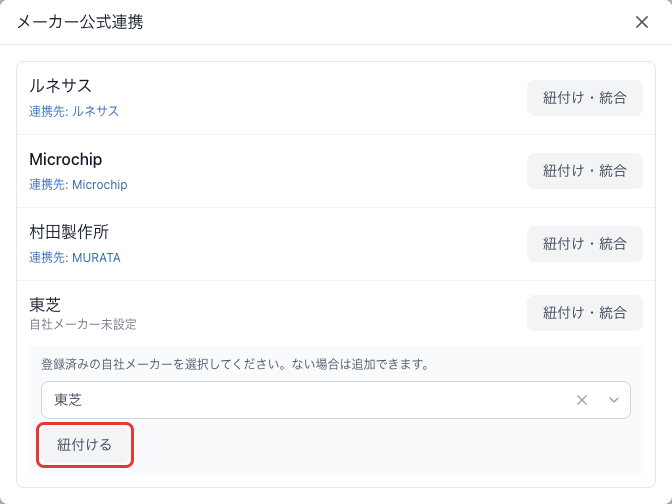 「自社メーカーを選択」で「東芝」を選ぶと、「紐付ける」ボタンが表示されます(クリックで拡大)
紐付けが終わると、「自社メーカー未設定」の表示が「連携先: (メーカー名)」に変わります。
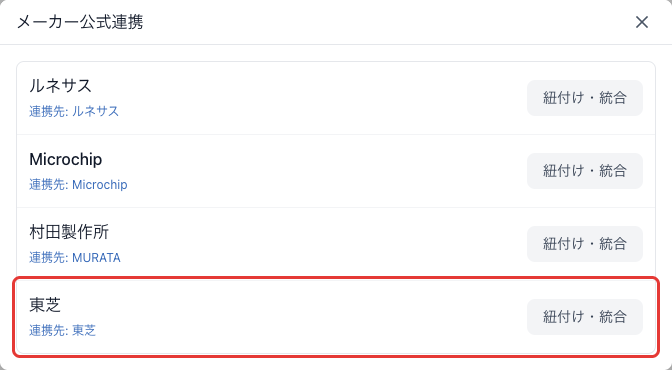 紐付け後、東芝に「連携先: 東芝」と表示された状態(クリックで拡大)
紐付けた後は、部品詳細のメーカー欄に「メーカーAPI連携済み」と表示され、「メーカー情報を更新」を押せるようになります。
自社メーカーが未登録の場合
選択欄を空のまま、「「(メーカー名)」を自社メーカーに追加」を押します。メーカーが追加され、そのまま連携先に設定されます。
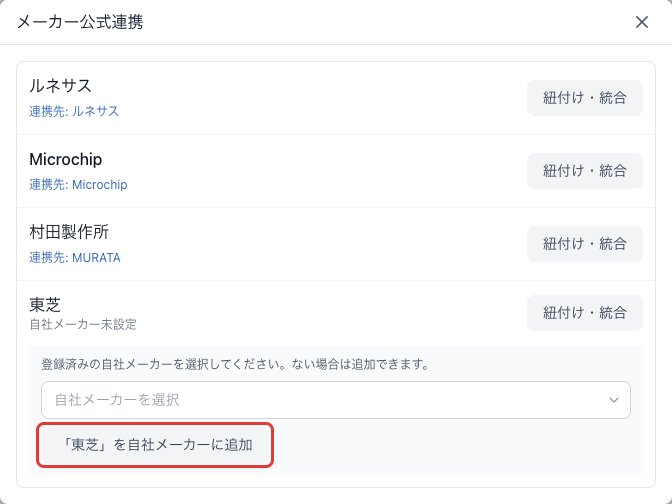 選択欄が空のときに表示される「「東芝」を自社メーカーに追加」ボタン(クリックで拡大)
すでに同じメーカーを別の名前で登録している場合は、追加せずに、そのメーカーを選んで紐付けてください。追加すると、同じメーカーが重複して登録されます。
別の自社メーカーに紐付け済みと表示される場合
「別の自社メーカーに紐付け済みです。重複メーカーの統合が必要です。」と表示された場合は、同じメーカーが「MURATA」「村田製作所」のように別々に登録されています。
「重複メーカーの統合へ」を押し、2つのメーカーを1つに統合してください。統合の操作はメーカーを登録・管理するで説明しています。
次に行うこと
メーカー公式の生産状況・RoHSを確認するへ進み、部品ごとに公式情報を取得します。
解決しませんでしたか?
下記のメールアドレスまでお問い合わせください。