
仕様だけの部品表からAIで部品を探す (ベータ版)
型番が未定のExcel部品表を取り込み、要求仕様からAIで候補を探して型番を確定する方法
「抵抗 10kΩ ±1%」など、必要な仕様は決まっていても型番が分からない部品表を、Excelから取り込めます。取り込んだ仕様をもとにAIで候補を探し、選んだ部品の型番を確定します。
このページでは、Excelの準備から型番の確定までを説明します。型番が決まっている部品の置き換え先は、AIで代替品を探すをご覧ください。
1. Excelに必要な仕様を記載する
部品ごとに「仕様」の列を用意します。型番が未定の行は、型番欄を空欄にしてください。
| 部品名 | 型番/品番 | 仕様 | 構成数 |
|---|---|---|---|
| チップ抵抗 | 抵抗値10kΩ、許容差±1%、定格電力0.1W、1608サイズ (mm) | 2 | |
| 積層セラミックコンデンサ | 静電容量1µF、定格電圧25V以上、X7R、1608サイズ (mm) | 1 |
上の表は記入例です。値だけでなく単位やサイズも記載すると、探したい条件を伝えられます。
各行には「型番/品番」か「仕様」のどちらかが必要です。 型番がある行と、仕様だけの行を同じ部品表に入れても構いません。
2. Excelを取り込み、「仕様」の列を割り当てる
- サイドバーの「調達案件」を開き、案件一覧の左上にある「+」ボタンを押します。
- 「見積を始める」画面が開いたら、「部品表ファイル」でExcelを選びます。
- 見出し行を選び、「BOM項目の対応」で仕様を記載した列を「仕様」に割り当てます。
- 取り込み内容の仕様・構成数を確認し、必要なら修正します。
- 「次へ: 案件情報を入力」へ進み、案件情報を入力して「調達案件を作成」を押します。
詳しい取り込み操作は、Excelの部品表から案件を作成するをご覧ください。「仕様」は「備考」と別の項目です。検索に使う条件は「仕様」へ割り当ててください。
型番がない行は未確定の状態で取り込まれます。取り込み時にAI検索や型番の採用が自動で行われることはありません。
3. 型番未定の行を選んでAIで探す
-
作成した案件の「部品表」を開き、「仕様」の内容を確認します。「仕様」の列は、表を右へスクロールすると表示されます。
-
探したい行のチェックボックスを選びます。まとめて探す場合は「型番未定の行をまとめて選択」を使います。
-
画面下部の「AIで型番を探す (β版)」を押します。
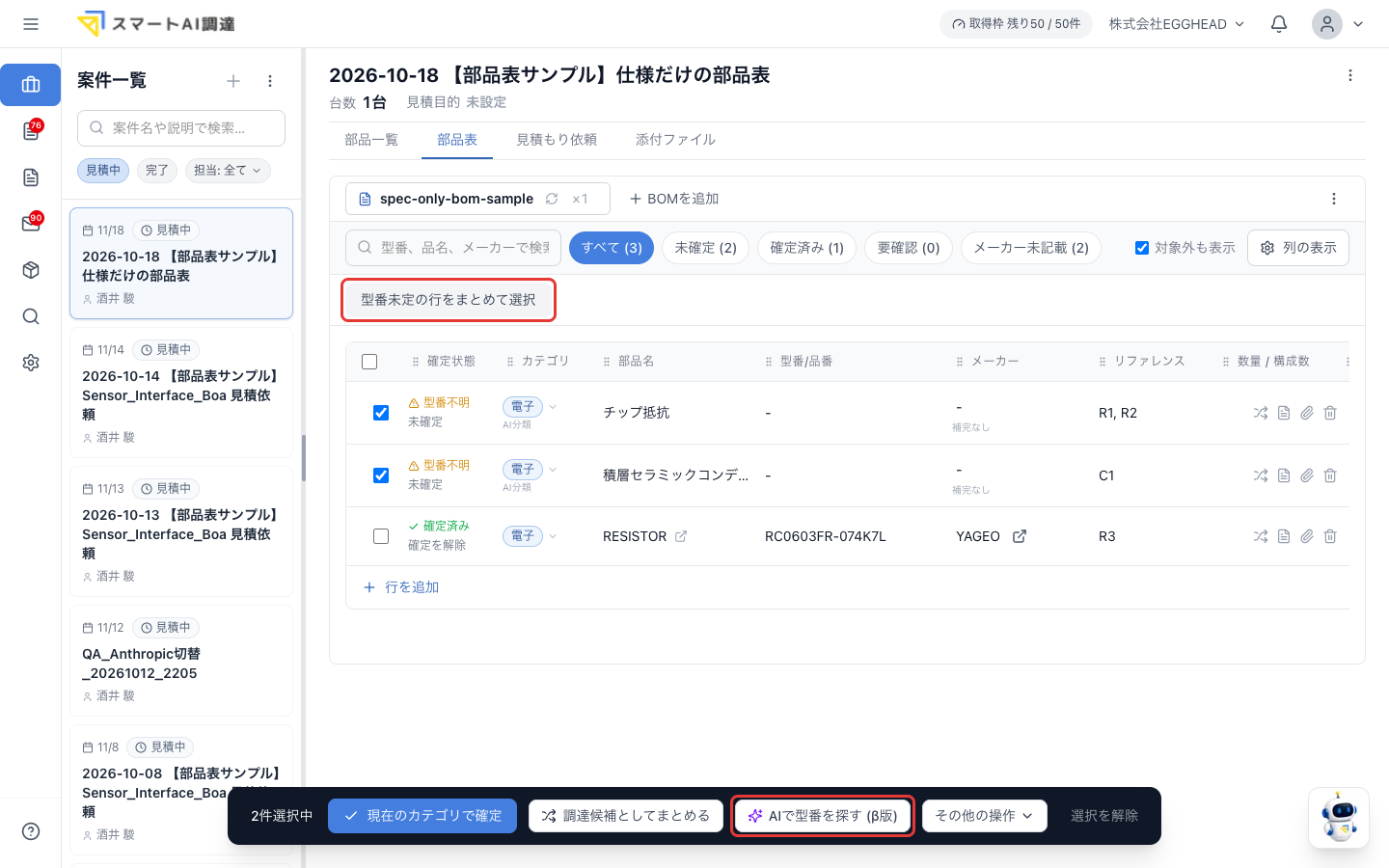 「型番未定の行をまとめて選択」で型番がない行にチェックが付き、画面下部に「AIで型番を探す (β版)」が表示されます(クリックで拡大)
 -
必要なら「AIへの指示」に条件を入力し、「探す」を押します。
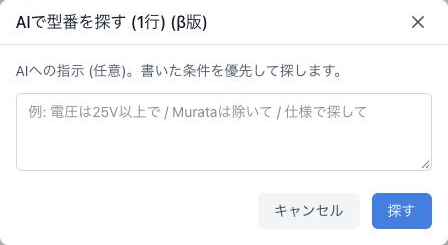 「AIで型番を探す」で任意の指示を入力し、「探す」を押します(クリックで拡大)
指示は任意です。たとえば「電圧は25V以上で」のように指定できます。複数行を選んだ場合は同じ指示が全行に適用されるため、部品ごとに条件が違う場合は分けて検索してください。
調査中は「AIで探しています…」、完了後は「候補 N件」または「候補なし」と表示されます。
4. 要求仕様に合う候補を選ぶ
行の「候補 N件」を押して、調査結果を開きます。AIはDigi-Keyの情報から候補を探します。
| 確認する内容 | 判断すること |
|---|---|
| 要求仕様と候補の仕様 | 必要な値・サイズ・特性を満たすか |
| なぜこの候補か | 候補に挙げた理由が用途に合うか |
| 設計に確認すること | 採用前に設計担当者へ確認が必要か |
| 指示の条件 | 追加した条件を満たしているか。「確認できず」は未確認の条件 |
| 機械チェック | 型番が実在するか、数値の比較が正しいか |
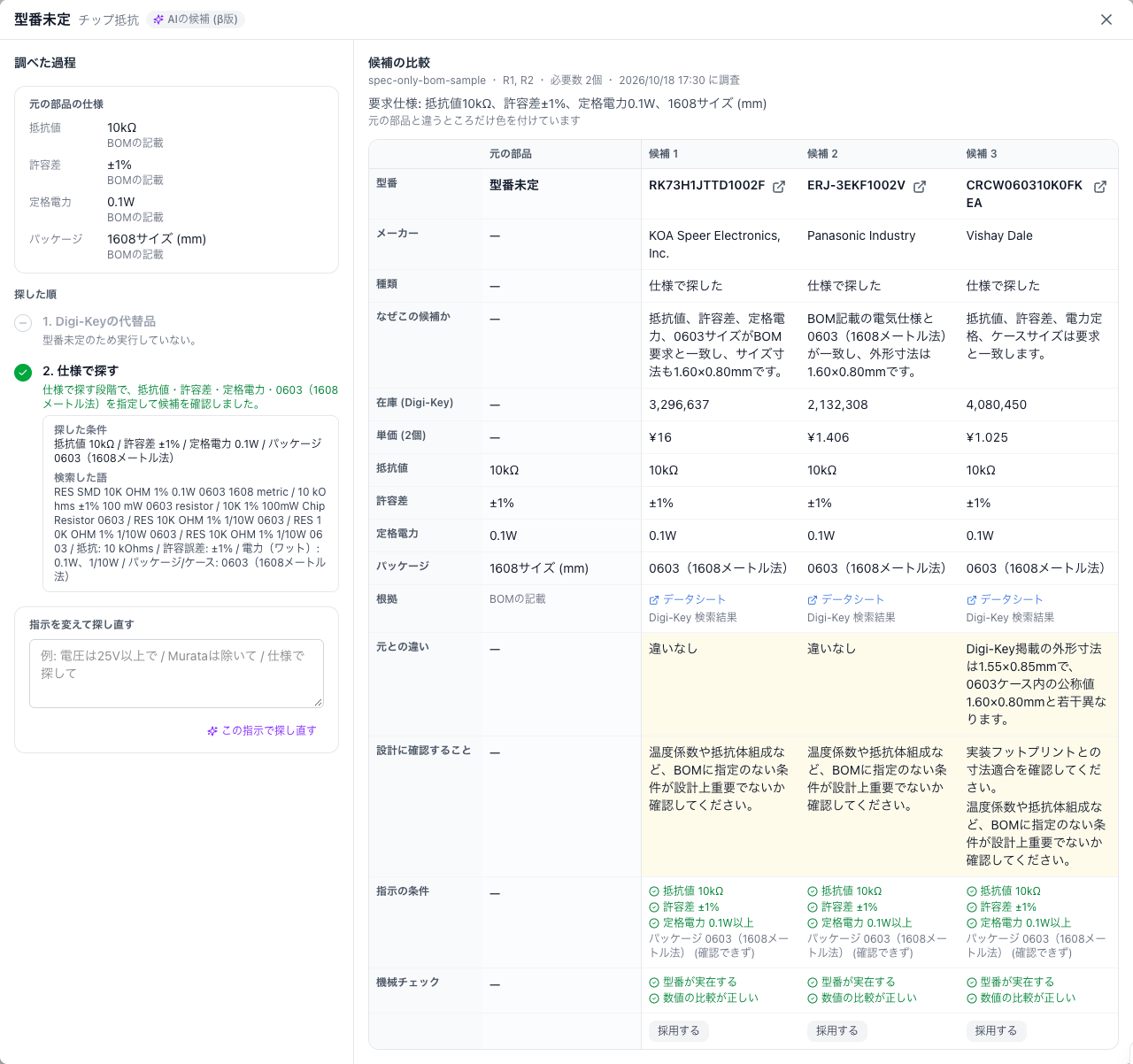 左に「調べた過程」、右に要求仕様と候補1〜3の比較が表示された調査結果(クリックで拡大)
画像は、手順1の記入例のチップ抵抗(抵抗値10kΩ、許容差±1%、定格電力0.1W、1608サイズ)を探した例です。候補3は外形寸法がわずかに違うため、「設計に確認すること」にフットプリントとの寸法確認が挙がっています。
AIの検索はβ版です。 仕様に書いていない条件や、確認できていない条件も確認してから採用してください。在庫・単価は調査した時点の参考情報です。
5. 採用して型番を確定する
- 使う候補の「採用する」を押します。
- 「要求仕様」と「採用する候補」を確認します。
- 「型番を確定」を押します。
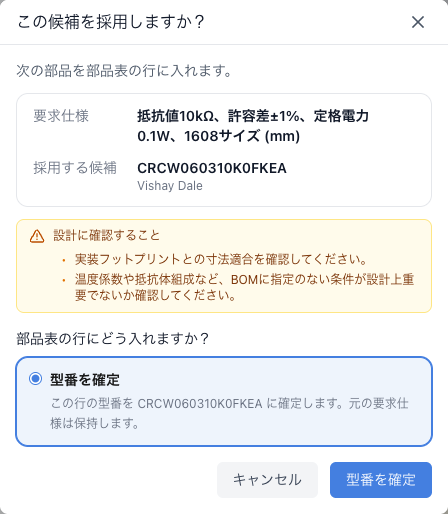 「この候補を採用しますか?」の画面。要求仕様、採用する候補、設計に確認することを確かめてから「型番を確定」を押します(クリックで拡大)
元の行に選んだ部品の型番が入り、確定状態になります。取り込んだ要求仕様は、その行に残ります。
うまくいかない場合
| 状況 | 対応 |
|---|---|
| 型番/品番または仕様の列を求められる | Excelの仕様列を「仕様」に割り当てる |
| 行の入力不足が表示される | その行に型番か仕様を入力する |
| 候補なし | 結果を開いて「調べた過程」を確認し、条件を見直して「この指示で探し直す」を押す |
| AIの調査に失敗 | 表示にカーソルを合わせて理由を確認し、解決しない場合は管理者へ確認する |
仕様だけの部品表は、Excelから取り込んでください。
次に行うこと
部品表を確定して見積依頼を送る準備をするへ進み、ほかの行も確認します。
取り込み・検索で解決しないエラーは、表示内容を support@chotatsu-ai.jp へお知らせください。
解決しませんでしたか?
下記のメールアドレスまでお問い合わせください。