
FarnellのAPIキーを取得して連携する
Farnell(ファーネルジャパン)のAPIキーをelement14 Partner Portalで取得し、スマートAI調達のネット商社連携に登録して価格・在庫を取得できるようにする手順です。
Farnell(ファーネルジャパン)の価格・在庫をスマートAI調達で取得するための手順です。Farnellの公式サイトでAPIキーを取得し、スマートAI調達に登録します。
| 作業する場所 | やること |
|---|---|
| element14 Partner Portal(Farnellの公式サイト) | アカウントを作り、APIキーを取得する(手順1〜3) |
| スマートAI調達の「設定」 | APIキーを登録し、Farnellの価格取得を「有効」にする(手順4〜6、管理者が行います) |
会社のメールアドレスを用意してください。登録の途中で確認メールが届きます。
1. element14 Partner Portalのアカウントを作る
すでにアカウントがある場合は、手順2へ進みます。
-
element14 Partner Portalを開き、「Register Now」を押します
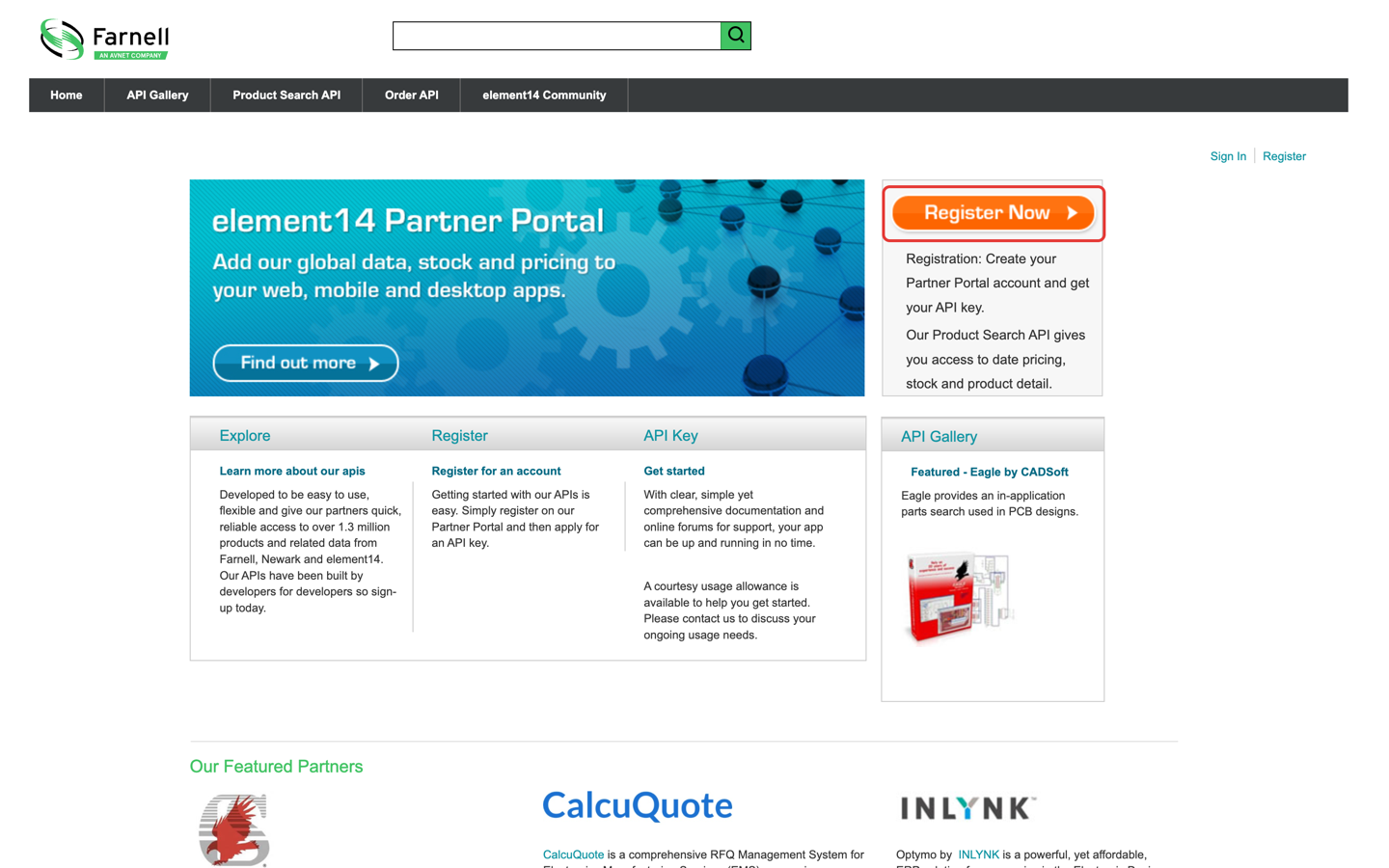 element14 Partner Portalのトップ画面。右上の「Register Now」を押すとアカウント登録画面が開きます(クリックで拡大)
 -
登録画面の項目を上から入力します
項目 入力する内容 Username ログインに使う名前(英数字)。あとから変更できません Display Name 表示名。Usernameと同じでも構いません Password・Repeat Password 英大文字・英小文字・数字・記号をすべて含む8文字以上 Email・Confirm Email 会社のメールアドレス First Name・Last Name 担当者の名前(ローマ字)。空欄でも登録できます 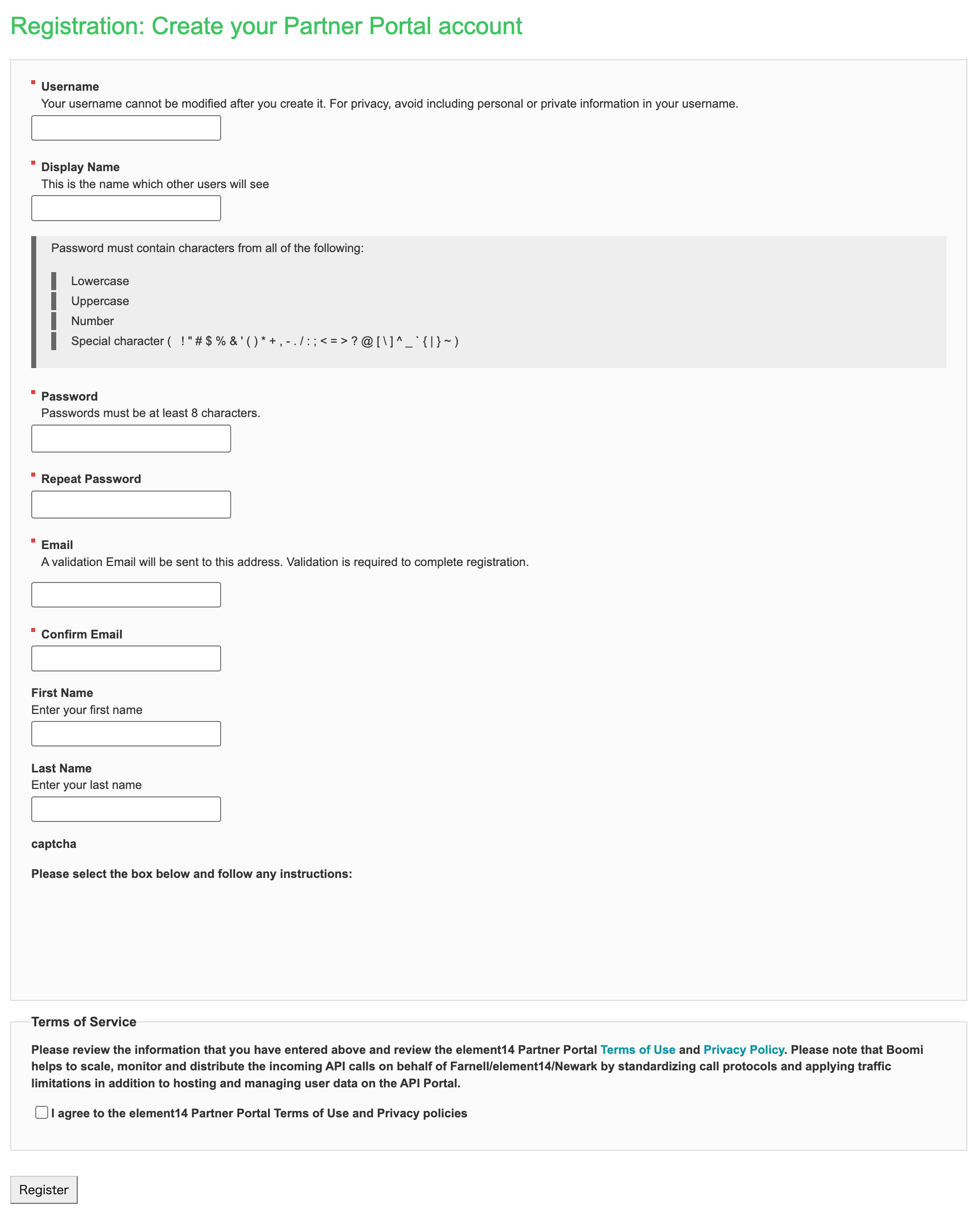 element14 Partner Portalのアカウント登録画面。Usernameから順に入力し、最後に利用規約に同意してRegisterを押します(クリックで拡大)
 -
「captcha」のチェックボックスにチェックを付け、表示される案内に従います
-
「I agree to the element14 Partner Portal Terms of Use and Privacy policies」にチェックを付け、「Register」を押します
-
届いたメールのリンクを開き、メールアドレスを確認します。確認するまで登録は完了しません
2. アプリを登録してAPIキーを発行する
Farnellでは、APIキーを使うアプリを登録すると、キーが発行されます。アプリ名には「スマートAI調達」の英語名を使います。
-
画面右上の「Sign In」から、登録したUsernameとPasswordでログインします
-
右上の「My Account」を押し、「Applications」を開いて「Create a New Application」を押します
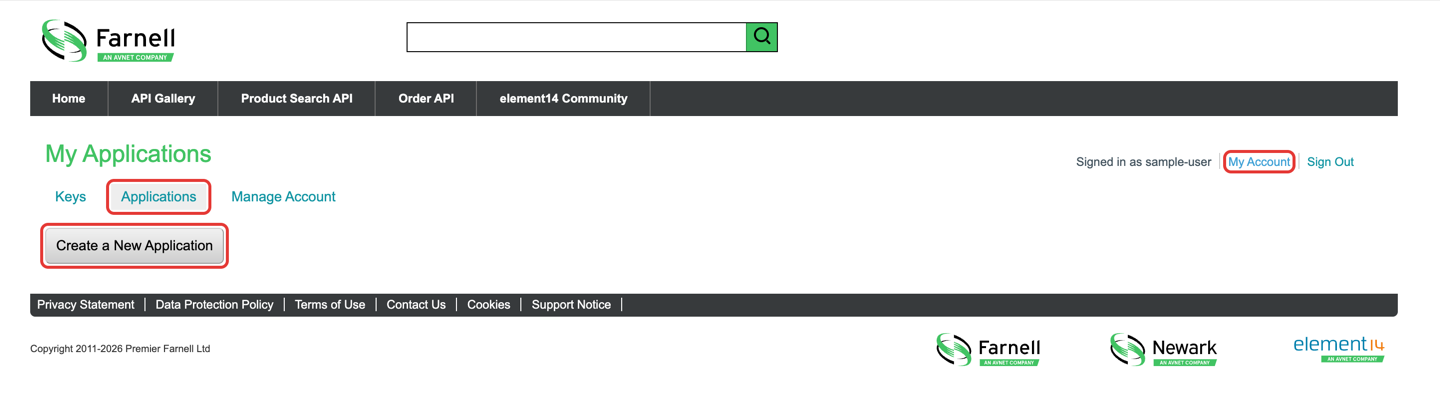 My Applicationsの画面。右上のMy Account、Applicationsタブ、Create a New Applicationの順に押します(クリックで拡大)
 -
「Register Your New Application」の項目を入力します
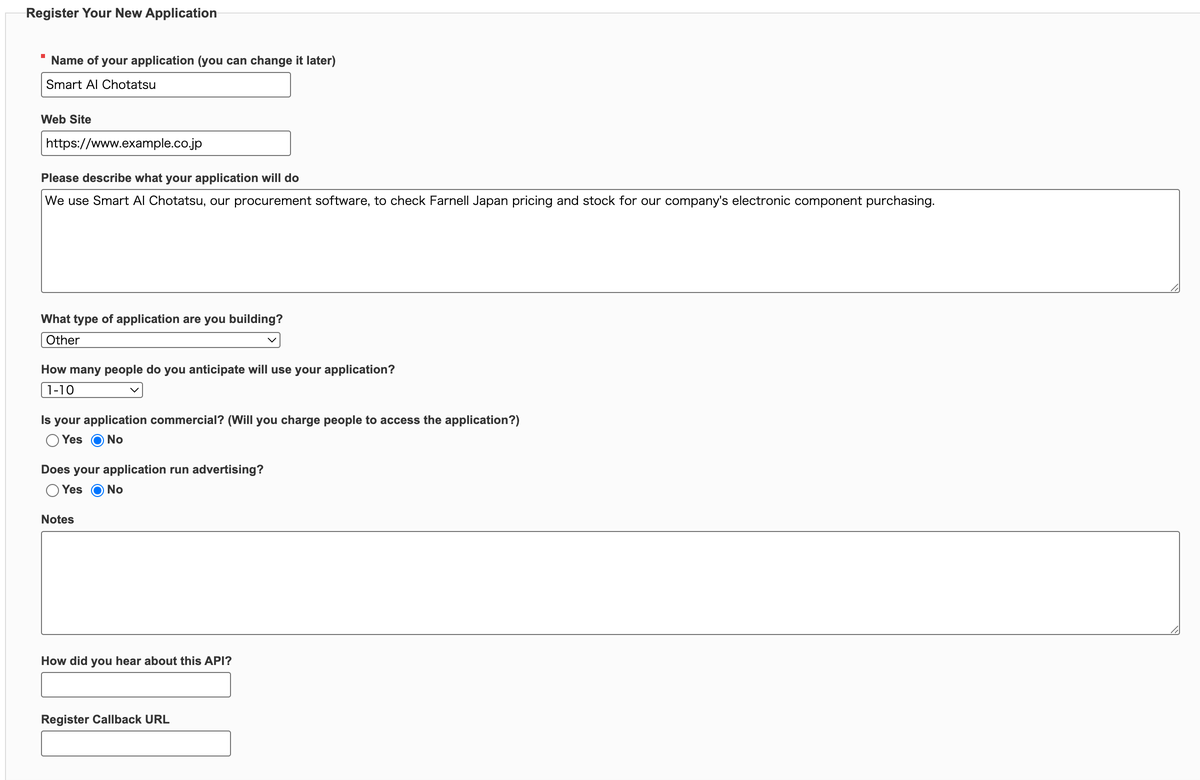 アプリの登録画面。アプリ名、Webサイト、説明文、種類、利用人数などを入力した例です(クリックで拡大)
項目 入力・選択する内容 Name of your application 下のアプリ名を貼り付けます Web Site 自社のWebサイトのURL Please describe what your application will do 下の説明文を貼り付けます What type of application are you building? Other How many people do you anticipate will use your application? 自社の利用人数に合う範囲。10人以下なら 1-10 Is your application commercial? No Does your application run advertising? No Notes・How did you hear about this API?・Register Callback URL 空欄のまま アプリ名:
Smart AI Chotatsu説明文(スマートAI調達で自社の購買のためにFarnellの価格・在庫を確認する、という内容です):
We use Smart AI Chotatsu, our procurement software, to check Farnell Japan pricing and stock for our company's electronic component purchasing. -
「Select which Web APIs this application will use」で「Issue a new key for Product Search API」にチェックを付け、「Basic」を選びます
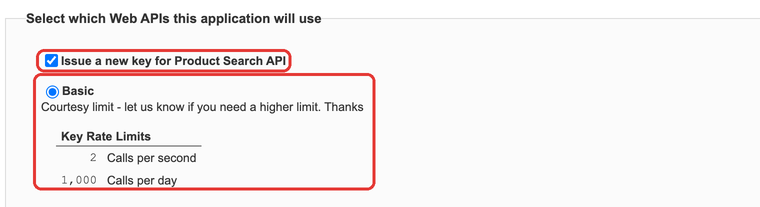 Product Search APIのキーを発行するチェックと、Basicの選択(クリックで拡大)
 -
「I agree to the terms of service」にチェックを付け、「Register Application」を押します
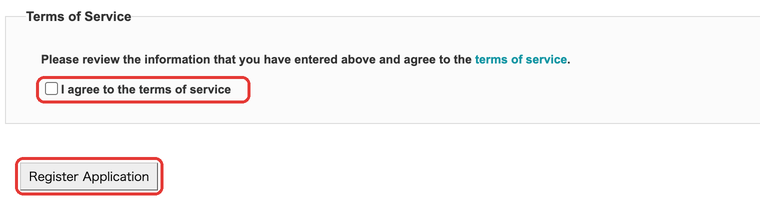 利用規約への同意のチェックと、Register Applicationボタン(クリックで拡大)
3. 発行されたAPIキーをコピーする
「My Account」の「Keys」を開くと、発行されたAPIキーが表示されます。「Key:」の右にある英数字の文字列をコピーします。
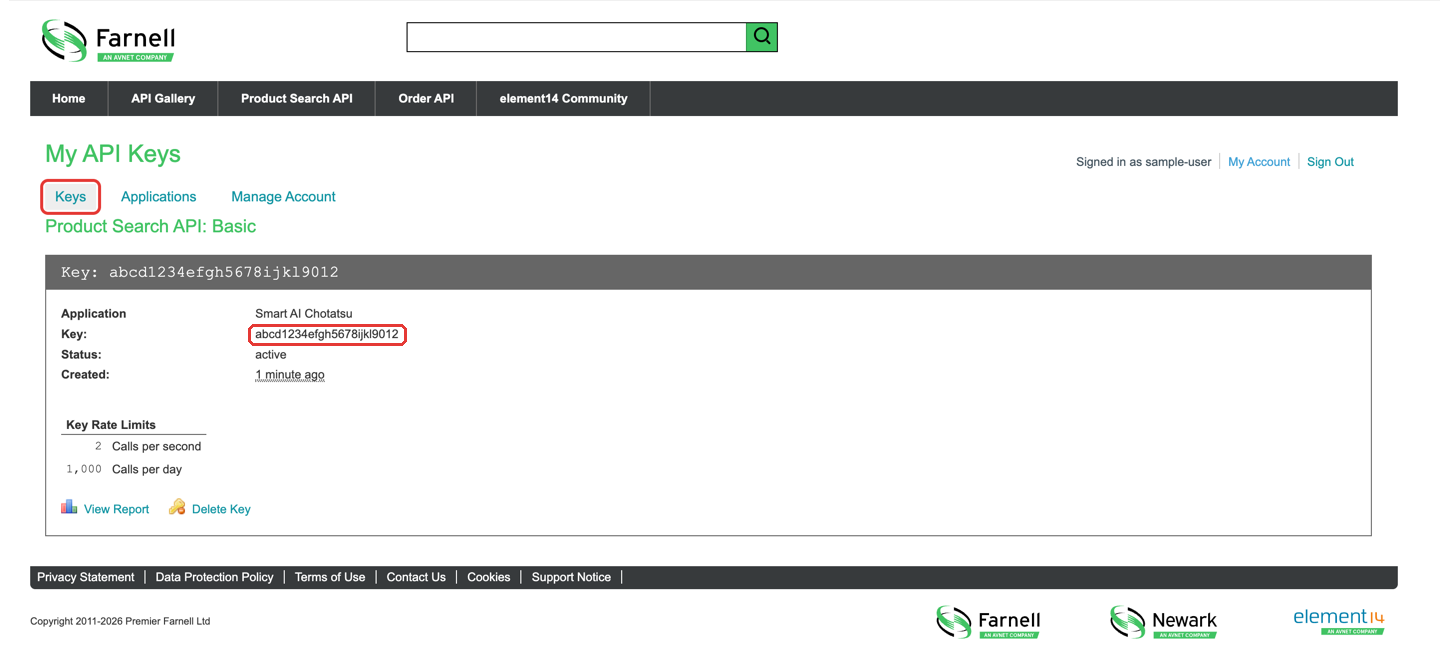 My API Keysの画面。Keysタブを開き、Key欄の英数字をコピーします(画像のキーは例です)(クリックで拡大)
「Status」が「active」になっていれば使えます。APIキーはパスワードと同じように扱い、社外に共有しないでください。
4. スマートAI調達にAPIキーを登録する
ここからはスマートAI調達での操作です。接続設定は管理者だけが登録できます。
-
左のメニューから「設定」を開き、「ネット商社連携」を選びます
-
ネット商社一覧の「Farnell」の行で「接続設定を登録」を押します。登録済みの場合は「接続設定」と表示されます
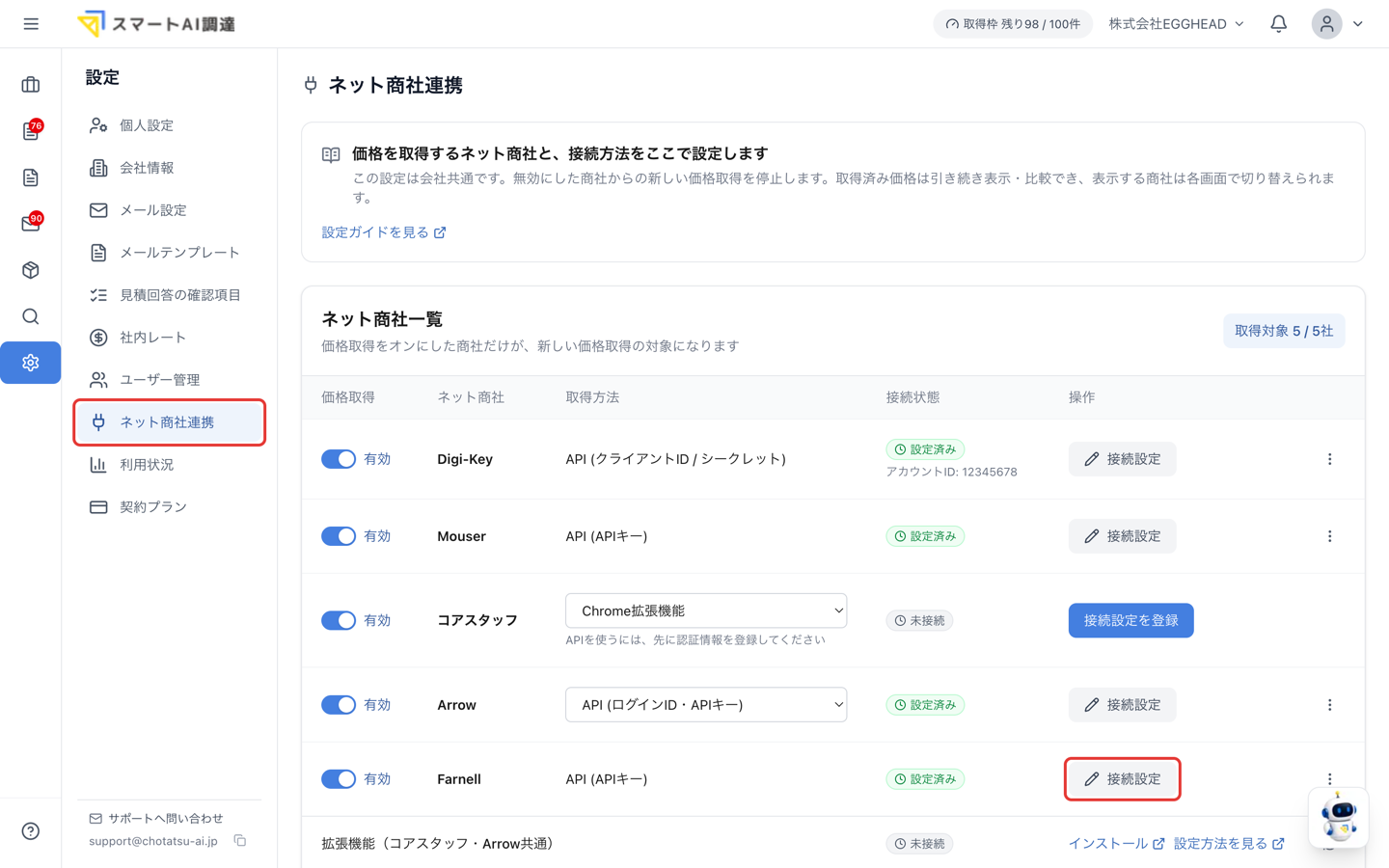 ネット商社連携の画面。Farnellの行の接続設定ボタンを押します(クリックで拡大)
 -
「APIキー」に、手順3でコピーしたキーを貼り付けて「保存」を押します
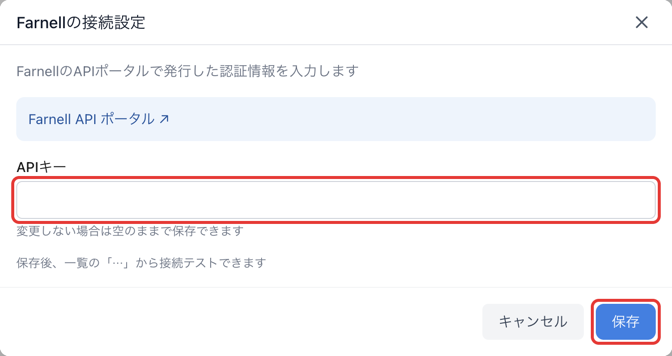 Farnellの接続設定。APIキーを貼り付けて保存を押します(クリックで拡大)
5. Farnellの価格取得を「有効」にする
APIキーを保存しても、Farnellの価格取得は自動では「有効」になりません。Farnellの行のスイッチを押し、「有効」に切り替えます。
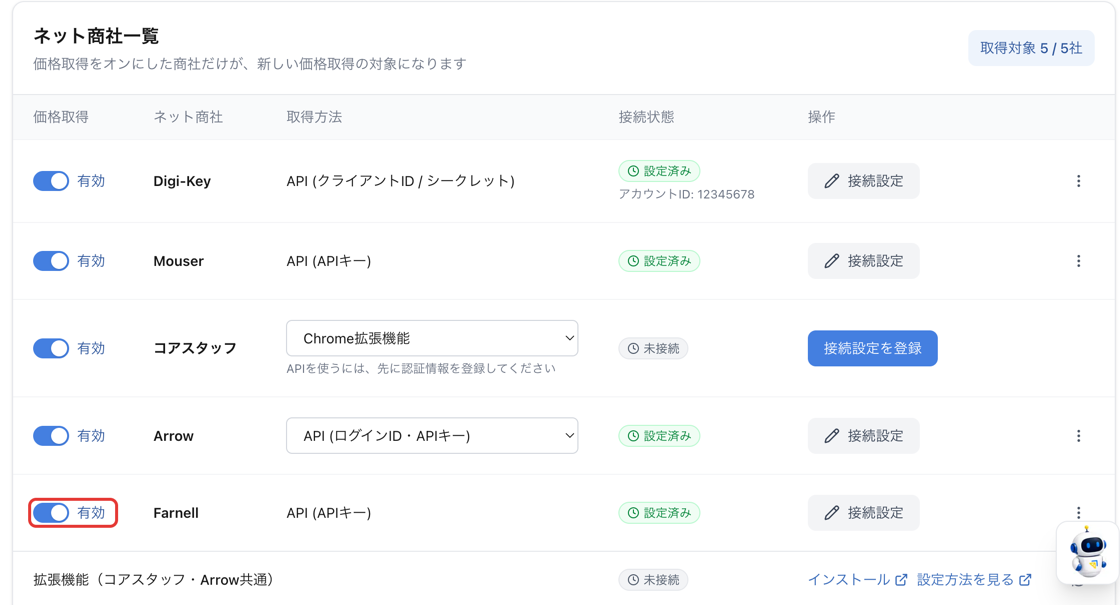 ネット商社一覧のFarnellの行。価格取得のスイッチを押して有効にします(クリックで拡大)
価格取得の切り替えは、管理者とメンバーのどちらでも行えます。変更は会社全体に反映されます。
6. 接続テストで連携を確認する
-
Farnellの行の右端にある「⋯」を押し、「接続テスト」を選びます
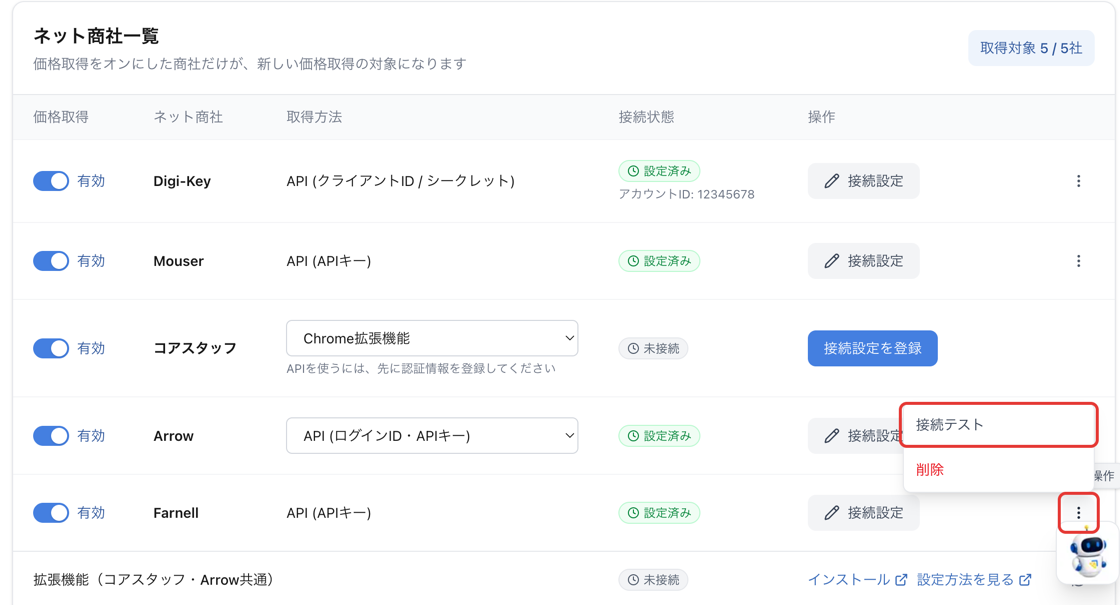 Farnellの行の「⋯」メニュー。接続テストを選びます(クリックで拡大)
 -
接続状態の下に「接続を確認できました」と表示されれば、連携は完了です
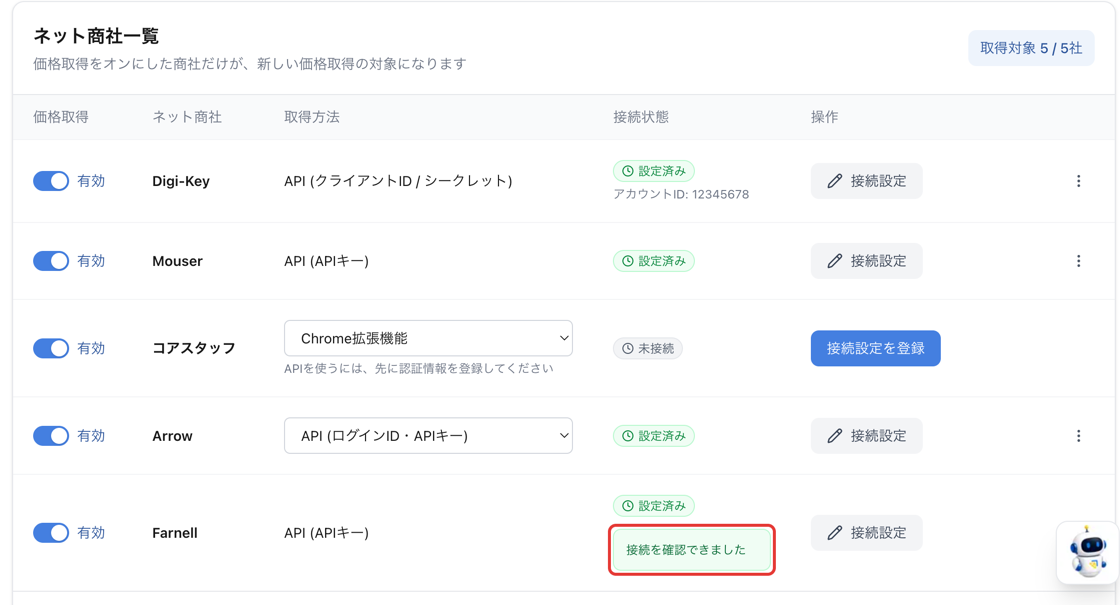 接続テストの結果。Farnellの行に「接続を確認できました」と表示されています(クリックで拡大)
これで、部品の価格取得でFarnellの価格・在庫を取得できるようになります。取得の操作はネット商社の価格を一括取得・中断・再開するをご覧ください。
うまくいかない場合
| 状況 | 確認すること |
|---|---|
| 確認メールが届かない | 迷惑メールフォルダを確認します。届かない場合は、入力したメールアドレスに誤りがないか確認します |
| 「Keys」にキーが表示されない | 手順2の4で「Issue a new key for Product Search API」にチェックを付けたか確認します |
| 接続テストで「接続を確認できませんでした」と表示される | 「Keys」でStatusが「active」か確認し、キーをコピーし直して手順4から保存し直します |
| Farnellの価格が取得されない | 手順5で価格取得が「有効」になっているか確認します |
解決しませんでしたか?
下記のメールアドレスまでお問い合わせください。