
パスキーを登録して指紋・顔・PINでログインする
パスキーの登録・削除と、指紋・顔認証・PINでログインする手順です。
パスキーを登録すると、パスワードとメールの認証コードの代わりに、パソコンやスマートフォンの指紋・顔認証・PINでログインできます。パスワードや認証コードを入力しないため、簡単・安全にログインできます。登録後も、パスワードでログインできます。
複数の人で使う共有パソコンには、パスキーを登録しないでください。共有パソコンでは、パスワードとメールの認証コードでログインしてください。
1. パスキーを登録する
-
ログイン直後、画面上部にパスキーの案内が表示されたら「パスキーを登録」を押します
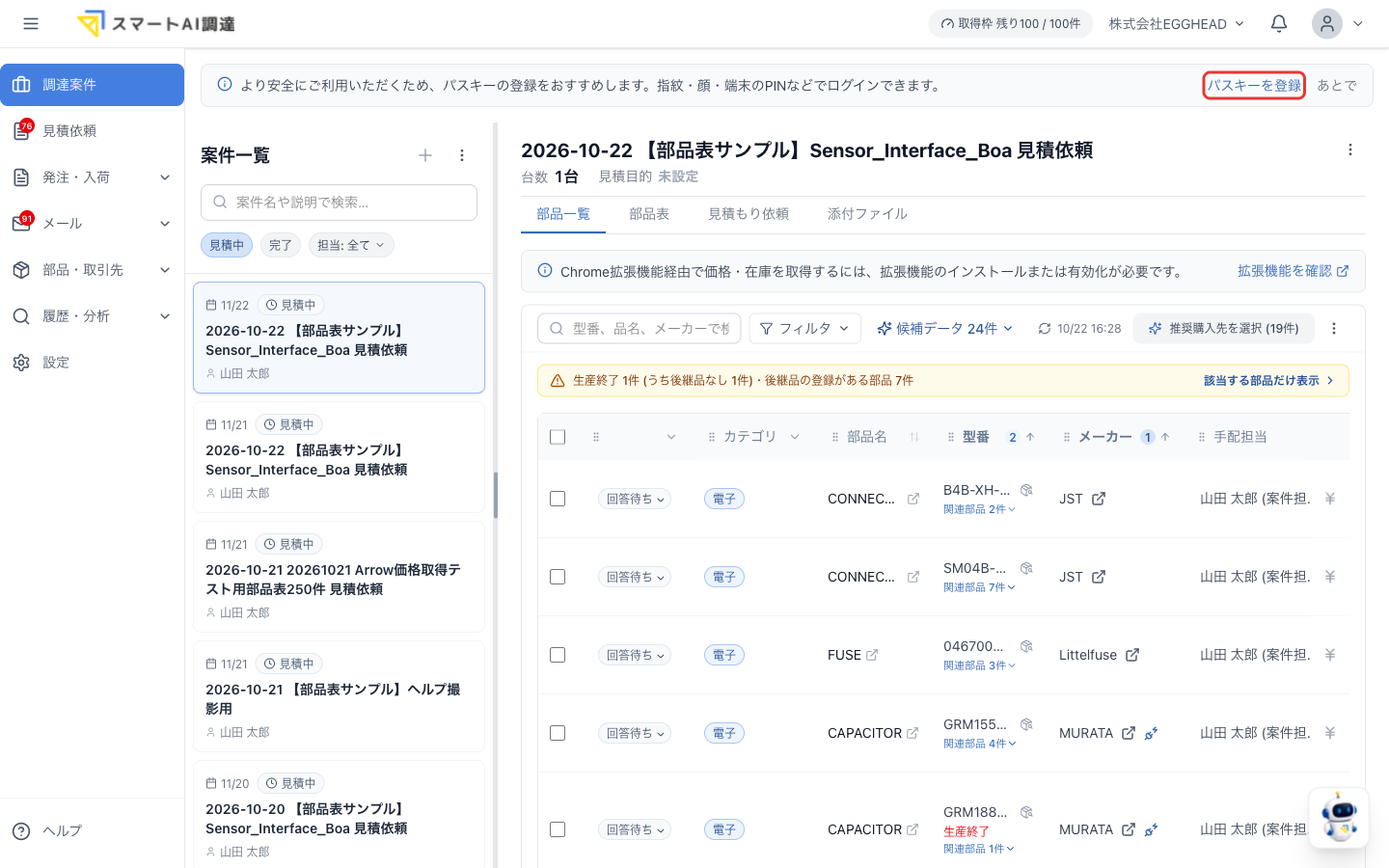 ログイン直後の画面上部にパスキーの登録をすすめる案内が表示され、右端の「パスキーを登録」を押します(クリックで拡大)
案内が表示されていない場合は、サイドバーの「設定」から「個人設定」を開き、「パスキーを追加」を押します。
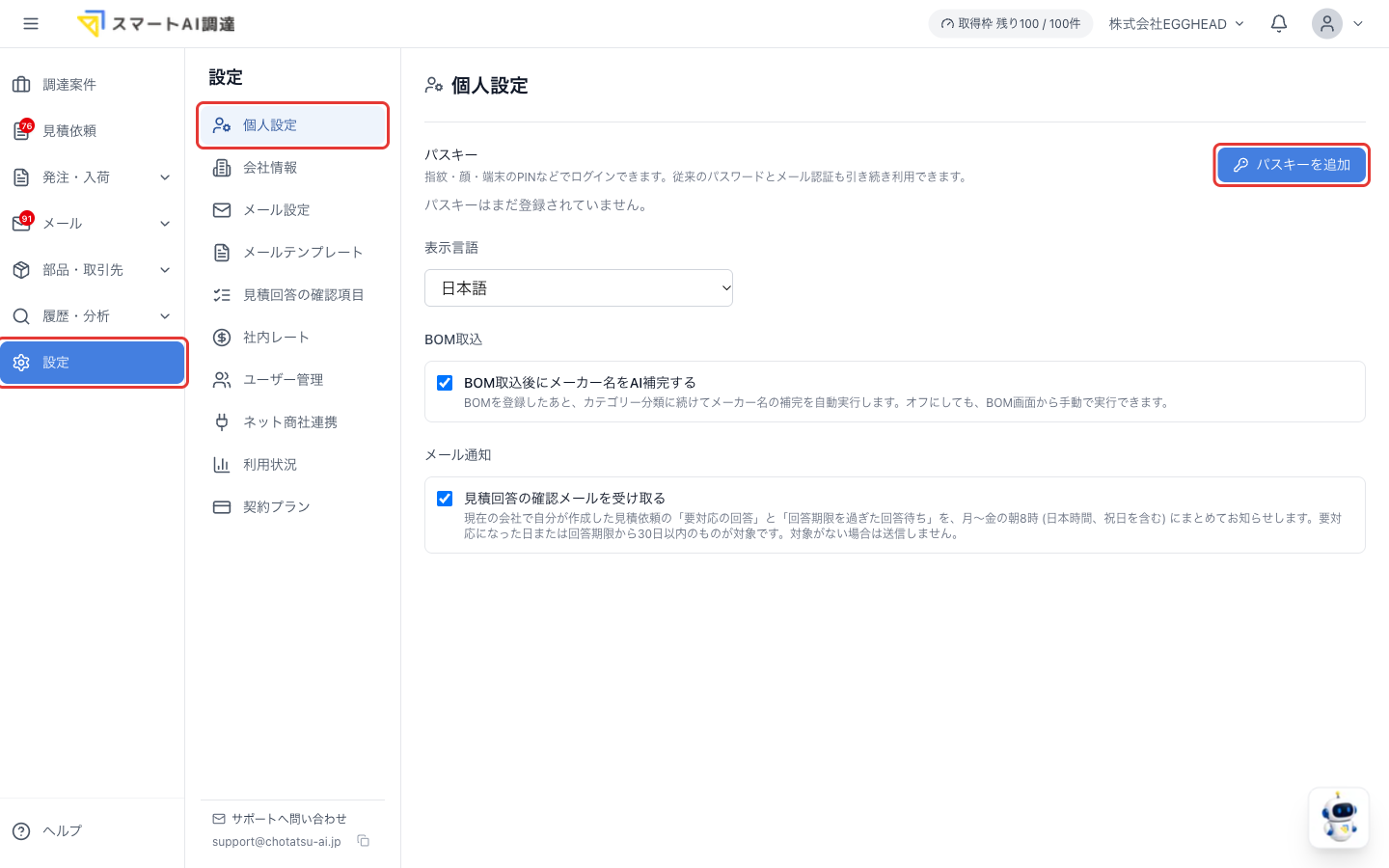 設定の個人設定画面。上部の「パスキー」の欄にある「パスキーを追加」を押します(クリックで拡大)
 -
「パスキーでサインインをセットアップ」画面で「パスキーを追加」を押します。途中でログイン画面が表示された場合は、いつもどおりログインするとこの画面に進みます
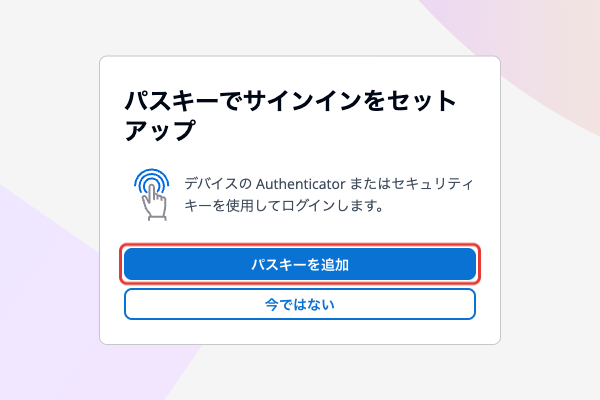 「パスキーでサインインをセットアップ」画面。「パスキーを追加」を押すと、ブラウザや端末の確認画面が表示されます(クリックで拡大)
 -
ブラウザや端末に表示される案内に従い、指紋・顔認証・PINで確認します
-
「個人設定」に戻ります。「パスキー」の欄に、登録したパスキーと登録日時が表示されれば完了です
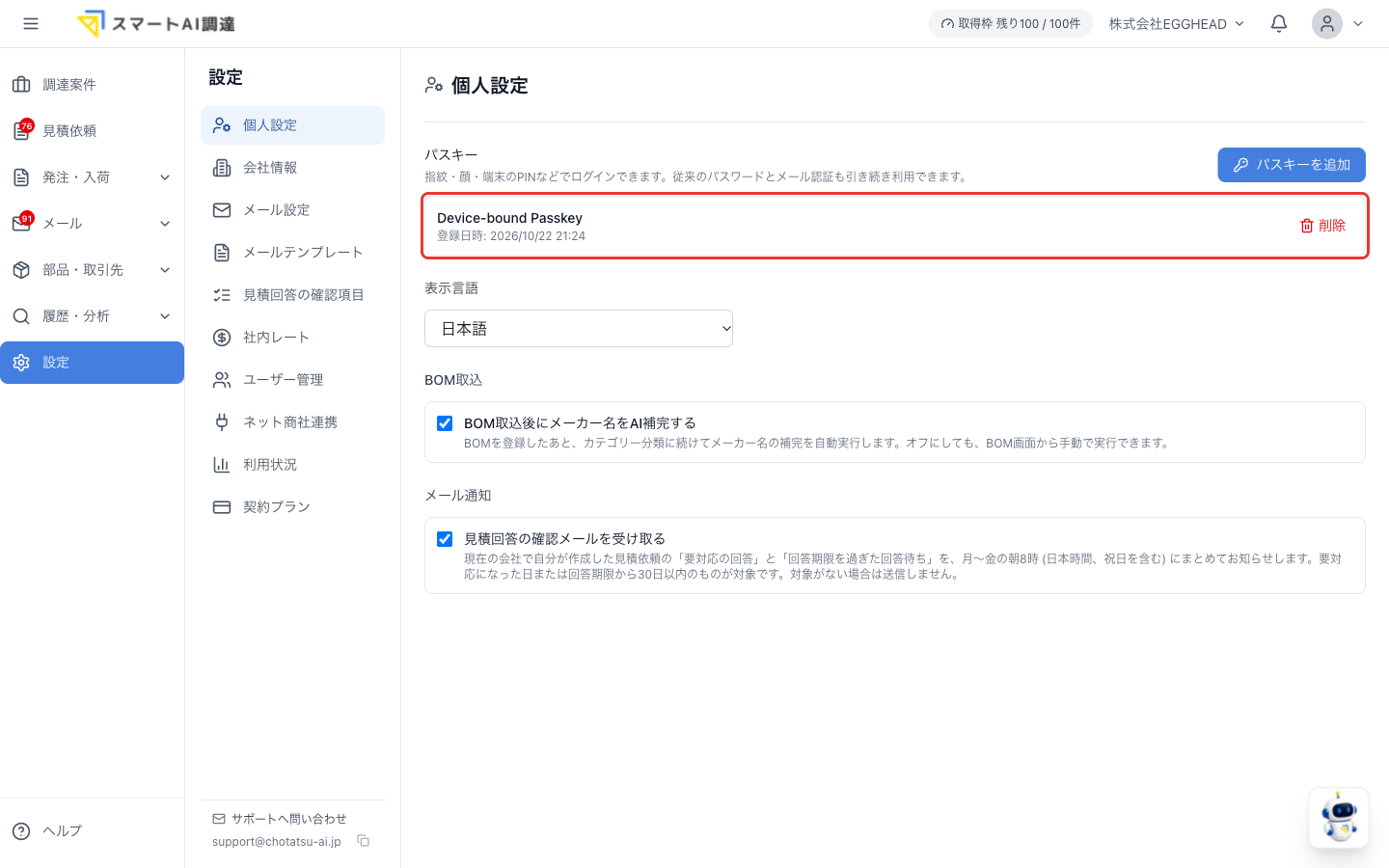 個人設定の「パスキー」の欄に、登録したパスキーの名前と登録日時が表示された状態(クリックで拡大)
登録をやめる場合は、手順2で「今ではない」を押します。何も登録されずに「個人設定」へ戻ります。
2. パスキーでログインする
-
ログイン画面で「E メールアドレス」を入力し、「次へ」を押します
-
「パスキーでサインイン」画面で「続行」を押します
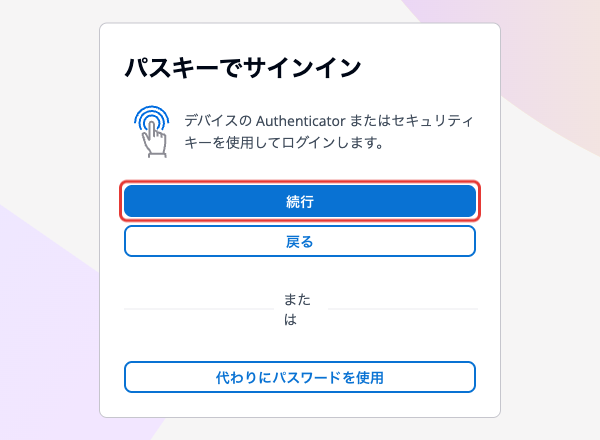 「パスキーでサインイン」画面。「続行」を押すと、ブラウザや端末の確認画面が表示されます。下の「代わりにパスワードを使用」を押すと、パスワードでログインできます(クリックで拡大)
 -
ブラウザや端末に表示される案内に従い、指紋・顔認証・PINで確認します。パスワードとメールの認証コードは入力しません
パスワードでログインしたいときは、手順2で「代わりにパスワードを使用」を押します。パスキーを登録していないユーザーには「パスキーでサインイン」画面は表示されず、パスワードの入力に進みます。
3. 使わなくなったパスキーを削除する
端末を買い替えたときや、パスワード管理アプリを変えたときは、古いパスキーを削除します。
-
サイドバーの「設定」から「個人設定」を開き、削除するパスキーの右側にある「削除」を押します
-
「パスキーを削除しますか?」で「削除」を押します
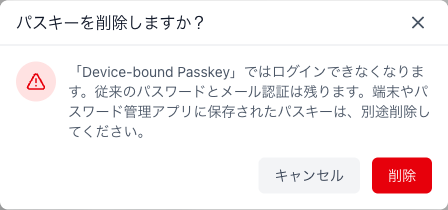 パスキーの削除を確認するダイアログ。「削除」を押すと、そのパスキーではログインできなくなります(クリックで拡大)
削除したパスキーではログインできなくなります。パスワードとメールの認証コードでのログインはそのまま使えます。端末やパスワード管理アプリに保存されたパスキーは残るため、端末の設定から削除してください。
うまくいかない場合
| 状況 | 対応 |
|---|---|
| 個人設定に「もう一度ログインしてください」と出る | 「ログインし直す」を押し、ログインし直します。以前からログインしたままだと表示されます |
| 「一覧を取得できませんでした」と出る | 時間をおいてから「再試行」を押します |
| 「削除できませんでした」と出る | もう一度「削除」を押します |
| 案内を「あとで」で閉じた | 同じブラウザでは30日間表示されません。「個人設定」の「パスキーを追加」から登録できます |
| 別の端末でも使いたい | その端末でログインし、「パスキーを追加」から登録します。パスキーは複数登録できます |
| 登録した端末をなくした | パスワードとメールの認証コードでログインし、その端末のパスキーを削除します |
解決しませんでしたか?
下記のメールアドレスまでお問い合わせください。