
CopilotにスマートAI調達を追加する
Microsoft 365 CopilotのエージェントストアからスマートAI調達をインストールし、サインインして見積・案件・メールを確認する方法
Microsoft 365 Copilotから、スマートAI調達に登録された見積・案件・メールを確認するための初回設定です。ストアで追加し、スマートAI調達にサインインすると使い始められます。
初めて使う方は手順1〜3を進めてください。追加とサインインが済んでいる方は、次回からの開き方へ進みます。
はじめる前に
| 用意するもの | 確認すること |
|---|---|
| Microsoft 365の職場アカウント | Microsoft 365 Copilotを開けること |
| スマートAI調達のアカウント | 普段スマートAI調達にログインしているアカウントとパスワード |
エージェントは、Copilotに機能を追加するアプリです。会社の設定によっては追加できない場合があります。そのときは、手順2の案内に沿ってサポートへお問い合わせください。
1. スマートAI調達の追加ページを開く
スマートAI調達をCopilotに追加するを開きます。Microsoftへのサインインを求められた場合は、職場アカウントでログインしてください。
スマートAI調達の詳細画面が開きます。すでに追加している場合は、詳細画面ではなくチャットが開きます。その場合は手順3へ進んでください。
2. 「追加」を押す
名前が「スマートAI調達」、提供元が「株式会社EGGHEAD」であることを確認し、「追加」を押します。
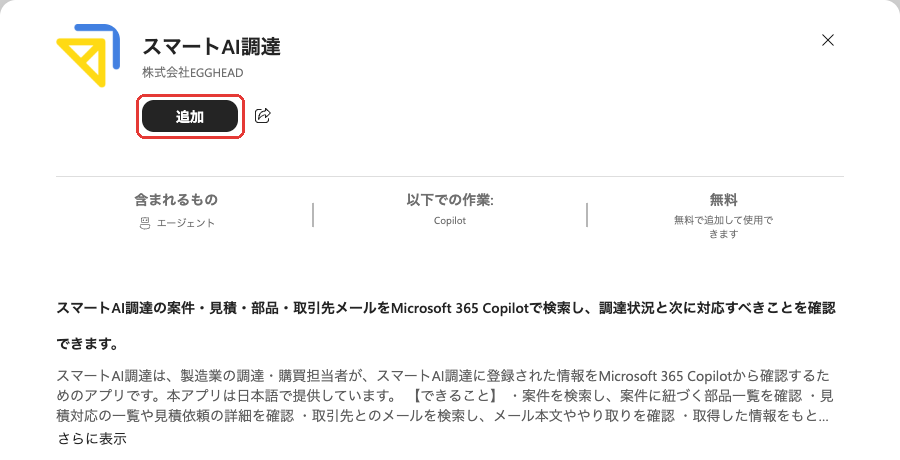 スマートAI調達の詳細画面。名前の下に株式会社EGGHEADと表示され、その下の「追加」ボタンを押します(クリックで拡大)
追加が終わると、スマートAI調達のチャットが開きます。
「追加」が押せない場合や「承認の要求」が表示される場合は、表示された画面を撮影してサポートへお送りください。会社のMicrosoft 365で必要な設定をご案内します。
3. 質問を送り、スマートAI調達にサインインする
初回だけ、最初の質問のあとにスマートAI調達へのサインインを求められます。
-
次の質問をコピーして入力欄に貼り付け、右端の送信ボタン(↑)を押します。
自分が対応する必要のある見積依頼を教えて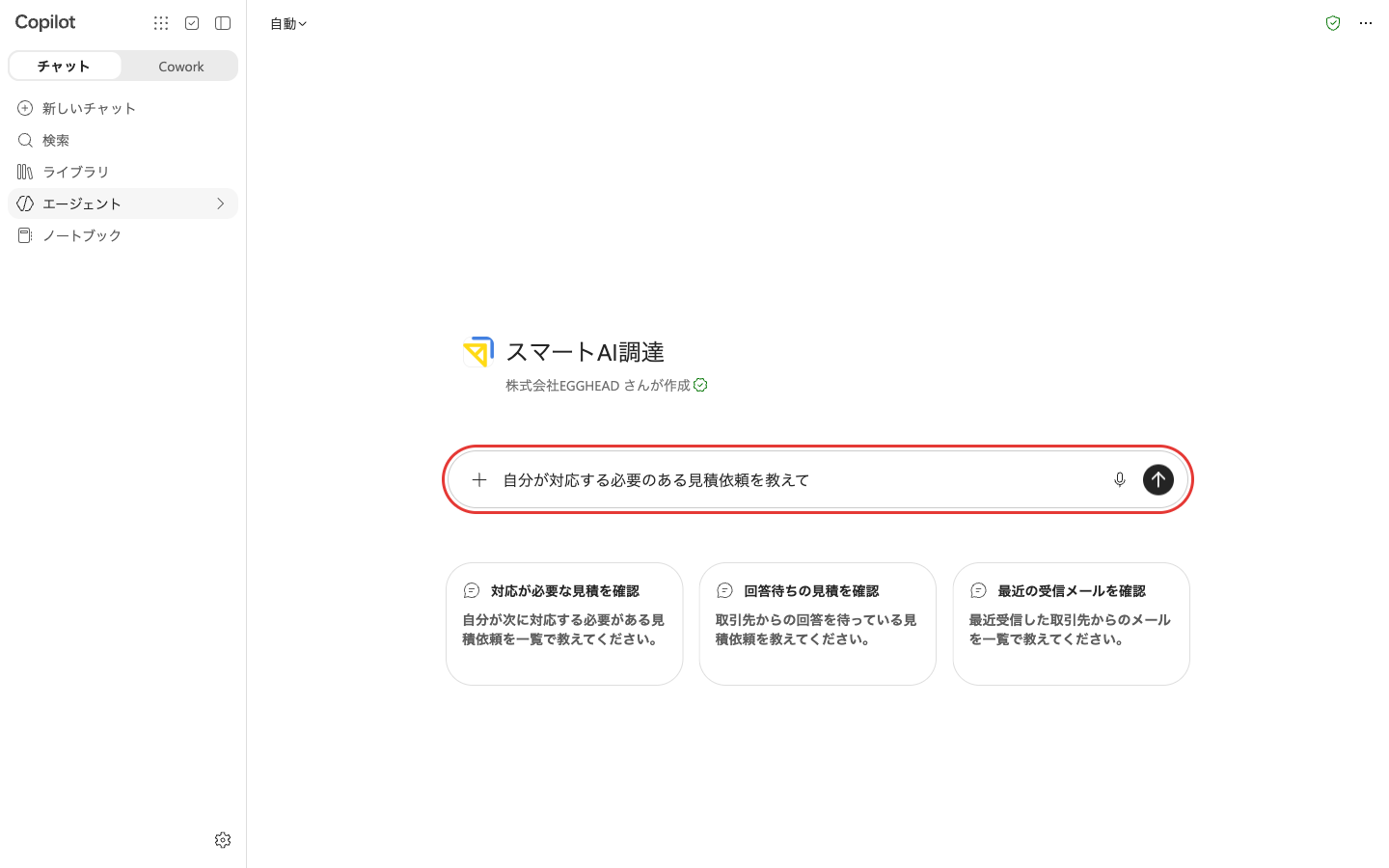 スマートAI調達のチャット画面。中央の入力欄に質問を入力し、右端の送信ボタンを押します(クリックで拡大)
-
返信に表示される「スマートAI調達 にサインインしてください」を押します。
 質問への返信に表示される「スマートAI調達 にサインインしてください」ボタン(クリックで拡大)
-
開いた画面で、普段スマートAI調達で使っているアカウントでログインします。Microsoft 365の職場アカウントとは別のアカウントです。
-
Copilotのチャットへ戻り、回答を待ちます。回答が始まらない場合は、同じ質問をもう一度送ります。
自分が対応する見積依頼の一覧が返れば、設定は完了です。対象の見積依頼がない場合は、該当するデータがない旨が返ります。
次回からの開き方
Copilotの左側で「エージェント」を押し、「スマートAI調達」を選んで質問を入力します。
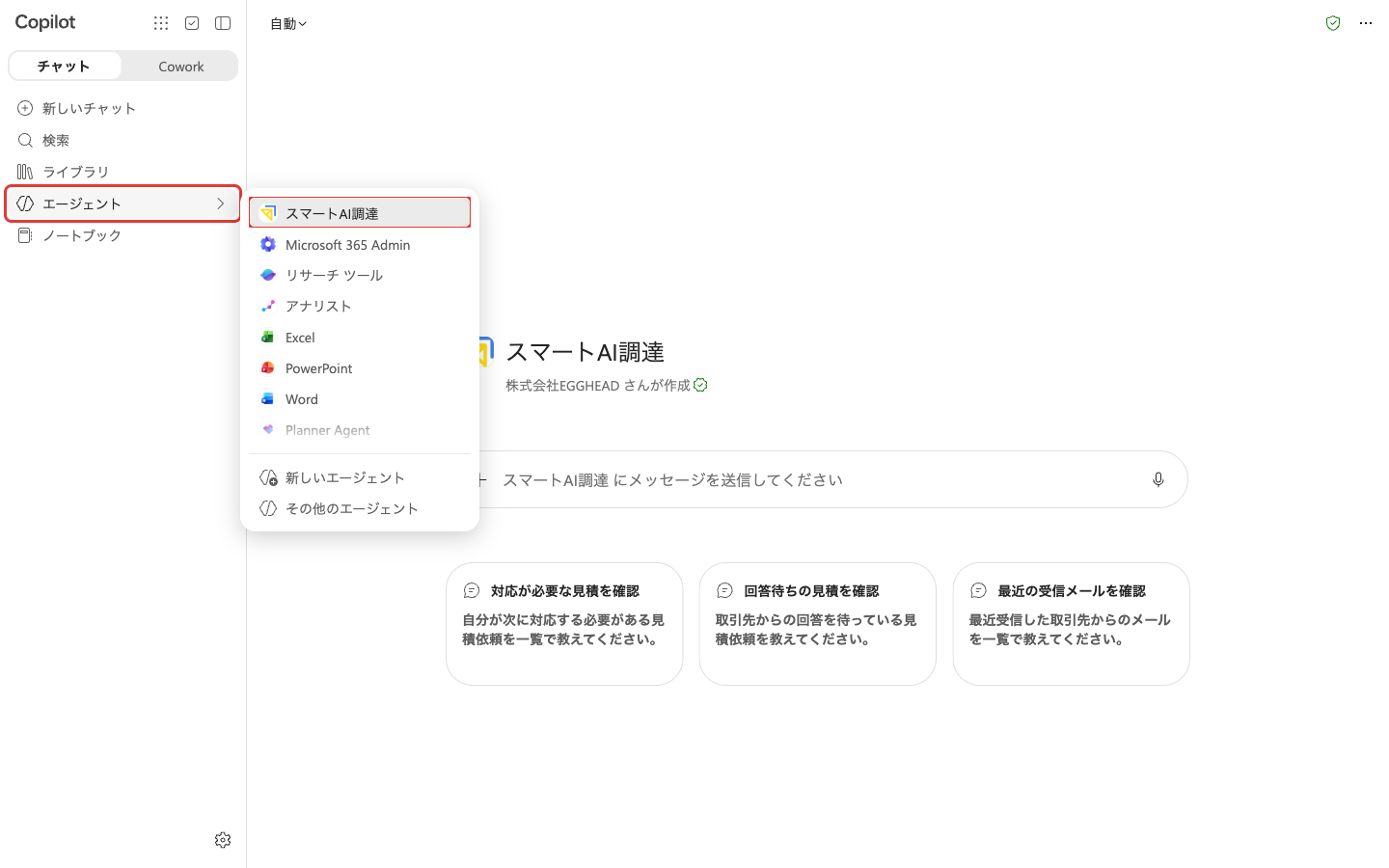 Copilotの左側で「エージェント」を押し、表示されたメニューから「スマートAI調達」を選びます(クリックで拡大)
| 確認したいこと | 質問の例 |
|---|---|
| 見積の対応状況 | 自分が対応する必要のある見積依頼を教えて |
| 案件の状況 | 「制御基板」の案件を探して、部品の選定状況を教えて |
| 取引先とのやり取り | 今週受信した取引先からのメールを要約して |
案件名は、実際に登録されている名前に置き換えてください。メールの対象は、スマートAI調達に取り込まれたメールです。
この連携は情報の確認用です。見積依頼やメールの送信、仕入先の選定変更は、スマートAI調達の画面で行ってください。
うまくいかない場合
| 困っていること | 対応 |
|---|---|
| 追加ページのリンクから開けない | Copilotの左側で「エージェント」→「その他のエージェント」を押してストアを開き、「スマートAI調達」を検索します |
| メニューに「スマートAI調達」がない | 「エージェント」→「その他のエージェント」を押し、「自分のエージェント」に表示されているか確認します。ない場合は手順1からやり直します |
| 追加できない | 職場アカウントでCopilotを開いているか確認します。それでも追加できない場合は、表示された画面を撮影してサポートへお送りください |
| 「承認の要求」が表示される | 表示された画面を撮影してサポートへお送りください。必要な設定をご案内します |
| スマートAI調達にログインできない | スマートAI調達に同じアカウントでログインできるか確認します |
| サインイン後も回答が返らない | 元のCopilotのチャットへ戻り、同じ質問をもう一度送ります。サインインを求められた場合は、再度ログインします |
| データが見つからない | スマートAI調達の画面に対象データがあるか確認し、案件名や期間を指定して質問します |
解決しない場合は、表示されたメッセージと操作した手順をサポートへお知らせください。
関連する操作
出典
解決しませんでしたか?
下記のメールアドレスまでお問い合わせください。